¶ Notatki z sesji - pisz tak, jak pracuje Ci się najlepiej
Po spotkaniu chcesz zachować to, co ważne: obserwacje, poruszone tematy, ustalenia i wątki do kolejnej sesji. W TwójPsycholog możesz zebrać je w karcie konkretnego klienta_tki i wrócić do nich przed następną wizytą. Pisz na klawiaturze, dyktuj, skanuj papierowe zapiski albo notuj odręcznie palcem lub rysikiem w aplikacji dla specjalistów. Wybierz sposób, który pasuje do Twojej pracy.
Lubisz notować na tablecie? Możesz zachować ten nawyk i prowadzić odręczne zapiski bezpośrednio w TwójPsycholog. Wolisz krótkie podsumowanie głosowe po sesji? Nagraj je i zamień na tekst. Masz już notatkę na kartce? Skanowanie pomoże przenieść ją do karty klienta_tki bez ręcznego przepisywania całej treści.
Otwórz klientów w CRM i dodaj pierwszą notatkę →
¶ Co możesz zrobić w Notatkach?
| Sposób pracy | Co daje Ci ta funkcja? | Gdzie z niej skorzystasz? |
|---|---|---|
| Notatka tekstowa | Zapisujesz obserwacje i ustalenia, ustawiasz datę, wyróżniasz ważne fragmenty i dodajesz linki. | CRM w przeglądarce i aplikacja dla specjalistów. |
| Skanowanie notatek | Zamieniasz zdjęcie pisma odręcznego na edytowalny tekst. Możesz od razu uzyskać podsumowanie i uporządkowaną wersję. | Konto specjalisty w CRM i aplikacji. |
| Dyktowanie | Wypowiadasz treść, a system przepisuje ją do tekstu, który dodajesz do notatki. | CRM w przeglądarce i aplikacja dla specjalistów. |
| Pisanie odręczne | Piszesz palcem lub rysikiem, zapisujesz szkic na później albo rozpoznajesz pismo i zapisujesz wynik jako notatkę. | Aplikacja dla specjalistów na telefonie lub tablecie. |
| Pełny ekran | Powiększasz przestrzeń do pisania i wygodniej pracujesz nad dłuższym wpisem. | CRM na szerokim ekranie komputera oraz edytor i płótno odręczne w aplikacji. |
| Akcje AI | Poprawiasz stylistykę lub porządkujesz zapisane myśli, a w razie potrzeby cofasz zmianę. | Edytor notatki i wynik transkrypcji, w CRM i aplikacji. |
Dostęp do dokumentacji zależy od planu, rodzaju konta, uprawnień i potwierdzonej zgody na przetwarzanie danych o zdrowiu. Skanowanie i pisanie odręczne są narzędziami konta specjalisty; na koncie ośrodka zakres dostępnych przycisków jest inny.
¶ Gdzie znajdziesz notatki klienta_tki?
W CRM otwórz Klienci, wybierz osobę, a w jej karcie przejdź do Terapia → Notatki. Możesz też skorzystać z przycisku Dodaj notatkę w nagłówku karty. W starszym widoku karty zakładka Notatki jest dostępna bezpośrednio.
Do tych samych notatek możesz przejść z pełnego widoku wizyty: Terapia → Notatki. Wpis dodany w tym miejscu jest dostępny również w karcie klienta_tki. Nie musisz prowadzić dwóch oddzielnych zestawów zapisków. Więcej o nawigacji: Karta klienta.
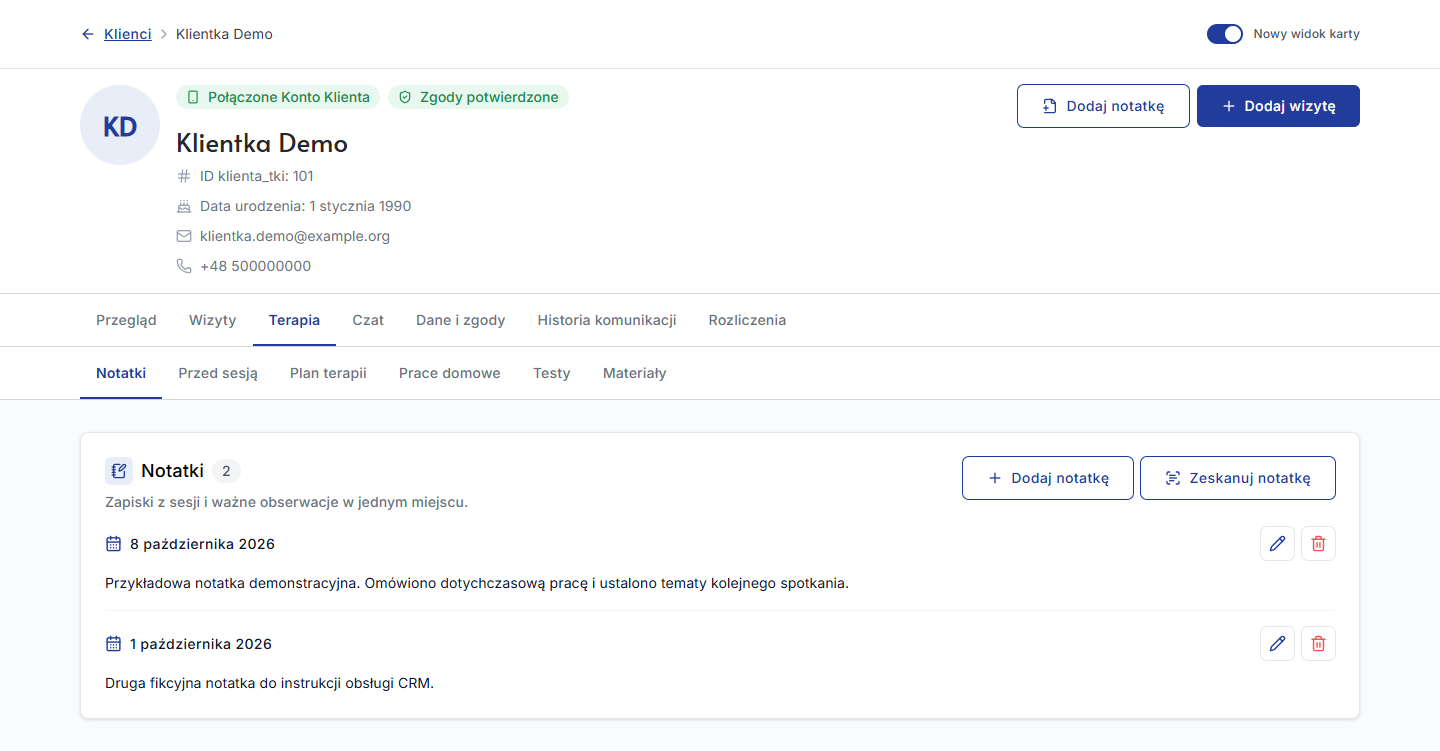
Przykładowy widok CRM. Wszystkie dane i treści na zrzutach w tym artykule są fikcyjne.
W aplikacji dla specjalistów otwórz kartę wybranej osoby i zakładkę Notatki. Na telefonie skróty mają nazwy Dodaj, Skanuj i Pisz. Na tablecie zobaczysz pełniejsze etykiety: Dodaj notatkę, Skanuj notatkę i Napisz odręcznie.
¶ Zanim zaczniesz: potwierdź zgodę klienta_tki
Notatki mogą zawierać dane o zdrowiu. Aby odblokować ten obszar, poinformuj klienta_tkę o prowadzeniu notatek w TwójPsycholog, uzyskaj odpowiednią zgodę i odnotuj ją w systemie.
W nowej karcie CRM przejdź do Dane i zgody lub użyj przycisku Przejdź do zgód w komunikacie o blokadzie. W aplikacji komunikat Notatki niedostępne prowadzi do edycji klienta przez Przejdź do edycji. Zaznacz oświadczenie dotyczące zgody na przetwarzanie danych wrażliwych dopiero wtedy, gdy zgoda została rzeczywiście udzielona. Samo utworzenie Konta Klienta nie zastępuje tej zgody.
¶ Jak dodać notatkę tekstową?
- W Notatkach wybierz Dodaj notatkę lub Dodaj w aplikacji na telefonie.
- Sprawdź datę. Możesz ją zmienić, np. gdy uzupełniasz zapiski z wcześniejszej sesji.
- Wpisz treść. Używaj pogrubienia, kursywy i linków, aby łatwiej odnajdywać najważniejsze informacje.
- Jeśli potrzebujesz więcej przestrzeni, włącz Pełny ekran.
- Kliknij Zapisz. Notatka pojawi się na liście wybranej osoby.
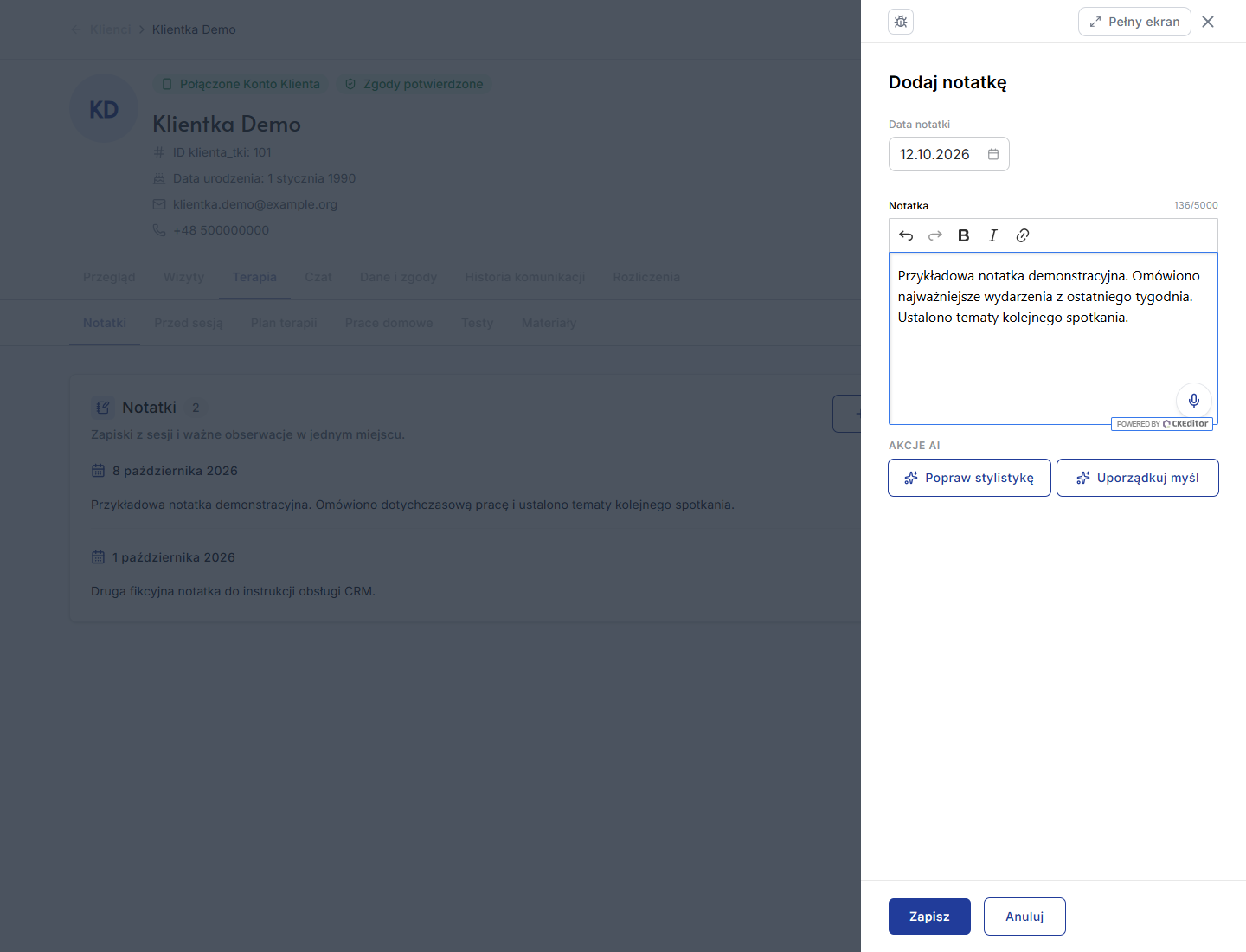
Możesz przyjąć własny powtarzalny układ wpisu, np. „Tematy spotkania”, „Obserwacje”, „Ustalenia” i „Do podjęcia na kolejnej sesji”. Taka konsekwencja ułatwia szybkie przypomnienie kontekstu współpracy.
W pasku edytora znajdziesz także cofanie i ponawianie zmian. W CRM licznik przy polu pokazuje limit 5000 znaków; aplikacja pozwala wpisać do 10 000 znaków tekstu. Jeżeli wpis jest zbyt długi, podziel go na kilka notatek. Formatowanie może wpływać na licznik w CRM.
¶ Pełny ekran - więcej miejsca na Twoje zapiski
Gdy opracowujesz dłuższą notatkę, rozwiń edytor zamiast pracować w wąskim panelu. W CRM na szerokim ekranie komputera kliknij Pełny ekran u góry formularza dodawania lub edycji. Do mniejszego widoku wrócisz przyciskiem Zmniejsz albo klawiszem Esc.
Możesz też przełączać widok skrótem Ctrl + Shift + F w Windows lub Cmd + Shift + F na Macu. Jeżeli przycisku nie widać, powiększ okno przeglądarki. Przełączanie widoku zachowuje wpisaną treść; zakończenie pracy nadal wymaga kliknięcia Zapisz.
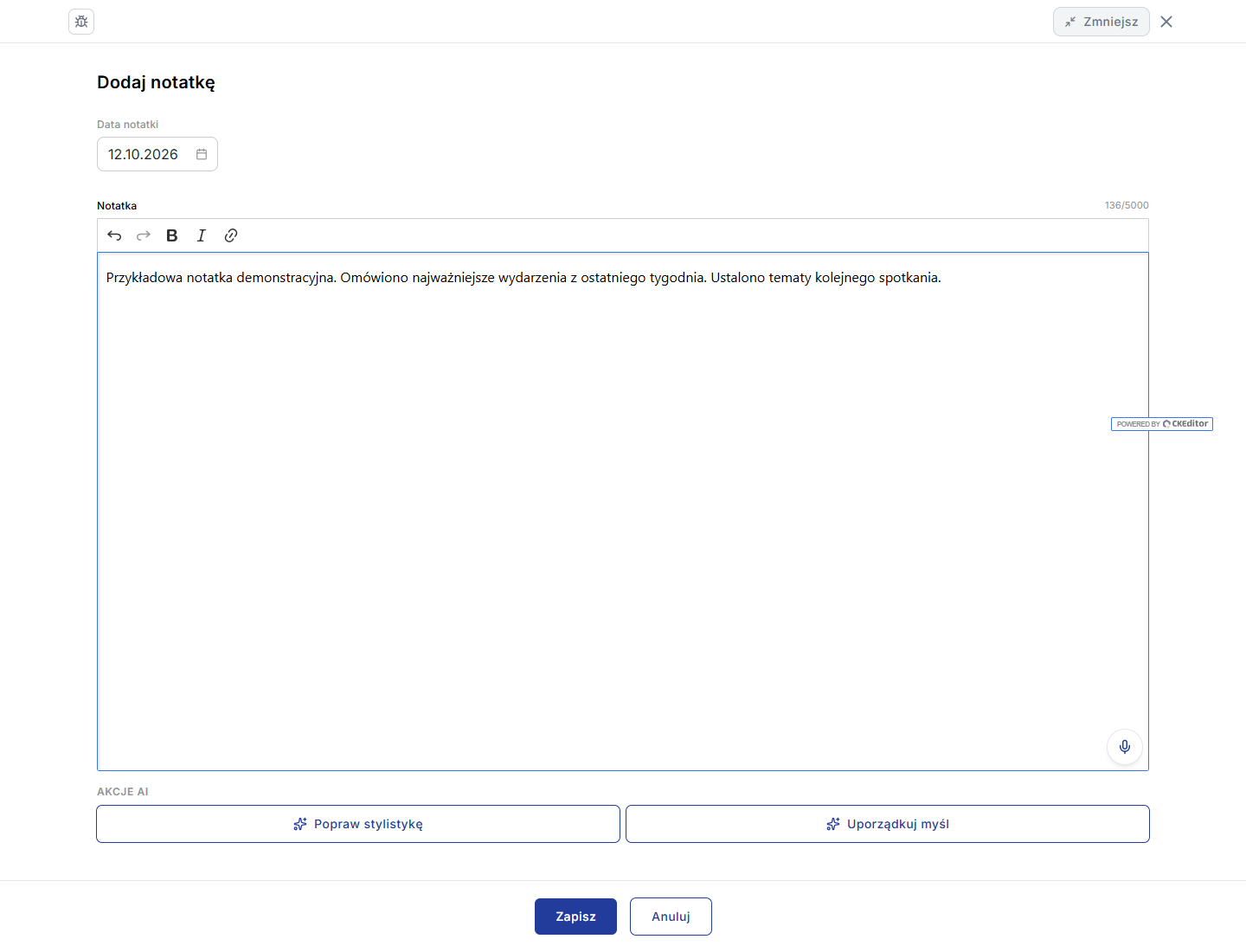
W aplikacji mobilnej ikona pełnego ekranu jest dostępna w oknie Dodaj notatkę i Edytuj notatkę. Pozwala powiększyć obszar pracy nad tekstem. Osobny tryb pełnego ekranu ma również płótno do pisania odręcznego, opisane poniżej.
¶ Skanowanie - przenieś papierową notatkę do karty klienta_tki
Jeśli podczas spotkania wygodniej notuje Ci się na papierze, zachowaj ten sposób pracy. Po sesji zrób zdjęcie zapisków i skorzystaj z rozpoznawania pisma. Otrzymasz tekst, który możesz poprawić, uporządkować i zapisać przy właściwej osobie.
- Na koncie specjalisty w Notatkach wybierz Zeskanuj notatkę w CRM albo Skanuj / Skanuj notatkę w aplikacji.
- W CRM dodaj zdjęcie w polu wyboru pliku. W aplikacji wybierz Zrób zdjęcie lub Wybierz z galerii.
- Użyj pliku JPG lub PNG o rozmiarze do 10 MB.
- Opcjonalnie zaznacz Wygeneruj podsumowanie, Uporządkuj notatkę albo obie opcje.
- Kliknij Skanuj i poczekaj na odczytanie treści.
- Sprawdź wynik i nanieś poprawki w edytorze.
- Wybierz Zapisz jako notatkę przy wariancie, który chcesz zachować. Jeśli wygenerowano kilka wariantów, przyciskiem Zapisz wszystko jako notatkę połączysz je w jeden wpis.
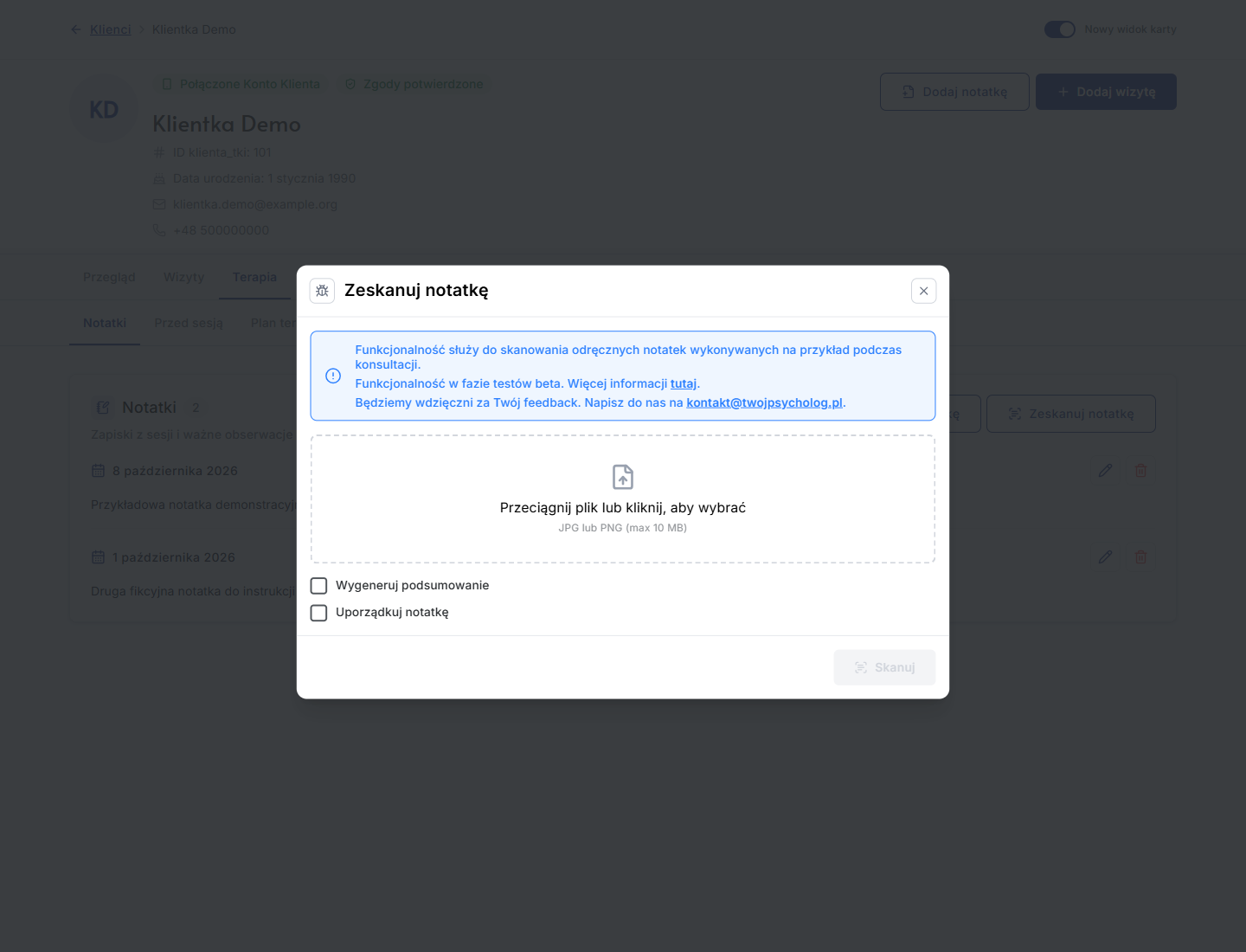
Odczytany tekst to cyfrowy zapis pisma ze zdjęcia. Podsumowanie skraca treść, a uporządkowana wersja pomaga zebrać zapisane wątki w czytelniejszy układ. Wybierasz, którą wersję zachować; możesz ją wcześniej edytować.
Skanowanie jest oznaczone w interfejsie jako funkcja beta. Najlepszy rezultat daje czytelne pismo i ostre zdjęcie zrobione w dobrym świetle, bez zasłaniania tekstu. Szczegółową instrukcję i przykłady znajdziesz w Skanowaniu notatek.
¶ Notatki głosowe - podyktuj, sprawdź i zapisz
Gdy łatwiej powiedzieć Ci kilka zdań niż od razu je pisać, skorzystaj z mikrofonu. Możesz np. podyktować własne podsumowanie po spotkaniu, sprawdzić transkrypcję i dopracować zapis w edytorze. Dyktowanie działa zarówno w CRM w przeglądarce, jak i w aplikacji dla specjalistów.
- Otwórz dodawanie lub edycję notatki i wybierz ikonę mikrofonu.
- Zezwól na użycie mikrofonu, jeśli urządzenie lub przeglądarka o to poprosi.
- Naciśnij mikrofon w oknie nagrania i powiedz treść notatki.
- Kliknij Zatrzymaj. System zamieni nagranie na tekst.
- Przeczytaj transkrypcję. Opcjonalnie wybierz Popraw stylistykę lub Uporządkuj myśl. Jeżeli chcesz nagrać ponownie, wybierz Powtórz.
- Kliknij Dodaj do notatki, aby wstawić tekst do edytora.
- W razie potrzeby popraw lub uzupełnij treść, a następnie kliknij Zapisz.
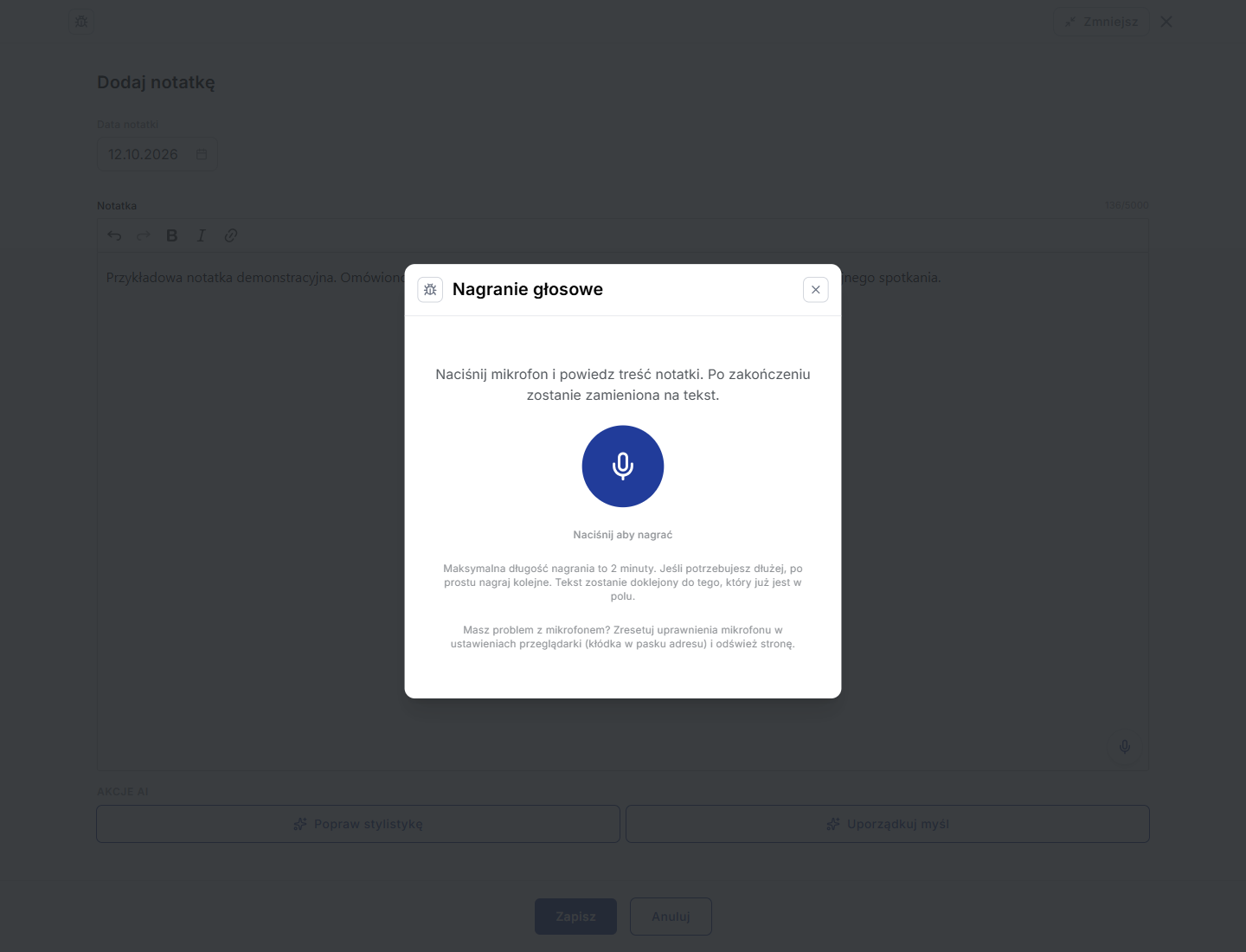
Jedno nagranie może trwać maksymalnie 2 minuty. Dłuższą wypowiedź możesz podzielić na kilka nagrań - kolejne fragmenty są dopisywane do treści w edytorze. Efektem jest notatka tekstowa. Przycisk Dodaj do notatki wstawia transkrypcję, a dopiero Zapisz zapisuje gotowy wpis na liście klienta_tki.
¶ Notatki odręczne w aplikacji - Twój tablet jako notes do sesji
Możesz pisać tak, jak w papierowym notesie, bezpośrednio w aplikacji TwójPsycholog dla specjalistów. Palcem lub rysikiem zapiszesz obserwacje na płótnie, zaznaczysz ważne fragmenty kolorem i wrócisz do rozpoczętych zapisków później. To wygodny sposób pracy, jeśli podczas sesji korzystasz z tabletu i cenisz swobodę pisania odręcznego.
Odręczny zapis nie musi kończyć się na obrazku. Możesz zamienić pismo na edytowalny tekst, opcjonalnie wygenerować podsumowanie lub uporządkowaną wersję i zapisać rezultat w notatkach klienta_tki.
¶ Jak zacząć pisać palcem lub rysikiem?
- W aplikacji dla specjalistów otwórz kartę klienta_tki i zakładkę Notatki.
- Wybierz Pisz na telefonie lub Napisz odręcznie na tablecie. Otworzy się okno Napisz notatkę. W starszych wersjach aplikacji wejście do pisania odręcznego znajdziesz w oknie Zeskanuj notatkę.
- Pisz na płótnie palcem lub rysikiem. W razie potrzeby włącz pełny ekran.
- Zachowaj zapis jako szkic, zapisz obrazek w galerii albo wybierz Skanuj, aby rozpoznać pismo.
¶ Narzędzia do pisania odręcznego
| Narzędzie | Jak pomaga w pracy? |
|---|---|
| Pisak i wybór koloru | Pisz i wyróżniaj fragmenty różnymi kolorami. |
| Gumka | Usuń wybrany fragment odręcznego zapisu. |
| Cofnij / Ponów | Cofnij ostatnią zmianę lub przywróć cofnięty ruch. |
| Pełny ekran / Zmniejsz | Rozwiń płótno, aby wygodniej pisać, i wróć do mniejszego widoku bez utraty zapisków. |
| Zapisz do obrazka | Zachowaj wygląd odręcznej notatki w galerii urządzenia. |
| Zapisz na później | Zachowaj edytowalny szkic dla danego klienta_tki. |
| Wczytaj zapisaną | Otwórz wcześniejszy szkic i kontynuuj pracę. |
| Wyczyść wszystko | Zacznij od pustego płótna. Jeśli chcesz zachować obecny zapis, najpierw zapisz go na później. |
Opcje zapisu, wczytania i wyczyszczenia płótna znajdziesz w menu narzędzi pod ikoną siatki. Zapis do galerii może wymagać zgody urządzenia na dostęp do zdjęć.
¶ Szkice: przerwij teraz, dokończ później
Wybierz Zapisz na później i nadaj szkicowi nazwę. Gdy wrócisz do notatek tej osoby, użyj Wczytaj zapisaną. Lista pokazuje szkice przypisane do wybranego klienta_tki. Możesz zmienić nazwę szkicu lub go usunąć.
Po wczytaniu możesz dalej dopisywać, używać gumki i cofać zmiany. Ponowny zapis wczytanego szkicu aktualizuje ten szkic, zamiast tworzyć kolejną kopię. Szkice odręczne są przechowywane lokalnie na urządzeniu, na którym je zapisujesz. Nie są jeszcze gotową notatką tekstową w karcie klienta_tki i nie należy traktować ich jako kopii dostępnej na innym urządzeniu.
¶ Od pisma odręcznego do notatki tekstowej
- Na płótnie z gotowymi zapiskami opcjonalnie zaznacz Wygeneruj podsumowanie i Uporządkuj notatkę.
- Wybierz Skanuj.
- Sprawdź i popraw rozpoznany tekst oraz dodatkowe warianty.
- Jeśli chcesz poprawić pismo, wybierz Wróć do rysunku. Możesz potem użyć Skanuj ponownie lub Wróć do wyniku.
- Zapisz wybrany wariant przez Zapisz jako notatkę albo połącz warianty przez Zapisz wszystko jako notatkę.
Trzy różne efekty zapisu: szkic pozwala kontynuować pisanie odręczne w aplikacji na tym urządzeniu; obrazek zachowuje wygląd zapisków w galerii; notatka tekstowa po skanowaniu trafia do listy notatek klienta_tki i można ją później edytować także w CRM. Sam zapis do galerii nie dodaje obrazka do tej listy.
¶ Akcje AI - dopracuj zapis, zachowując kontrolę nad treścią
Gdy zapisujesz myśli w pośpiechu, nie musisz od razu układać każdego zdania. Po wpisaniu tekstu lub uzyskaniu transkrypcji możesz wybrać Popraw stylistykę, aby dopracować język, albo Uporządkuj myśl, aby nadać treści czytelniejszą strukturę. Dodatkowe podsumowanie i porządkowanie są dostępne również przy skanowaniu.
Zmianę wprowadzoną akcją AI możesz wycofać przyciskiem Cofnij zmianę AI. Jeśli po przekształceniu dopiszesz coś ręcznie, przed cofnięciem system poprosi o potwierdzenie, ponieważ przywrócenie wcześniejszej wersji usunie również ten dopisek.
Przed zapisaniem przeczytaj wynik i sprawdź, czy oddaje Twoje obserwacje i ustalenia. AI pomaga opracować treść; ostateczny kształt notatki pozostaje Twoją decyzją.
¶ Przeglądanie, edycja i usuwanie
Notatki są uporządkowane od najnowszej do najstarszej. W nowym widoku CRM kliknij datę wpisu lub ikonę ołówka, aby go otworzyć do edycji. Po zmianie treści lub daty kliknij Zapisz. Dłuższy wpis możesz rozwinąć na liście, żeby przeczytać jego dalszą część.
Aby usunąć wpis, użyj ikony kosza i potwierdź usunięcie. W starszym widoku CRM i na karcie notatki w aplikacji opcje Edytuj i Usuń są dostępne w menu trzech kropek. Przed usunięciem sprawdź wybraną osobę i datę wpisu.
¶ Niedokończone notatki i odzyskiwanie pracy
Przy zamykaniu edytora z niezapisanymi zmianami system prosi o potwierdzenie ich odrzucenia. Możesz wrócić do pisania i zapisać treść. CRM i aplikacja tworzą też lokalne kopie robocze tekstu: jeśli po przerwaniu pracy dostępna jest kopia, przy ponownym otwarciu notatki możesz ją przywrócić.
Aplikacja może również zaproponować przywrócenie niezapisanego rysunku po nieoczekiwanym zamknięciu. Do świadomego odłożenia pisania odręcznego używaj Zapisz na później. Kopie robocze pomagają odzyskać pracę na tym samym urządzeniu lub w tej samej przeglądarce, ale nie zastępują przycisku Zapisz. Po świadomym odrzuceniu zmian nie licz na ich przywrócenie.
¶ Wróć do kontekstu przed kolejną sesją
Regularnie prowadzone notatki pomagają przypomnieć sobie wcześniejsze tematy i ustalenia bez przeszukiwania papierowych zapisków. W Przeglądzie karty klienta zobaczysz ostatnią notatkę. W zakładce Przed sesją możesz skorzystać z Podsumuj ostatnie wizyty i przygotować podsumowanie wcześniejszych notatek z pomocą AI, wybierając ich liczbę, datę początkową i krótki lub rozbudowany wariant.
Podsumowanie przed sesją jest odrębną funkcją od podsumowania pojedynczego skanu. Jego dostępność zależy od planu, zgód i uprawnień. Wymaga wcześniejszych notatek. Pełny opis ustawień, wyników i historii znajdziesz w instrukcji Przygotowanie przed sesją.
¶ Prywatność, zgody i praca w ośrodku
Notatki w tym obszarze służą Twojej dokumentacji pracy. Nie są wiadomościami na czacie i nie są automatycznie udostępniane klientowi_tce w jego_jej aplikacji. Treść zapisanych notatek jest szyfrowana w bazie, a dostęp zależy od konta, powiązania z klientem i uprawnień.
Notatki prowadzone na koncie ośrodka i indywidualnym koncie specjalisty to oddzielne zbiory. W obrębie kont ośrodkowych dostęp do dokumentacji zależy również od nadanej roli. Recepcja z samym uprawnieniem do standardowego CRM nie ma dostępu do notatek; potrzebuje uprawnienia Notatki z terapii albo Pełnego dostępu. Zobacz Konta i role ośrodka.
Użycie skanowania, transkrypcji lub akcji AI wiąże się z przetwarzaniem treści w celu wykonania wybranej czynności. Kopie robocze, szkice i obrazki w galerii wymagają także ochrony urządzenia, na którym pracujesz. Szczegóły zabezpieczeń opisuje artykuł Bezpieczeństwo.
¶ Najczęstsze pytania
¶ Czy mogę pisać rysikiem w CRM na komputerze?
Dedykowane płótno do pisania palcem lub rysikiem jest dostępne w aplikacji dla specjalistów na telefonie i tablecie. W przeglądarkowym CRM możesz pisać na klawiaturze, dyktować i skanować zdjęcia odręcznych zapisków.
¶ Czy mogę kontynuować pracę na komputerze po zapisaniu notatki w aplikacji?
Tak. Zapisana notatka tekstowa jest dostępna po zalogowaniu na to samo konto i otwarciu tego samego klienta_tki. Lokalny szkic pisma odręcznego pozostaje na urządzeniu, na którym powstał. Aby przenieść jego treść do listy notatek, rozpoznaj pismo i zapisz wynik jako notatkę.
¶ Czy skanowanie obsługuje PDF?
Aktualny wybór pliku w CRM i aplikacji przyjmuje JPG lub PNG do 10 MB. Jeśli masz zapiski w PDF, przygotuj obraz wybranej strony i wgraj go w obsługiwanym formacie.
¶ Mikrofon nie działa. Co sprawdzić?
Sprawdź, czy przeglądarka lub aplikacja ma dostęp do mikrofonu, czy właściwy mikrofon jest podłączony i czy nie został wyciszony. W CRM skorzystaj z Sprawdź mikrofon ponownie. Po zmianie uprawnień w przeglądarce odśwież stronę, wcześniej zapisując rozpoczętą notatkę.
¶ Nie widzę skanowania lub pisania odręcznego.
Sprawdź, czy korzystasz z konta specjalisty i czy zgoda na przetwarzanie danych o zdrowiu jest potwierdzona. Pisanie odręczne wymaga aplikacji dla specjalistów. Zaktualizuj ją, jeśli nie widzisz opcji Pisz / Napisz odręcznie. Na koncie ośrodka dostępne działania mogą być inne.
¶ Rozpoznany tekst wymaga poprawek. Czy mogę je nanieść?
Tak. Wynik skanowania edytujesz przed zapisaniem. Transkrypcję możesz poprawić w edytorze po wybraniu Dodaj do notatki. Sprawdź zwłaszcza nazwy własne, liczby i skróty. Zapisane notatki możesz później ponownie otworzyć do edycji.
¶ Kliknięto „Skanuj” lub „Dodaj do notatki”, ale wpisu nie ma na liście.
Skanowanie przygotowuje wynik do sprawdzenia, a dodanie transkrypcji wstawia tekst do formularza. Zakończ pracę przyciskiem Zapisz jako notatkę po skanowaniu albo Zapisz w edytorze. Zaczekaj na potwierdzenie zapisu.
¶ Zacznij od sposobu, który już lubisz
Przy najbliższej sesji wybierz jeden sposób: wpisz kilka zdań po spotkaniu, podyktuj ustalenia, zeskanuj kartkę albo otwórz płótno na tablecie. Zapisz rezultat przy kliencie_tce. Przed kolejną wizytą wrócisz do niego w tej samej karcie, obok historii spotkań i pozostałych narzędzi do pracy.
Przejdź do Notatek w karcie klienta → · Poznaj aplikację dla specjalistów
Aktualizacja: 25 października 2026 r.