¶ Moja biblioteka
Funkcja pozwala przechowywać własne materiały - PDF-y i obrazki - w prywatnej bibliotece w CRM i udostępniać je Klientom_kom bezpośrednio z czatu tekstowego. Biblioteka jest widoczna wyłącznie dla Ciebie.
¶ Jak dodać materiał do biblioteki?
- Zaloguj się do CRM i w menu bocznym wybierz zakładkę "Biblioteka".
- Przejdź na zakładkę "Moja biblioteka".
- Kliknij przycisk "+ Dodaj materiał" w prawym górnym rogu.
- Wgraj plik (PDF lub obraz), nadaj mu nazwę, dodaj tagi i wskaż, dla kogo jest przeznaczony.
- Zapisz - materiał pojawi się w Twojej bibliotece.
.jpg)
¶ Jak filtrować materiały po tagach?
Na górze listy materiałów widoczna jest lista tagów.
Kliknięcie wybrany tag filtruje widok i wyświetla tylko materiały oznaczone tym tagiem.
¶ Jak wysłać materiał Klientowi_ce z czatu?
- Przejdź do czatu tekstowego z Klientem_ką.
- Kliknij ikonę spinacza w polu wiadomości.
- Otworzy się modal z dwoma opcjami:
👉 Z urządzenia - wgrywasz plik PDF lub obraz bezpośrednio z dysku
👉 Z biblioteki - wybierasz materiał z Biblioteki TP lub swojej prywatnej biblioteki
Po wybraniu opcji "Z biblioteki" zobaczysz dwie zakładki: "Biblioteka TP" i "Moja biblioteka". Wybierz materiał i wyślij.
¶ Samodzielne wystawianie faktur za PPL
Funkcja pozwala wygenerować fakturę za rozliczenia Pay Per Lead samodzielnie - bez czekania do 8. dnia kolejnego miesiąca. Wprowadziliśmy ją dlatego, że część specjalistów_ek potrzebuje faktury wcześniej, np. do celów księgowych.
¶ Jak samodzielnie wystawić fakturę za PPL?
- Zaloguj się do CRM i przejdź do sekcji "Prowizje za Nowych Klientów (PPL)" w menu bocznym.
- Wybierz miesiąc, za który chcesz wystawić fakturę.
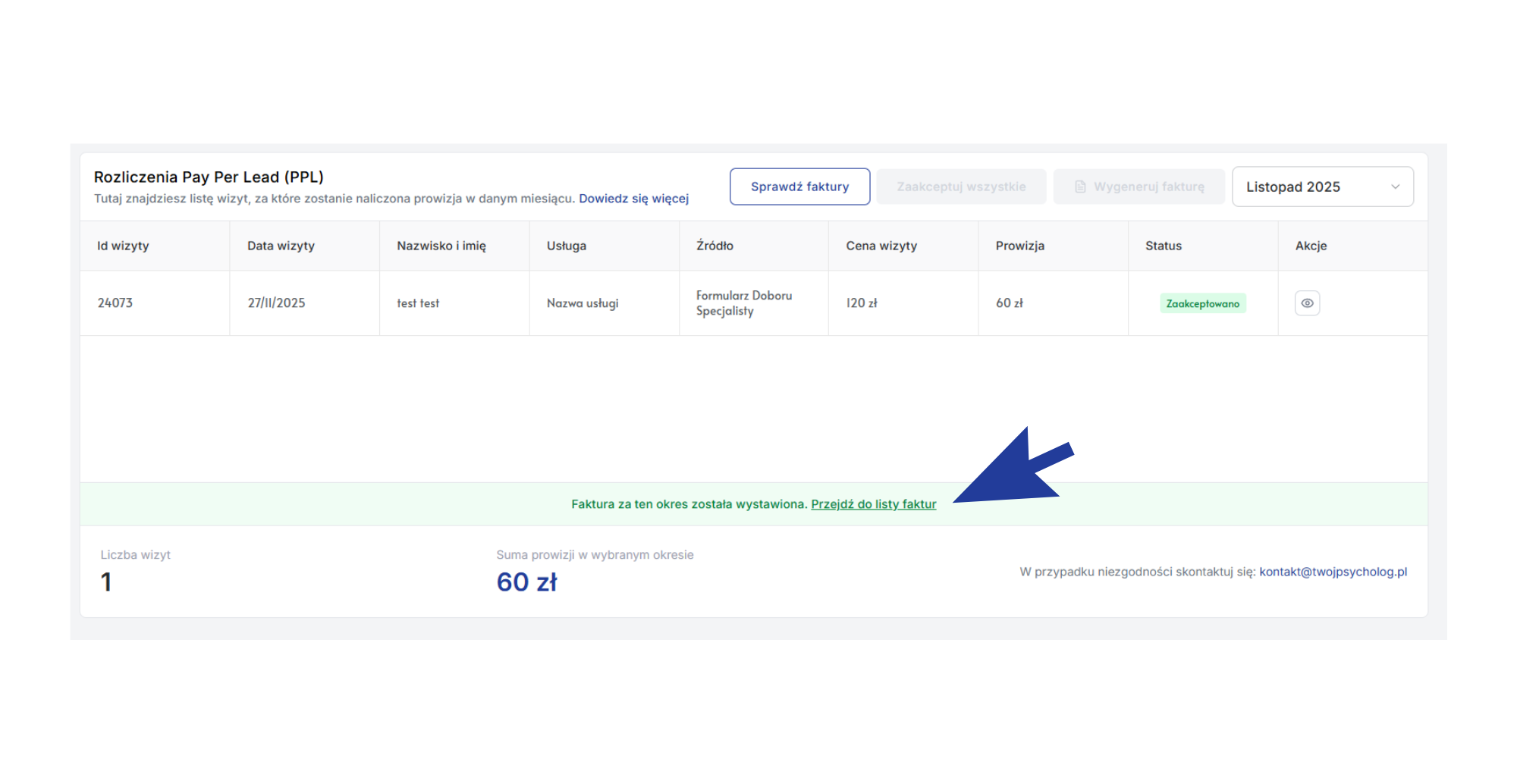
- Sprawdź, czy wszystkie rozliczenia w tabeli mają status "Zaakceptowano" - przycisk "Wygeneruj fakturę" jest aktywny tylko wtedy, gdy wszystkie rozliczenia zostały rozstrzygnięte i faktura nie była jeszcze wygenerowana.
- Kliknij przycisk "Wygeneruj fakturę" w prawym górnym rogu tabeli.
- Po wygenerowaniu pod tabelką pojawi się komunikat "Faktura za ten okres została wystawiona" z linkiem "Przejdź do listy faktur".
Ważne:
👉 Przycisk "Wygeneruj fakturę" jest nieaktywny (wyszarzony), jeśli nie wszystkie rozliczenia zostały rozstrzygnięte lub faktura została już wcześniej wygenerowana
👉 Na dole tabeli widoczna jest suma prowizji w wybranym okresie oraz łączna liczba wizyt
👉 W przypadku niezgodności skontaktuj się z nami pod adresem kontakt@twojpsycholog.pl
¶ Opłacanie faktur za Konto Premium
Funkcja pozwala opłacić nieopłaconą fakturę za subskrypcję Konta Premium bezpośrednio z CRM - bez konieczności kontaktu z supportem. Wprowadziliśmy ją dlatego, że domknięcie nieopłaconej faktury wymagało dotąd napisania do nas - teraz możesz to zrobić samodzielnie w kilka sekund.
¶ Jak samodzielnie opłacić fakturę za Konto Premium?
- Zaloguj się do CRM i przejdź do sekcji "Faktury" w menu bocznym.
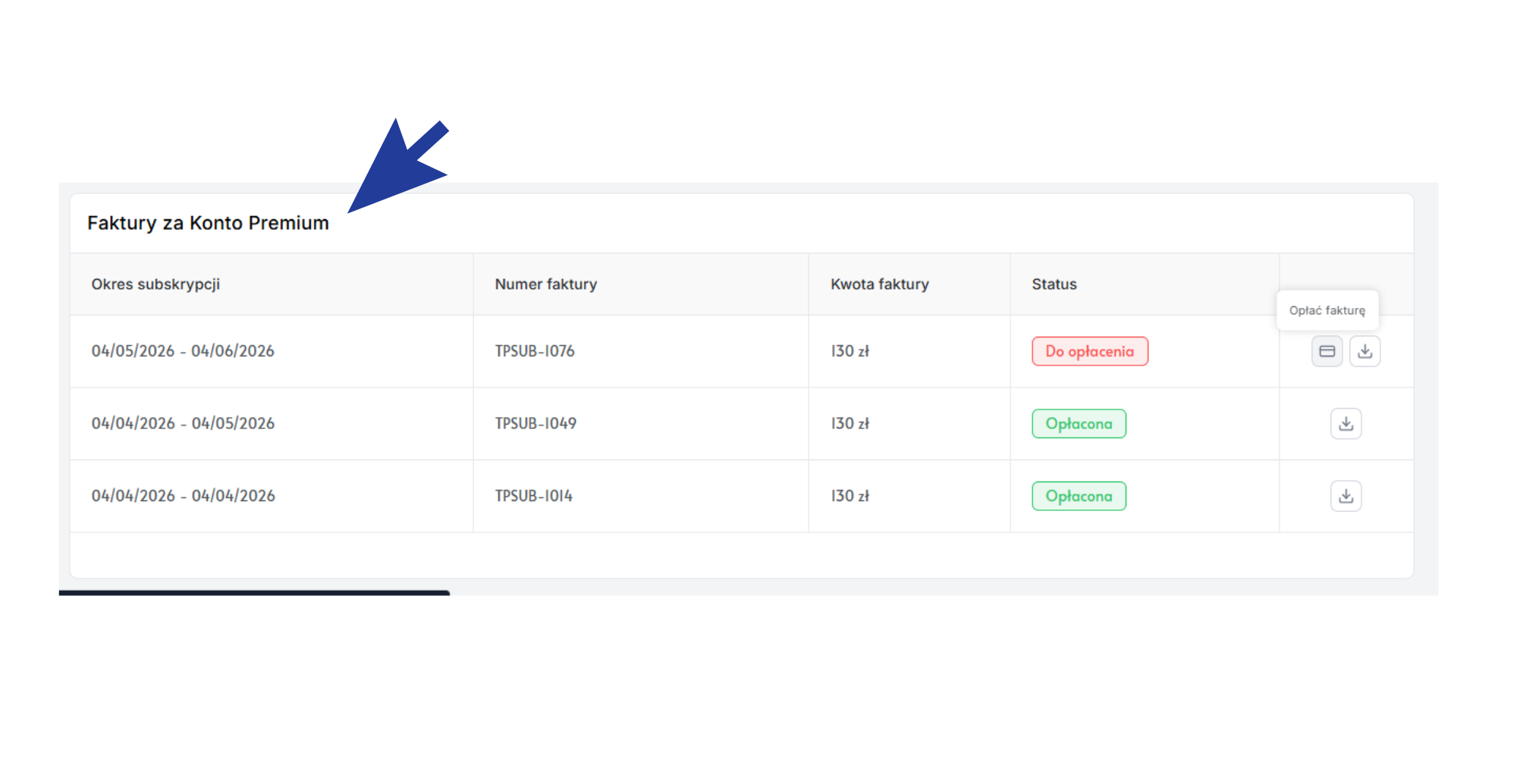
- Znajdź tabelę "Faktury za Konto Premium".
- Sprawdź kolumnę "Status" - faktury nieopłacone mają status "Do opłacenia" oznaczony czerwonym przyciskiem.
- Przy fakturze w statusie "Do opłacenia" kliknij ikonę "Opłać fakturę" po prawej stronie wiersza.
- Zostaniesz przekierowany_a bezpośrednio na stronę płatności - dokończ płatność.
- Po opłaceniu status faktury zmieni się na "Opłacona" (zielony przycisk).
¶ Co widać w tabeli?
👉 Okres subskrypcji - zakres dat, którego dotyczy faktura
👉 Numer faktury - np. TPSUB-1076
👉 Kwota faktury
👉 Status - "Do opłacenia" (czerwony) lub "Opłacona" (zielony)
👉 Akcje - ikona opłacenia faktury (dla nieopłaconych) oraz ikona pobrania PDF
Faktury znajdziesz bezpośrednio pod adresem: crm.twojpsycholog.pl/invoices
¶ Wyłączenie chatbota wsparcia
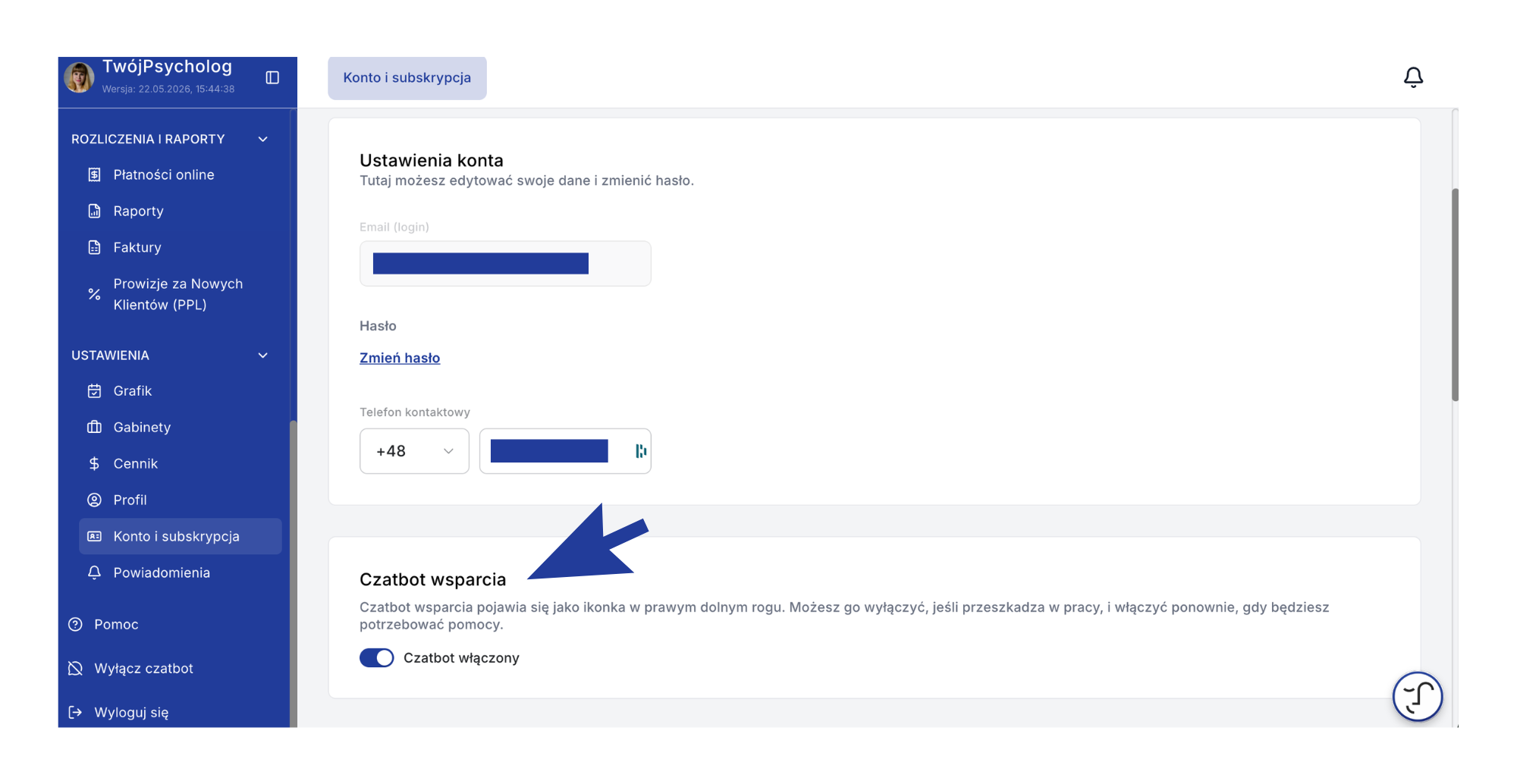
Chatbot wsparcia pojawia się jako ikona w prawym dolnym rogu ekranu CRM. Jeśli przeszkadza Ci w pracy, możesz go wyłączyć - i włączyć ponownie w dowolnym momencie, gdy będziesz potrzebować pomocy.
¶ Jak wyłączyć chatbota?
Masz do wyboru dwa miejsca:
👉 Menu boczne - na dole menu bocznego pojawia się opcja "Wyłącz czatbot". Kliknięcie wyłącza chatbota natychmiast.
👉 Konto i subskrypcja - przejdź do Ustawień, wybierz zakładkę "Konto i subskrypcja" i znajdź sekcję "Czatbot wsparcia". Użyj przełącznika "Czatbot włączony/wyłączony", aby zmienić jego stan.
Ważne: Wyłączenie chatbota nie wpływa na żadne inne funkcje systemu. Możesz go włączyć ponownie w dowolnym momencie w tych samych miejscach.
¶ Dane rozliczeniowe Klienta_ki
Funkcja pozwala zapisać dane do faktury bezpośrednio na karcie Klienta_ki - raz wprowadzone dane będą automatycznie wykorzystywane przy wystawianiu faktur z CRM. Eliminuje to konieczność ręcznego wpisywania danych za każdym razem.
¶ Jak ustawić dane rozliczeniowe Klienta_ki?
- Zaloguj się do CRM i przejdź do sekcji "Klienci" w menu bocznym.
- Wybierz Klienta_kę z listy i wejdź w jego_jej kartę.
- W górnym menu karty Klienta_ki wybierz zakładkę "Dane rozliczeniowe".
- Wybierz typ podmiotu:
👉 Firma - wpisz nazwę firmy, NIP i adres
👉 Osoba prywatna - wpisz imię, nazwisko i adres
5. Zapisz dane.
Ważne: Dane rozliczeniowe są przypisane do konkretnego Klienta_ki i będą automatycznie pobierane przy wystawianiu faktur z CRM. W razie zmiany danych możesz je edytować w tej samej zakładce.