¶ Tryb pełnoekranowy wizyty
Funkcja pozwala otworzyć szczegóły wizyty jako osobną stronę zamiast bocznego panelu. Wprowadziliśmy ją dlatego, że praca z wizytą w wąskim sidebarze bywała niewygodna - szczególnie przy uzupełnianiu notatek lub przeglądaniu historii klienta.
Zobacz instrukcję wideo → https://www.loom.com/share/0c8131559a2945a6986506e6edbb7fba
¶ Jak otworzyć wizytę w trybie pełnoekranowym?
- Zaloguj się do CRM i przejdź do "Kalendarza" w menu bocznym.
- Kliknij dowolną wizytę - otworzy się sidebar z jej szczegółami.
- W prawym górnym rogu sidebaru kliknij przycisk "Widok pełny".
- Wizyta otworzy się jako osobna strona z pełnym widokiem.
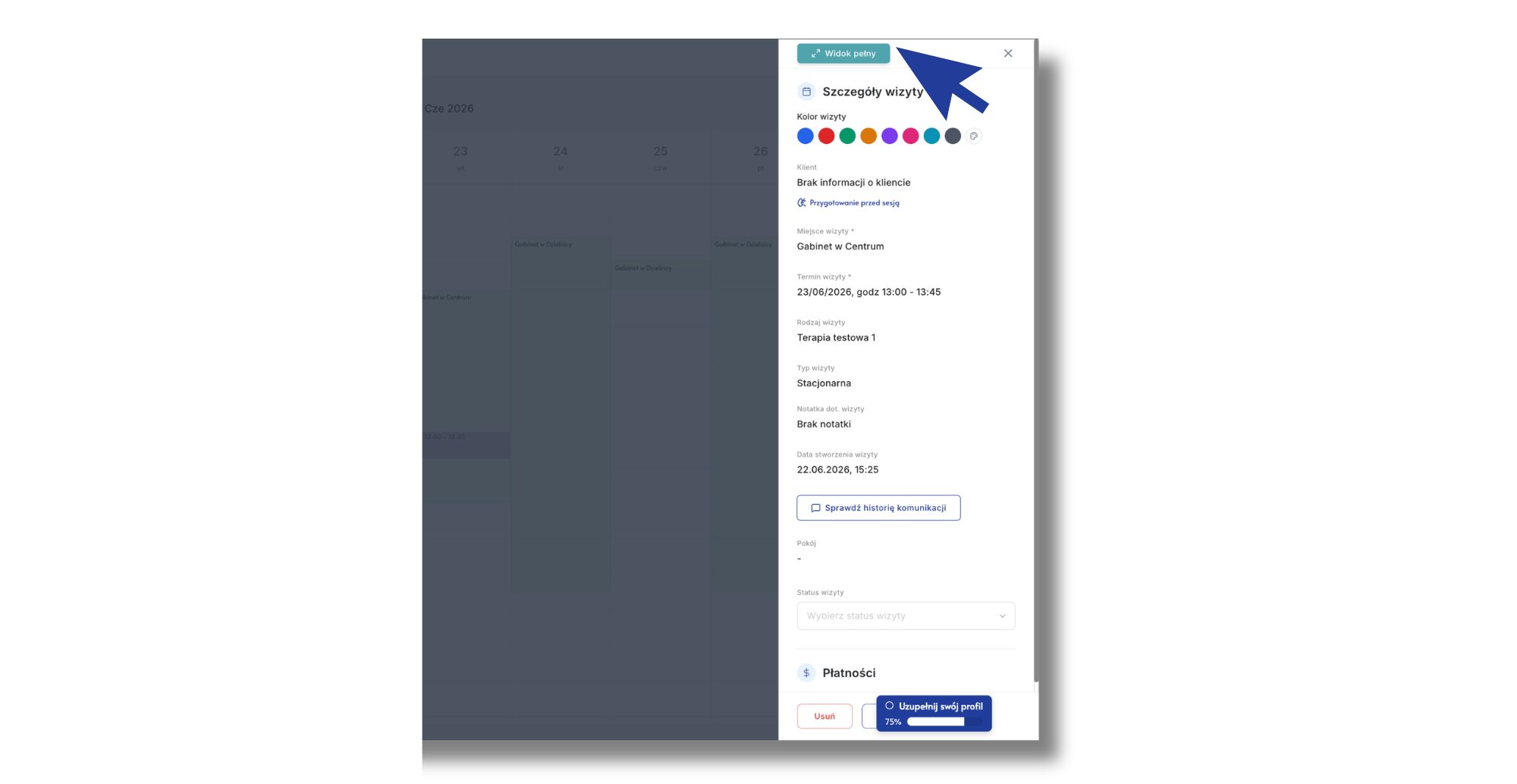
Ważne:
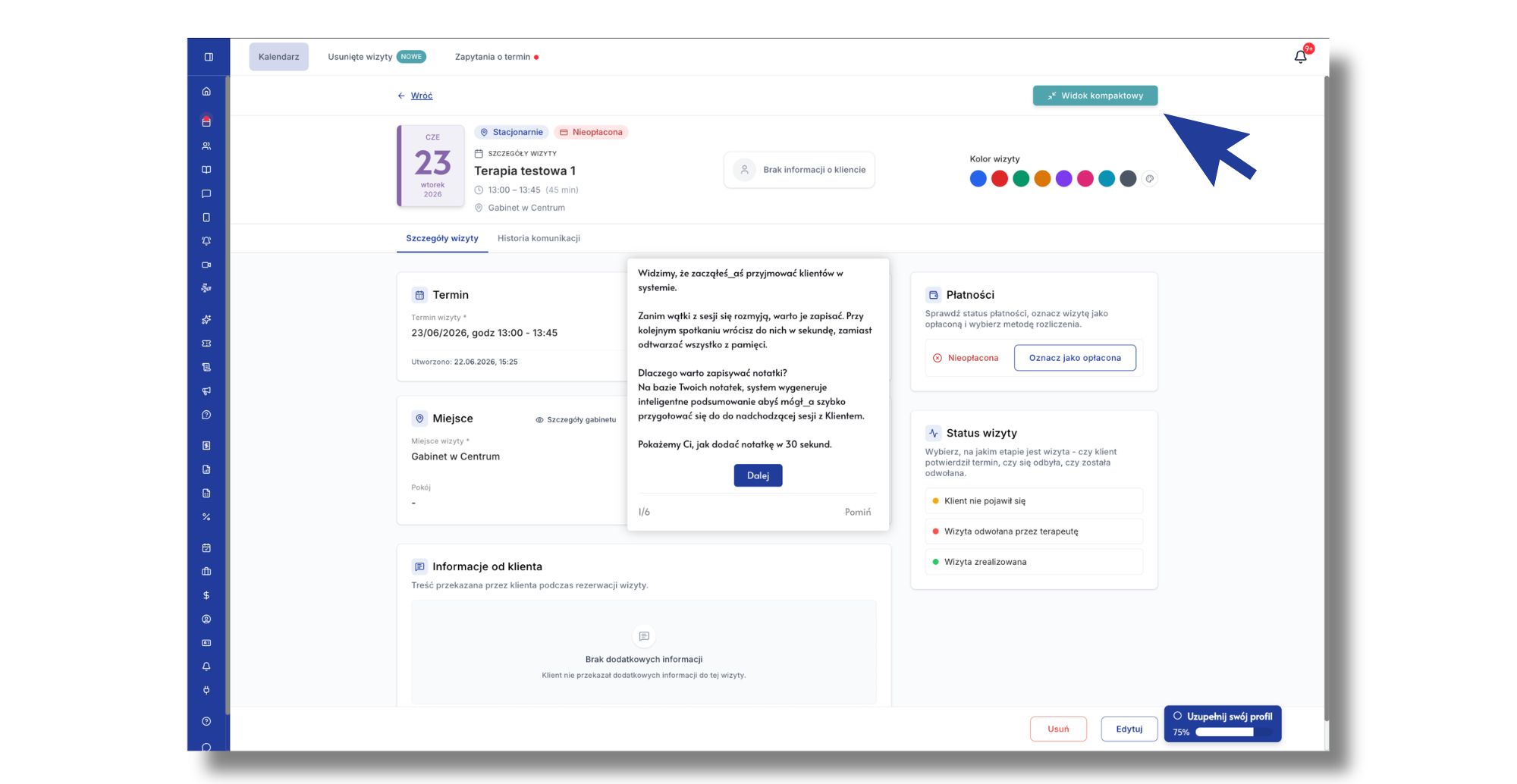
👉 Tryb Full Mode jest zapamiętywany - jeśli go włączysz, kolejne kliknięcia w wizyty będą automatycznie otwierać się w trybie pełnoekranowym
👉 Aby wrócić do mniejszego widoku, kliknij przycisk "Widok kompaktowy" w tym samym miejscu
¶ Kolory dla usług oraz kolory, nazwa i opis dla nieobecności
Funkcja pozwala przypisać własny kolor do każdej usługi w cenniku oraz nadać nieobecnościom nazwę, kolor i opis. Dzięki temu kalendarz jest bardziej czytelny - od razu widać, jakiego rodzaju wizyty i blokady w nim figurują.
Zobacz instrukcję wideo → https://www.loom.com/share/cf77875d813446e59c7781270d596ee5
¶ Jak przypisać kolor do usługi?
- Zaloguj się do CRM i w menu bocznym przejdź do "Ustawień" → "Cennik".
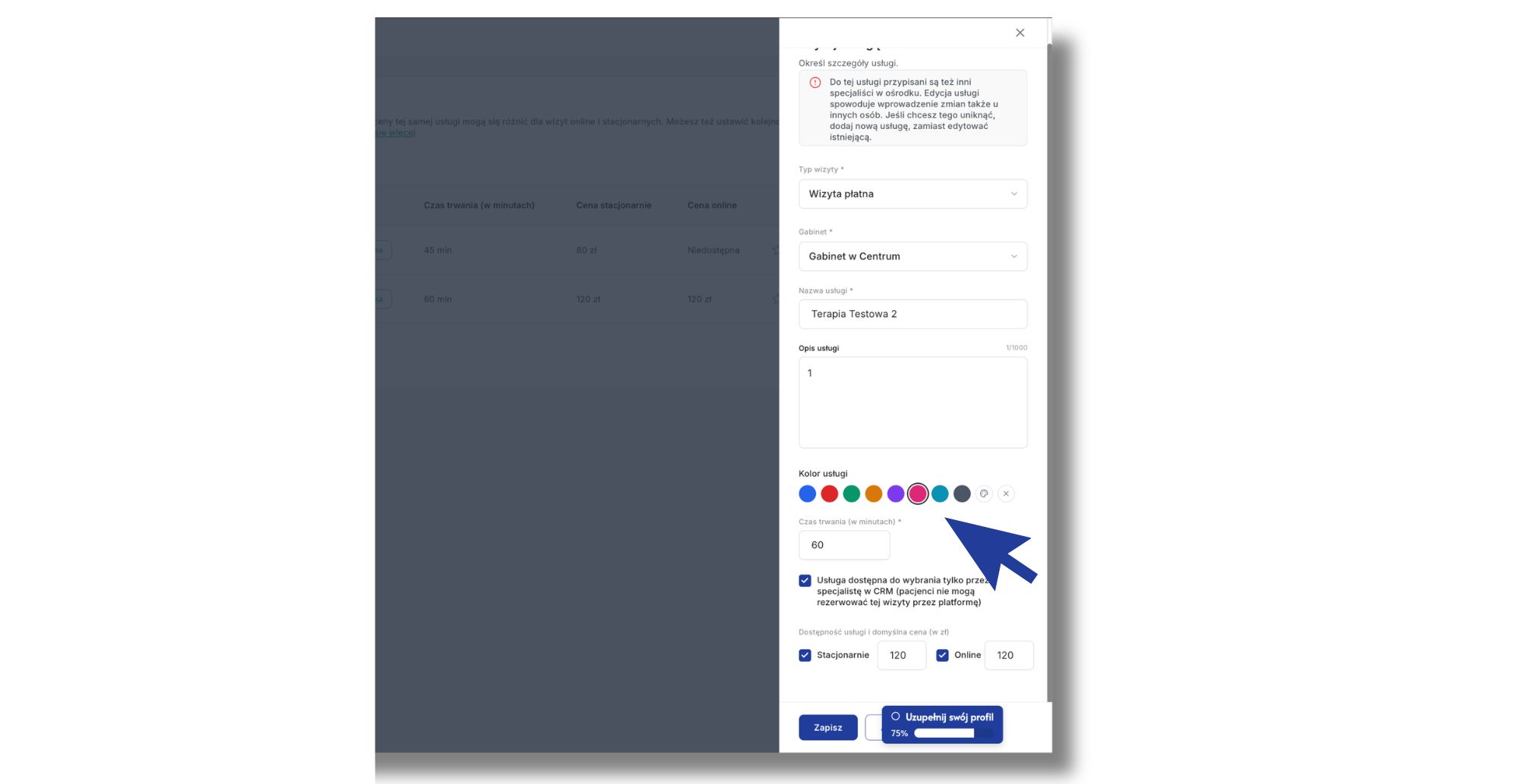
- Kliknij wybraną usługę, aby ją edytować.
- W formularzu usługi znajdź pole "Kolor" i wybierz odpowiedni kolor z palety.
- Zapisz zmiany.
Jak działa hierarchia kolorów w kalendarzu?
👉 Kolor wizyty (ustawiony ręcznie na konkretnej wizycie) - ma pierwszeństwo
👉 Kolor usługi z cennika - stosowany, jeśli wizyta nie ma własnego koloru
👉 Kolor gabinetu - stosowany domyślnie, gdy nie ustawiono żadnego z powyższych
¶ Jak nadać nazwę, kolor i opis nieobecności?
- W Kalendarzu kliknij wolny slot i wybierz opcję "Nieobecność", lub wejdź w istniejącą nieobecność.
- W formularzu nieobecności wypełnij pola:
👉 Nazwa - np. "Urlop", "Szkolenie", "Prywatne"
👉 Kolor - wybierz z palety
👉 Opis - opcjonalne pole na dodatkowe informacje
- Zapisz - nieobecność pojawi się w kalendarzu z nadaną nazwą i kolorem.
Ważne: Kolory dla usług i nieobecności działają zarówno w CRM web, jak i w aplikacji mobilnej.
¶ Automatyczne podstawianie danych z ostatniej wizyty
Funkcja sprawia, że przy umawianiu nowej wizyty dla klienta_ki typ wizyty, cena i czas trwania uzupełniają się automatycznie - na podstawie poprzedniej wizyty z tą osobą. Wprowadziliśmy ją dlatego, że przy regularnych sesjach z tymi samymi klientami_kami ręczne wpisywanie tych samych danych za każdym razem było zbędnym krokiem.
Zobacz wideo-instrukcję → https://www.loom.com/share/f465ea9b880e49f0bb12438c207b047d
¶ Jak działa automatyczne podstawianie?
- Zaloguj się do CRM i otwórz kartę wybranego Klienta_ki.
- Kliknij przycisk "+ Dodaj wizytę".
- Typ wizyty, cena i czas trwania uzupełnią się automatycznie na podstawie poprzedniej wizyty tej osoby.
- Możesz zaakceptować dane lub zmienić je ręcznie przed zapisaniem.
¶ Jak włączyć lub wyłączyć automatyczne podstawianie?
- Przejdź do "Ustawień" → "Konto i subskrypcja".
- Znajdź przełącznik "Automatyczne podstawianie danych ostatniej wizyty".
- Włącz lub wyłącz według potrzeb.
Ważne:
👉 Przy oknie potwierdzenia nowej wizyty możesz zaznaczyć "Zapamiętaj wybór" - CRM nie będzie ponownie pytać o automatyczne podstawianie
👉 Jeśli dany klient_ka nie ma żadnej poprzedniej wizyty, pola pozostają puste i uzupełniasz je ręcznie
¶ Historia usuniętych wizyt
Funkcja pozwala przeglądać wizyty, które zostały usunięte z kalendarza - z datą, klientem_ką, typem wizyty i ceną. Wprowadziliśmy ją dlatego, że dotąd po usunięciu wizyty nie było możliwości sprawdzenia, co i kiedy zostało skasowane.
Kliknij instrukcję wideo → https://www.loom.com/share/08489f11357546a0a1b5440b2e09379c
¶ Gdzie znaleźć historię usuniętych wizyt?
- Zaloguj się do CRM i przejdź do "Kalendarza" w menu bocznym.
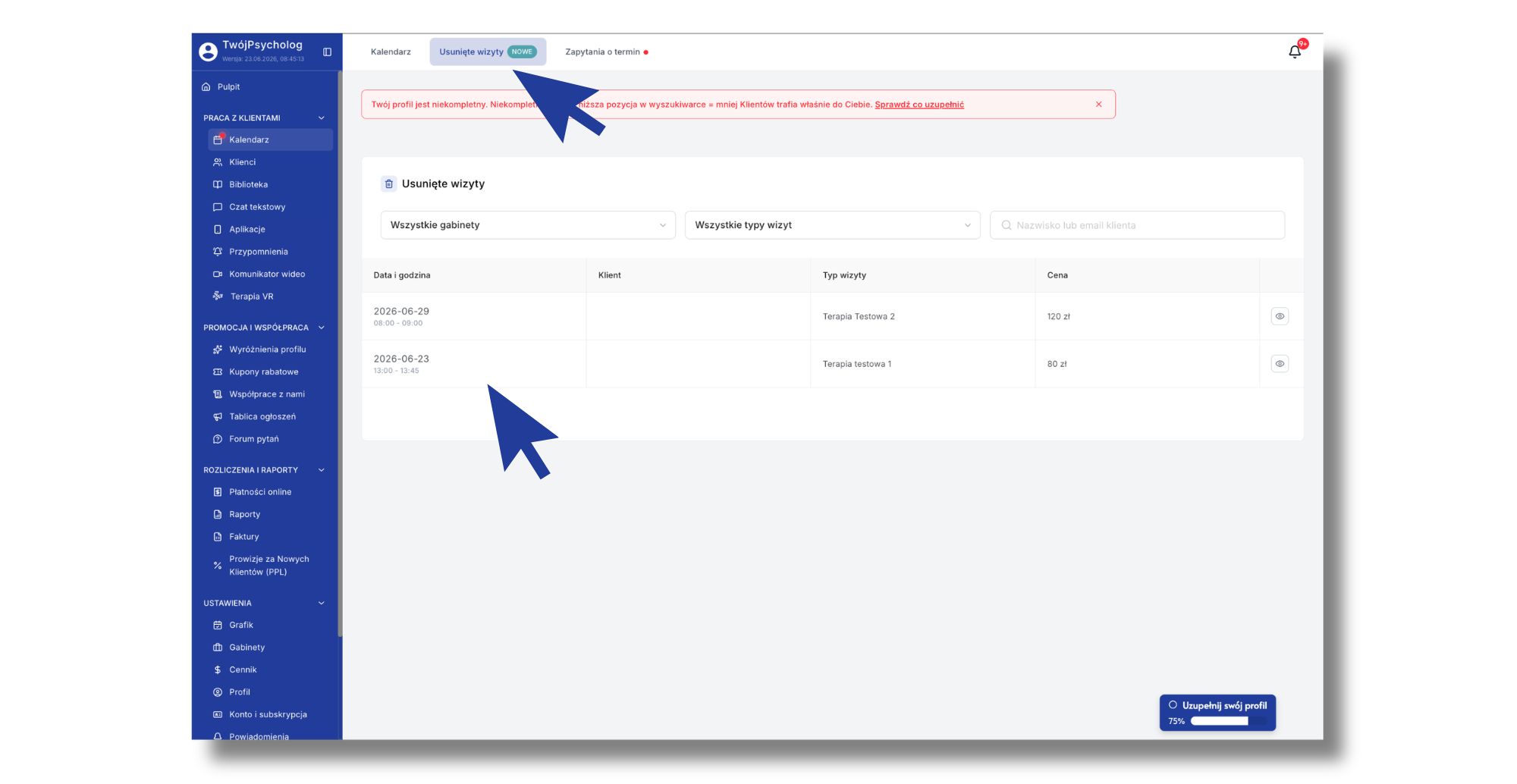
- Nad widokiem kalendarza pojawi się zakładka "Usunięte wizyty" - kliknij ją.
- Zobaczysz listę wszystkich usuniętych wizyt z kolumnami: Data i godzina, Klient, Typ wizyty, Cena.
¶ Jak filtrować listę usuniętych wizyt?
Na górze listy dostępne są trzy filtry:
👉 Wszystkie gabinety - zawęź wyniki do konkretnego gabinetu
👉 Wszystkie typy wizyt - zawęź wyniki do wybranego typu usługi
👉 Wyszukiwarka - wpisz nazwisko lub adres email klienta_ki
¶ Jak zobaczyć szczegóły usuniętej wizyty?
Kliknij ikonę oka (👁) po prawej stronie wybranego wiersza - otworzy się podgląd ze szczegółami wizyty.
Ważne: Historia usuniętych wizyt jest widoczna wyłącznie dla Ciebie i dotyczy wizyt z Twojego kalendarza. Nie ma możliwości przywrócenia usuniętej wizyty z tego widoku.
¶ Kluczowe informacje o kliencie_ce
Funkcja pozwala zapisać najważniejsze informacje o kliencie_ce bezpośrednio na jego_jej karcie - w miejscu, które zawsze jest widoczne przy wejściu w profil. Wprowadziliśmy ją dlatego, że ważne notatki o kliencie_ce często gubiły się wśród innych wpisów lub wymagały przewijania listy notatek.
Wideo-instrukcja dostępna tutaj → https://www.loom.com/share/995a6179e1ea4c429dd826ede2ef9d6e
¶ Jak dodać kluczowe informacje o kliencie_ce?
- Zaloguj się do CRM i przejdź do sekcji "Klienci" w menu bocznym.
- Wybierz Klienta_kę z listy i wejdź w jego_jej kartę.
- Na górze karty znajdź kafelek "Kluczowe informacje".
- Kliknij bezpośrednio w kafelek - pole stanie się edytowalne.
- Wpisz informacje i kliknij "Zapisz".
Ważne:
👉 Edycja odbywa się bezpośrednio w miejscu - bez otwierania dodatkowych okien czy modalów
👉 Kluczowe informacje są widoczne od razu po wejściu w kartę klienta_ki - nie trzeba ich szukać
👉 Za jakiś czas funkcja pojawi się również w aplikacji mobilnej