¶ Płatności online - Tpay
Dzięki integracji z Tpay Twoi Klienci_ki mogą opłacać wizyty szybko i wygodnie – BLIKiem, przelewem online, kartą płatniczą, Google Pay, Apple Pay czy PayPalem. Cały proces działa w oparciu o polskie standardy i regulacje, a obsługa klienta Tpay jest w całości po polsku.
Wszelkie pytania dotyczące obsługi transakcji, zwrotów czy rozliczeń najlepiej kierować bezpośrednio do Tpay na adres: info@tpay.pl
Biuro Obsługi Klienta Tpay jest dostępne również pod telefonem: 61 66 82 778
¶ Jakie zalety łączą się z Tpay?
- Szybkość i wygoda dla Klientów_ek - płatność BLIKiem zajmuje kilkanaście sekund, bez logowania do banku czy ręcznego wpisywania numeru konta.
- Atrakcyjne stawki prowizji za płatności online - wraz z wprowadzeniem operatora Tpay mamy przyjemność ogłosić niższe stawki w formule gradacyjnej - im więcej korzystasz, tym mniej płacisz. Więcej o tym, jak to działa przeczytasz w sekcji ,,Prowizja za płatności online''
- Automatyczny link do płatności - wystarczy jedno kliknięcie, by wysłać Klientowi_ce link do opłacenia wizyty. Koniec z ręcznym wysyłaniem danych do przelewu.
- Obowiązkowa płatność przy rezerwacji - możesz ustawić, że wizyta zostaje potwierdzona dopiero po jej opłaceniu. Dzięki temu eliminujesz ryzyko nieodwołanych wizyt.
- Pełen podgląd płatności w CRM - bieżący wgląd w to, które wizyty są opłacone, a które zaległe — wszystko w jednym miejscu.
- Polskie wsparcie - Biuro Obsługi Klienta Tpay działa po polsku, pon.- pt. w godz. 8:00-20:00.
Ważne! Integracja z Tpay dostępna jest wyłącznie dla Specjalistów_ek prowadzących działalność gospodarczą. Jeśli działasz jako osoba prywatna, niestety nie będziesz mógł_a korzystać z tej funkcji w ramach TwójPsycholog.
¶ Jak podłączyć Tpay do swojego konta w TwójPsycholog?
¶ Krok 1 - Wejdź w ustawienia płatności w CRM
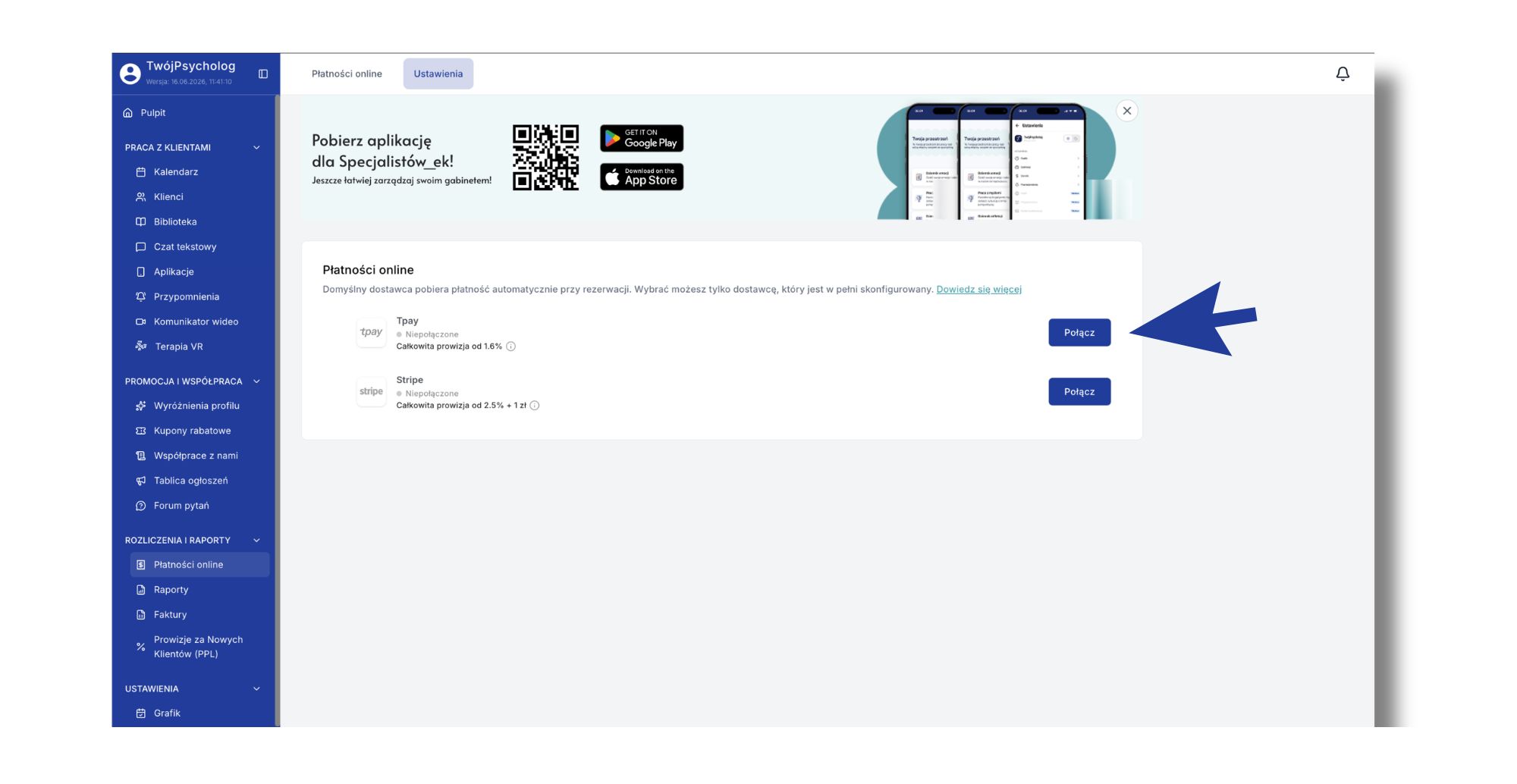
Po zalogowaniu do CRM przejdź do zakładki Rozliczenia i raporty → Płatności online, a następnie u góry ekranu wybierz zakładkę „Ustawienia".
Zobaczysz listę dostępnych dostawców płatności. Przy pozycji Tpay kliknij przycisk „Połącz".
¶ Krok 2 - Sprawdź skrzynkę mailową
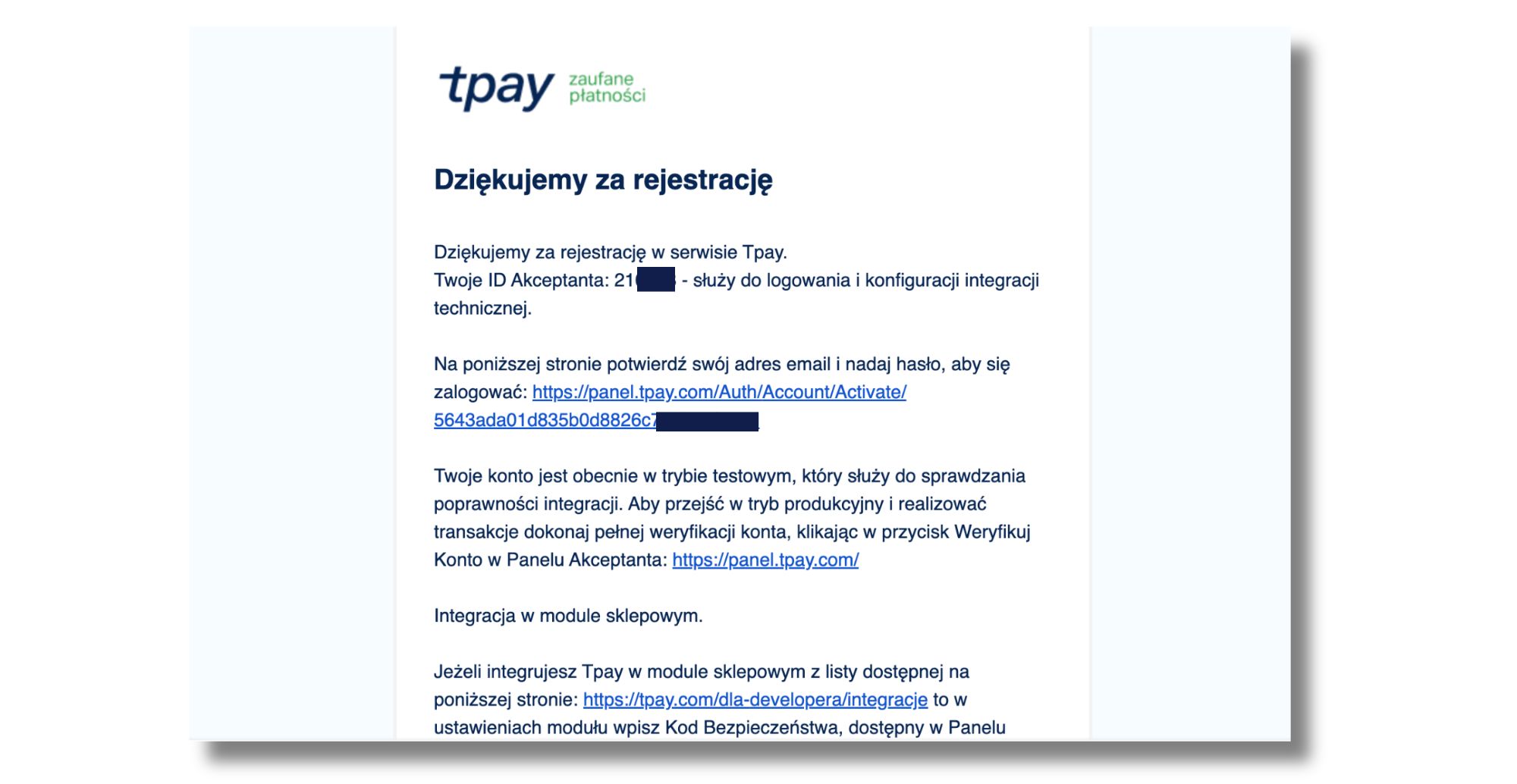
Na adres e-mail podany przy rejestracji profilu w TwójPsycholog otrzymasz wiadomość od Tpay z tematem „Dziękujemy za rejestrację".
W wiadomości znajdziesz:
- swój numer ID Akceptanta (np. 200000) - będzie potrzebny do logowania,
- link do aktywacji konta i ustawienia hasła.
Kliknij w link, aby przejść do panelu Tpay i ustawić hasło.
Ważne! Jeśli mail nie dotarł, sprawdź folder spam.
¶ Krok 3 - Pierwsze logowanie i ustawienie hasła
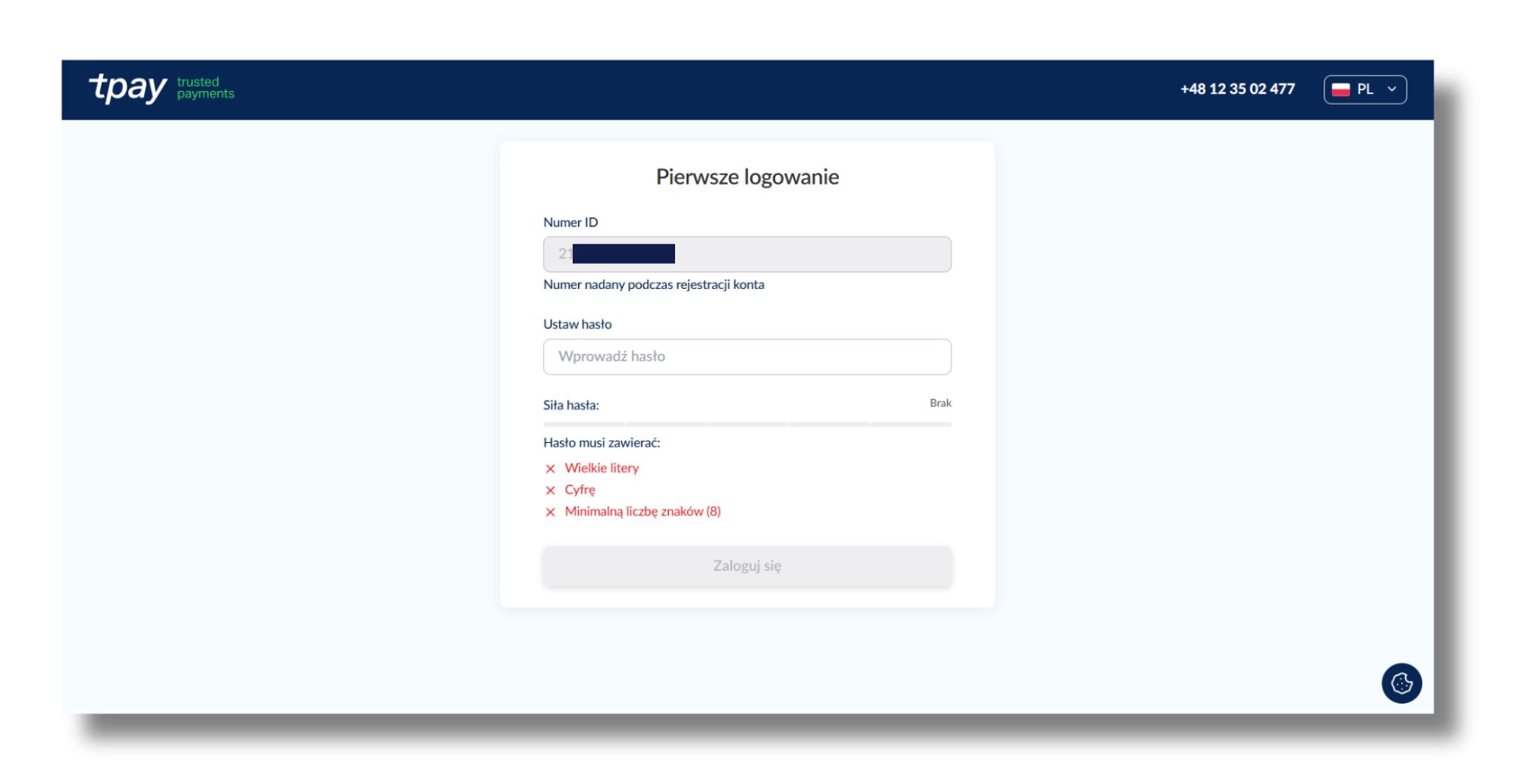
Po kliknięciu w link aktywacyjny otworzy się strona „Pierwsze logowanie" w panelu Tpay.
Twój numer ID zostanie uzupełniony automatycznie. Musisz jedynie ustawić hasło, które spełnia wymagania:
- zawiera wielką literę,
- zawiera cyfrę,
- ma minimum 8 znaków.
Po ustawieniu hasła kliknij „Zaloguj się".
¶ Krok 4 - Weryfikacja konta w panelu Tpay (obowiązkowe!)
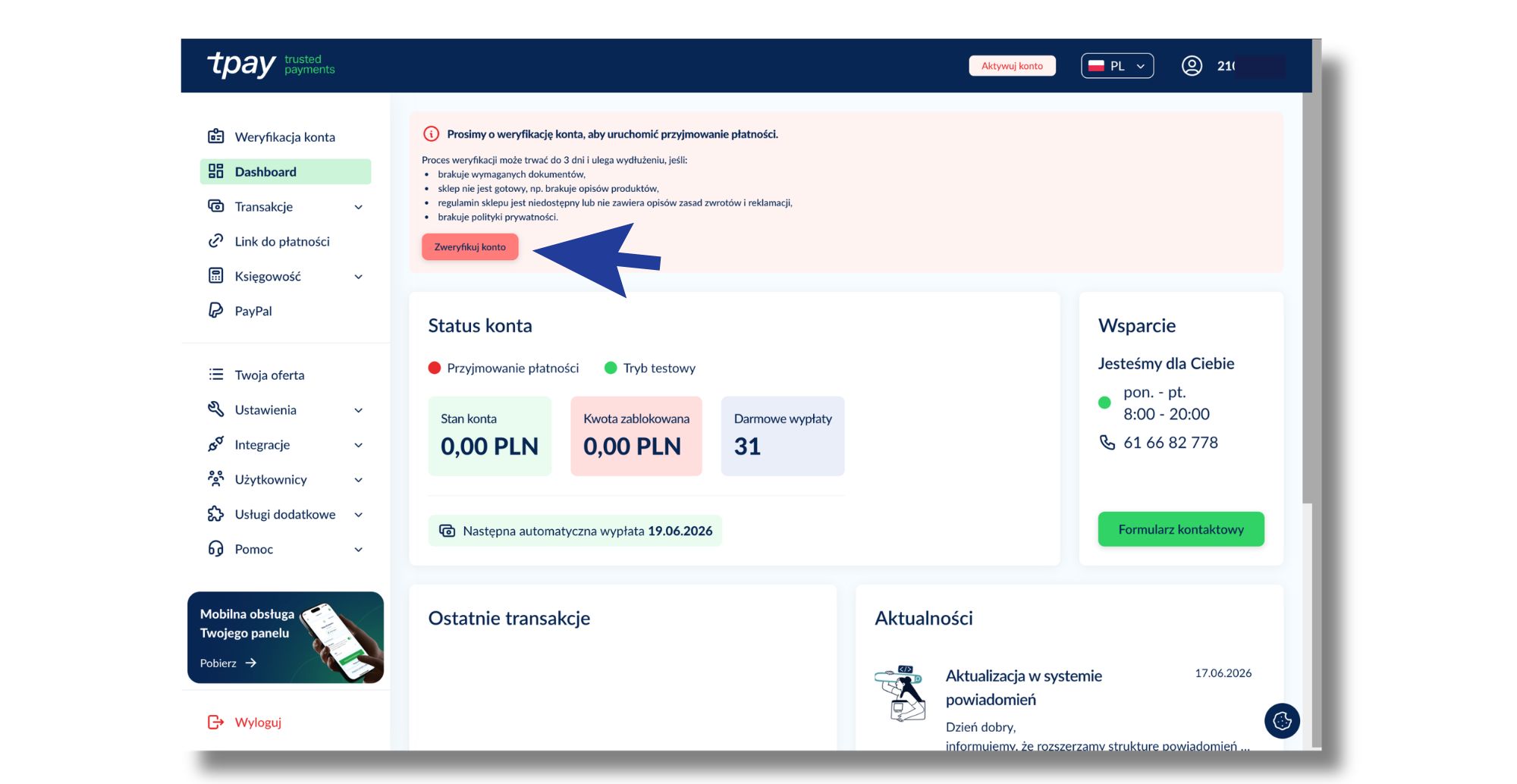
Po zalogowaniu do panelu Tpay zobaczysz czerwony komunikat u góry strony:
„Prosimy o weryfikację konta, aby uruchomić przyjmowanie płatności."
Bez ukończenia weryfikacji nie będziesz mógł_a przyjmować płatności online. Kliknij przycisk „Zweryfikuj konto" i uzupełnij wymagane dane w dwóch etapach.
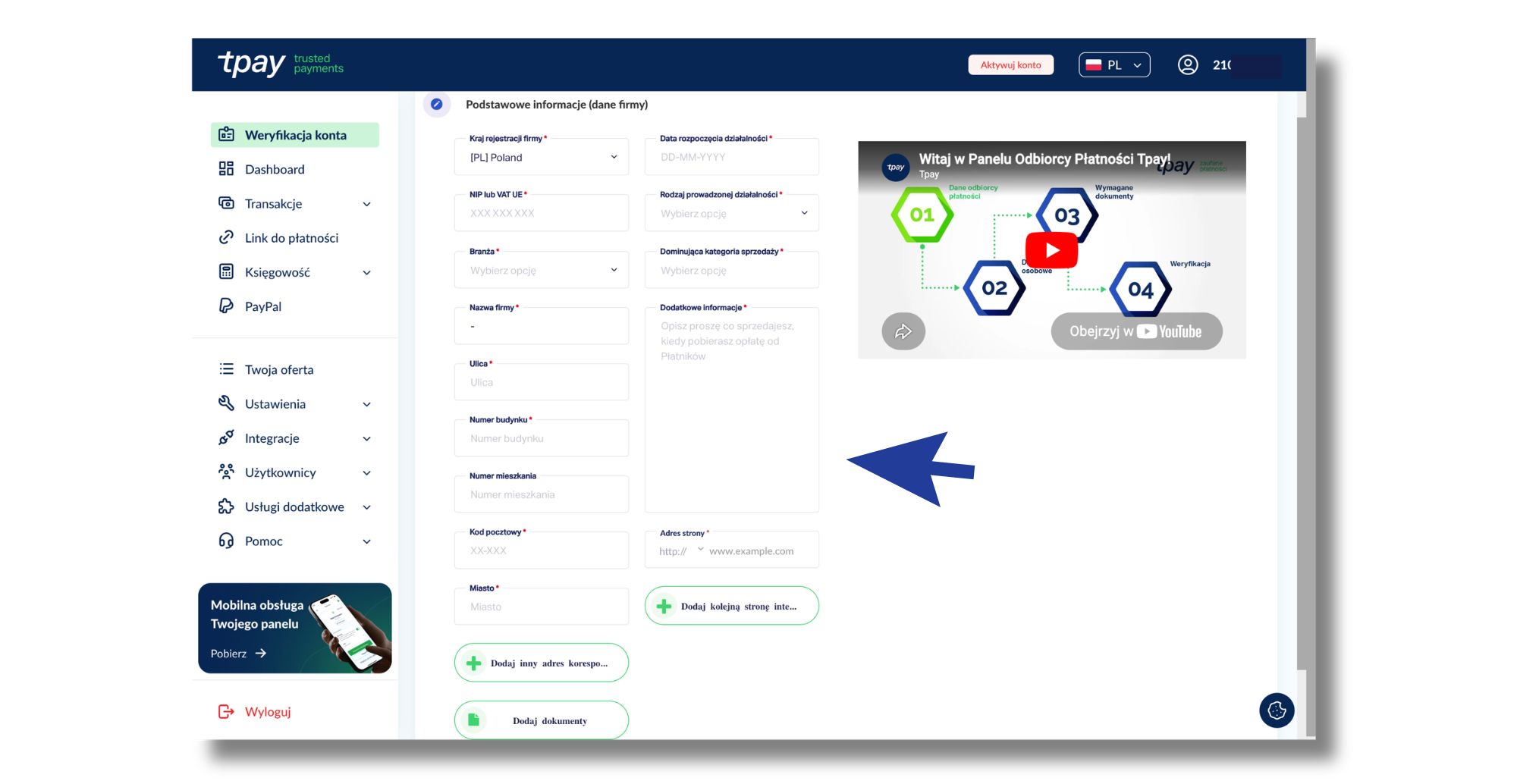
¶ Krok 5 - Podstawowe informacje (dane firmy)
Wypełnij formularz „Podstawowe informacje (dane firmy)":
| Pole | Co wpisać |
|---|---|
| Kraj rejestracji firmy | Polska (PL) |
| Data rozpoczęcia działalności | Data rejestracji Twojej działalności (format DD-MM-RRRR) |
| NIP lub VAT UE | Numer NIP Twojej firmy |
| Rodzaj prowadzonej działalności | Wybierz z listy odpowiednią formę (np. jednoosobowa działalność gospodarcza) |
| Branża | Wybierz odpowiednią kategorię |
| Dominująca kategoria sprzedaży | Wybierz z listy |
| Nazwa firmy | Pełna nazwa Twojej firmy |
| Dodatkowe informacje | Krótki opis: co sprzedajesz i kiedy pobierasz opłatę od Klientów_ek (np. „Usługi psychoterapeutyczne - opłata pobierana przed lub po wizycie") |
| Ulica, numer budynku/mieszkania | Adres siedziby |
| Kod pocztowy, miasto | Kod pocztowy i miasto |
| Adres strony | Adres Twojego profilu na TwójPsycholog lub własna strona internetowa |
Opcjonalnie możesz dodać kolejną stronę internetową lub inny adres korespondencyjny.
Na dole formularza znajdziesz przycisk „Dodaj dokumenty" - możesz tu wgrać dokumenty potwierdzające dane firmy (np. zaświadczenie o wpisie do ewidencji). Są one wymagane w procesie weryfikacji.
Po wypełnieniu kliknij „Następny krok".
¶ Krok 6 – Dane osobowe
W kolejnym kroku uzupełnij dane osobowe. Na górze formularza wybierz swoją rolę, klikając w odpowiednią ikonę:
- Reprezentant - osoba reprezentująca firmę (np. właściciel_ka JDG)
- Beneficjent - osoba czerpiąca korzyści finansowe z działalności
- Osoba upoważniona - np. pełnomocnik_czka
- Osoba kontaktowa - osoba do kontaktu w sprawach konta
Wskazówka! W przypadku jednoosobowej działalności gospodarczej najczęściej wybierasz rolę Reprezentant lub Beneficjent.
Następnie wypełnij pozostałe pola:
| Pole | Co wpisać |
|---|---|
| Imię/Imiona | Twoje imię (lub imiona) |
| Nazwisko | Twoje nazwisko |
| Obywatelstwo | Wybierz z listy (np. Polskie) |
| Państwo urodzenia | Wybierz kraj urodzenia |
| Ulica, nr domu/mieszkania | Adres zamieszkania |
| Kod pocztowy, miasto, państwo | Uzupełnij zgodnie z adresem |
| Oświadczenie PEP | Zaznacz „nie jest" (jeśli nie jesteś osobą politycznie eksponowaną) |
| Data urodzenia | Data urodzenia w formacie MM/DD/RRRR |
| Seria i nr dokumentu tożsamości | Seria i numer dowodu osobistego |
| Prześlij dokument tożsamości | Skan/zdjęcie obu stron dowodu osobistego (awers i rewers) |
| Adres e-mail | Adres e-mail do kontaktu |
| Numer telefonu | Numer telefonu komórkowego |
Po wypełnieniu wszystkich pól kliknij „Save data".
Ważne! Bez uzupełnienia wszystkich wymaganych pól nie możesz przejść do kolejnego kroku weryfikacji.
Wskazówka! Szczegółowy film instruktażowy Tpay o wypełnianiu danych znajdziesz tutaj: youtube.com/QcAp4Ajpnw4
¶ Krok 7 - Poczekaj na weryfikację
Po przesłaniu danych Tpay przystępuje do ich weryfikacji. Może to potrwać do 3 dni roboczych.
Czas weryfikacji może się wydłużyć, jeśli:
- brakuje wymaganych dokumentów,
- brakuje opisów produktów/usług,
- regulamin sklepu jest niedostępny lub niekompletny,
- brakuje polityki prywatności.
Po jej pozytywnym zakończeniu konto przejdzie z trybu testowego do trybu produkcyjnego i zaczniesz przyjmować rzeczywiste płatności :)
¶ Prowizja za płatności online
Korzystanie z operatora Tpay na platformie umożliwia korzystanie z gradacyjnego systemu naliczania prowizji za płatności online. Łączna prowizja za płatności online zależy od liczby wizyt opłaconych online w ostatnich miesiącach. Im aktywniej korzystasz z płatności online, tym niższą stawkę płacisz.
Uwaga 1: dokładne zasady wyznaczania należnego poziomu stawki prowizji wyjaśniamy w podrozdziale ,,Specjaliści_ki indywidualni_e'' oraz ,,Ośrodki terapeutyczne''
Uwaga 2: stawki gradacyjne naliczane są wyłącznie dla najpopularniejszych metod płatności - BLIK, szybki przelew online oraz przelew bankowy. Stawki gradacyjne nie dotyczą płatności ratalnych - szczegóły znajdziesz w tabeli „Stawki za różne kanały płatności" poniżej.
¶ Specjaliści_ki indywidualni_e
| Wizyty online / miesiąc | Stawka prowizji |
|---|---|
| 0 - 10 wizyt | 2,6% |
| 11 - 20 wizyt | 2,3% |
| 21 - 40 wizyt | 2,1% |
| 41 - 60 wizyt | 1,9% |
| 61+ wizyt | 1,8% |
¶ Ośrodki terapeutyczne
Dla ośrodków progi są wyższe, ponieważ naturalnie obsługują większy wolumen wizyt - stawka liczona jest łącznie dla wszystkich Specjalistów_ek w danym ośrodku.
| Wizyty online / miesiąc | Stawka prowizji |
|---|---|
| 0 - 50 wizyt | 2,6% |
| 51 - 100 wizyt | 2,3% |
| 101 - 200 wizyt | 2,1% |
| 201 - 300 wizyt | 1,9% |
| 301 - 500 wizyt | 1,8% |
| 500+ wizyt | 1,7% |
¶ Stawki za różne kanały płatności
| Kanał płatności | Stawka dla Specjalisty_ki | Podlega gradacji? |
|---|---|---|
| Szybkie przelewy online | 2,6% | ✅ TAK |
| BLIK | 2,6% | ✅ TAK |
| Płatności odroczone | 2,6% | ✅ TAK |
| BLIK Płatności Powtarzalne | 2,6% + jednorazowa opłata weryfikacyjna 10 zł | ✅ TAK |
| Raty 3x0% (PEKAO) | 4% | ❌ NIE |
| Raty do 50 miesięcy (PEKAO) | 4% | ❌ NIE |
| Raty 10x0% | 8% | ❌ NIE |
| PragmaPay - płatności odroczone dla firm | 5% | ❌ NIE |
| PragmaPay - płatności ratalne dla firm | 5% | ❌ NIE |
Ważne! Stawki za płatności ratalne (raty PEKAO, raty 10x0%, PragmaPay) są stałe i nie podlegają gradacji - nie zmieniają się wraz z osiąganiem kolejnych progów wolumenu.
Opłaty za wypłaty i zwroty w ramach Tpay:
| Operacja | Koszt |
|---|---|
| Darmowe wypłaty / miesiąc | 0 |
| Dodatkowe wypłaty | 0 zł |
| Zwroty | 0 zł |
Uwaga! Na dzień dzisiejszy operator Tpay niestety uniemożliwia Klientom_kom korzystanie z płatności kartą lub cyfrowymi portfelami płatniczymi (Google Pay czy Apple Pay). Wedle naszych danych z 2026 roku karty i cyfrowe portfele stanowiły mniej niż 20% wszystkich płatności online, a liderem zdecydowanie pozostaje BLIK - ponad 70% wszystkich płatności. W związku z tym wierzymy, że dostępne metody płatności w pełni zaspokoją potrzeby Twoich Klientów_ek.
¶ Opłata aktywacyjna i weryfikacyjna
Za aktywację i weryfikację konta Tpay pobierana jest jednorazowa opłata w wysokości 5 zł. Jest ona naliczana przez Tpay w momencie zakończenia procesu weryfikacji konta.
¶ Jak wyznaczana jest Twoja stawka?
Stawka na dany miesiąc jest ustalana na podstawie najlepszego miesiąca z ostatnich trzech. Oznacza to, że jeśli w jednym miesiącu miałeś_aś wyjątkowo dużo wizyt opłaconych online, ta stawka „chroni" Cię przez kolejne miesiące - nawet jeśli byłeś_aś mniej aktywny_a (np. z powodu urlopu czy choroby).
Wskazówka! Nowi Specjaliści_ki zawsze startują od stawki 2,6%. Po przepracowaniu pierwszego pełnego miesiąca z płatnościami online Twój wynik jest uwzględniany w kolejnym przeliczeniu stawki.
¶ Co wlicza się do progu?
Do liczby wizyt wliczane są wyłącznie wizyty, które:
- zostały opłacone przez Klienta_kę przez bramkę Tpay,
- nie zostały zwrócone,
- odbyły się w danym miesiącu kalendarzowym.
Wizyty opłacone bezpośrednim przelewem bankowym (poza platformą) nie wliczają się do progu.
¶ Jak działa przepływ pieniędzy?
Warto wiedzieć, że środki od Klientów_ek nie trafiają od razu na Twoje konto bankowe - najpierw zatrzymują się na saldzie Tpay. Cały przepływ wygląda tak:
- Klient_ka opłaca wizytę - środki trafiają na Twoje saldo w panelu Tpay.
- Widzisz wpłatę w panelu Tpay - zakładka Transakcje oraz Dashboard pokazują aktualny stan konta.
- Wypłacasz środki na swoje konto bankowe - ręcznie lub automatycznie według ustawionego harmonogramu (więcej w sekcji Księgowość poniżej).
- Pieniądze są na Twoim koncie bankowym - standardowo w ciągu 1-2 dni roboczych od zlecenia wypłaty.
Ważne! Samo podłączenie Tpay nie oznacza, że środki automatycznie trafiają na Twoje konto bankowe. Musisz skonfigurować wypłaty w panelu Tpay lub zlecać je ręcznie.
¶ Jak sprawdzić, czy integracja z CRM działa poprawnie?
Po ukończeniu weryfikacji konta Tpay wróć do CRM i sprawdź zakładkę Rozliczenia i raporty → Płatności online → Ustawienia. Przy pozycji Tpay powinien wyświetlić się status „Połączone" (zielona kropka).
Możesz też zrobić szybki test - przejdź do zakładki Rozliczenia i raporty → Płatności online i kliknij w dowolną zaległą wizytę. Jeśli pojawi się opcja wygenerowania linku do płatności - integracja działa poprawnie.
Wskazówka! Jeśli status nadal pokazuje „Niepołączone" mimo zakończonej weryfikacji - napisz do nas na kontakt@twojpsycholog.pl, a sprawdzimy co się dzieje.
¶ Panel Tpay - co znajdziesz po zalogowaniu?
Po zalogowaniu do panel.tpay.com masz dostęp do pełnego panelu akceptanta. Oto najważniejsze sekcje:
¶ Dashboard
Widok główny z kluczowymi informacjami o koncie:
- Przyjmowanie płatności - status aktywny/nieaktywny (czerwona kropka oznacza konto niezweryfikowane),
- Tryb testowy - zielona kropka oznacza, że tryb testowy jest włączony (wyłącza się automatycznie po zakończeniu weryfikacji),
- Stan konta - środki zgromadzone na saldzie, gotowe do wypłaty,
- Kwota zablokowana - środki zablokowane np. na potrzeby postępowania prawnego,
- Darmowe wypłaty w miesiącu - ile bezpłatnych wypłat jeszcze Ci przysługuje,
- Następna automatyczna wypłata - kiedy środki zostaną automatycznie przelane na Twoje konto bankowe.
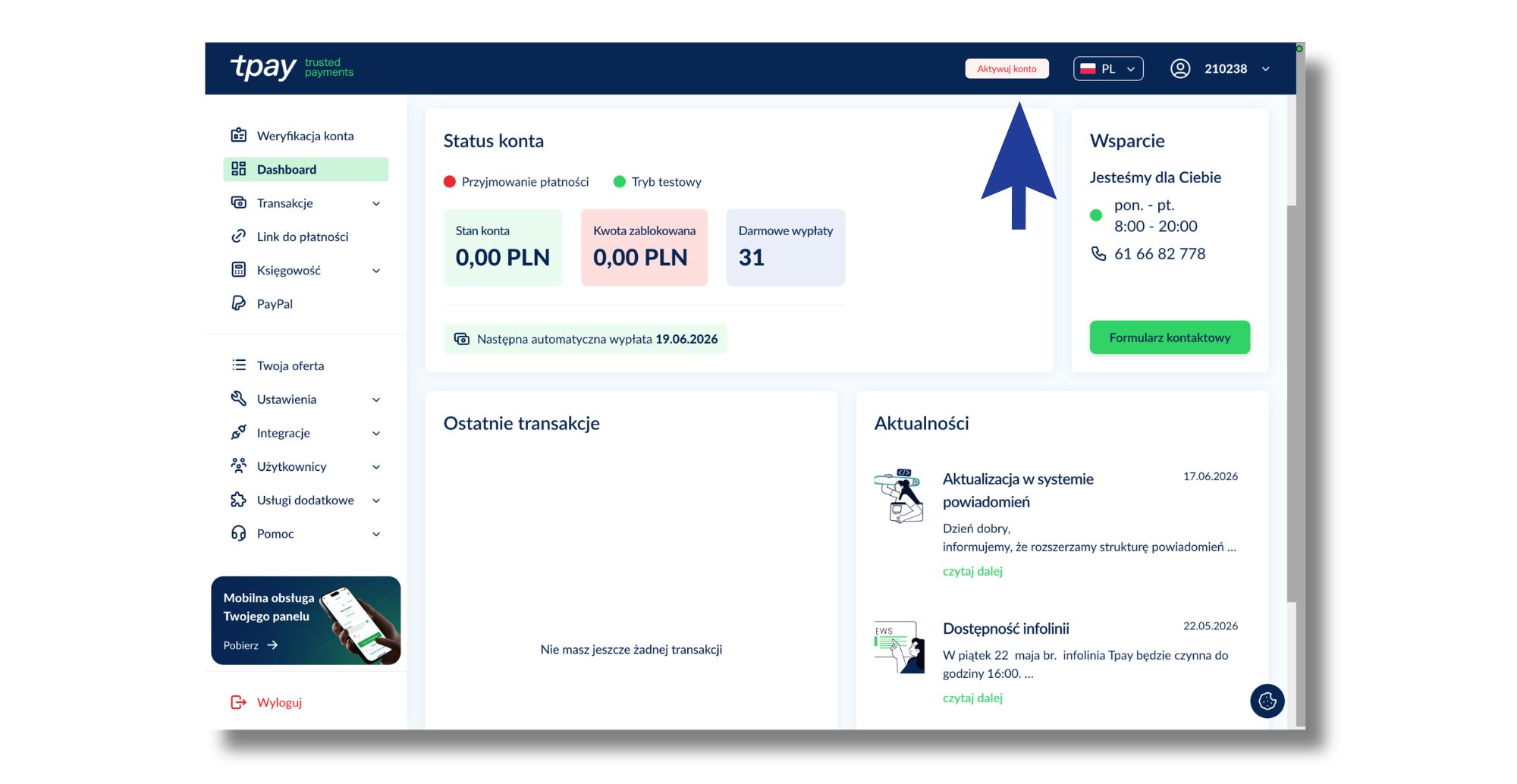
Wskazówka! W prawym górnym rogu panelu znajdziesz dane kontaktowe do obsługi klienta Tpay: tel. 61 66 82 778, czynnej pon.–pt. w godz. 8:00–20:00.
¶ Transakcje
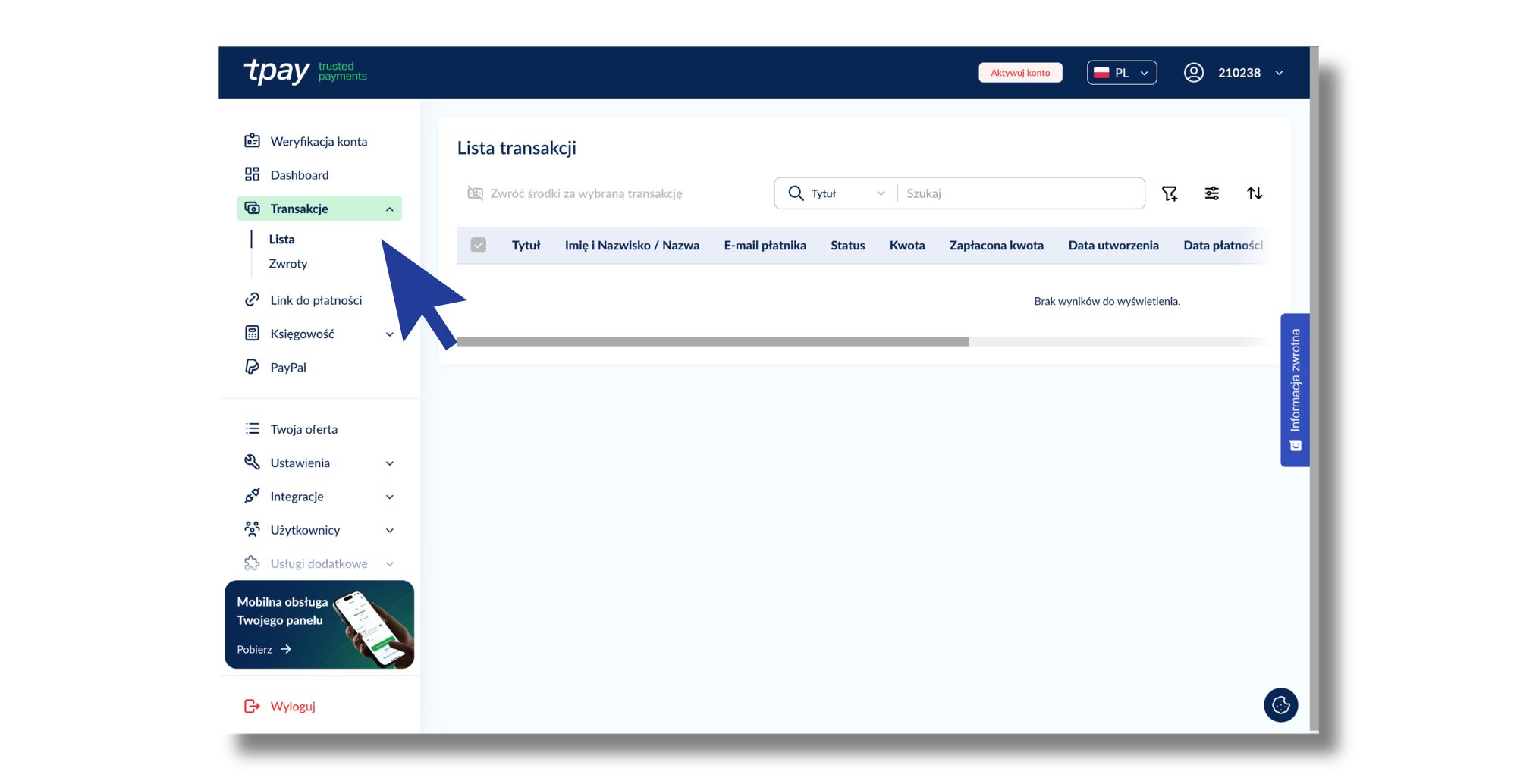
Zakładka Transakcje zawiera historię wszystkich operacji na Twoim koncie. Możesz filtrować listę m.in. po tytule, e-mailu płatnika, kwocie, statusie, kanale płatności czy dacie.
Po kliknięciu w konkretną transakcję zobaczysz jej szczegóły: kwotę, pobraną prowizję, dane płatnika, opis płatności oraz historię statusów.
¶ Jak zlecić zwrot transakcji?
Z poziomu szczegółów transakcji możesz wykonać:
- Zwrot całościowy - Klient_ka otrzymuje pełną kwotę z powrotem,
- Zwrot częściowy - zwracasz wybraną część kwoty,
- Wysyłkę przypomnienia - dla transakcji oczekujących na płatność,
- Ponowne wysłanie powiadomienia - dla transakcji już opłaconych.
Aby zlecić zwrot, otwórz szczegóły transakcji i kliknij „Zwróć transakcję".
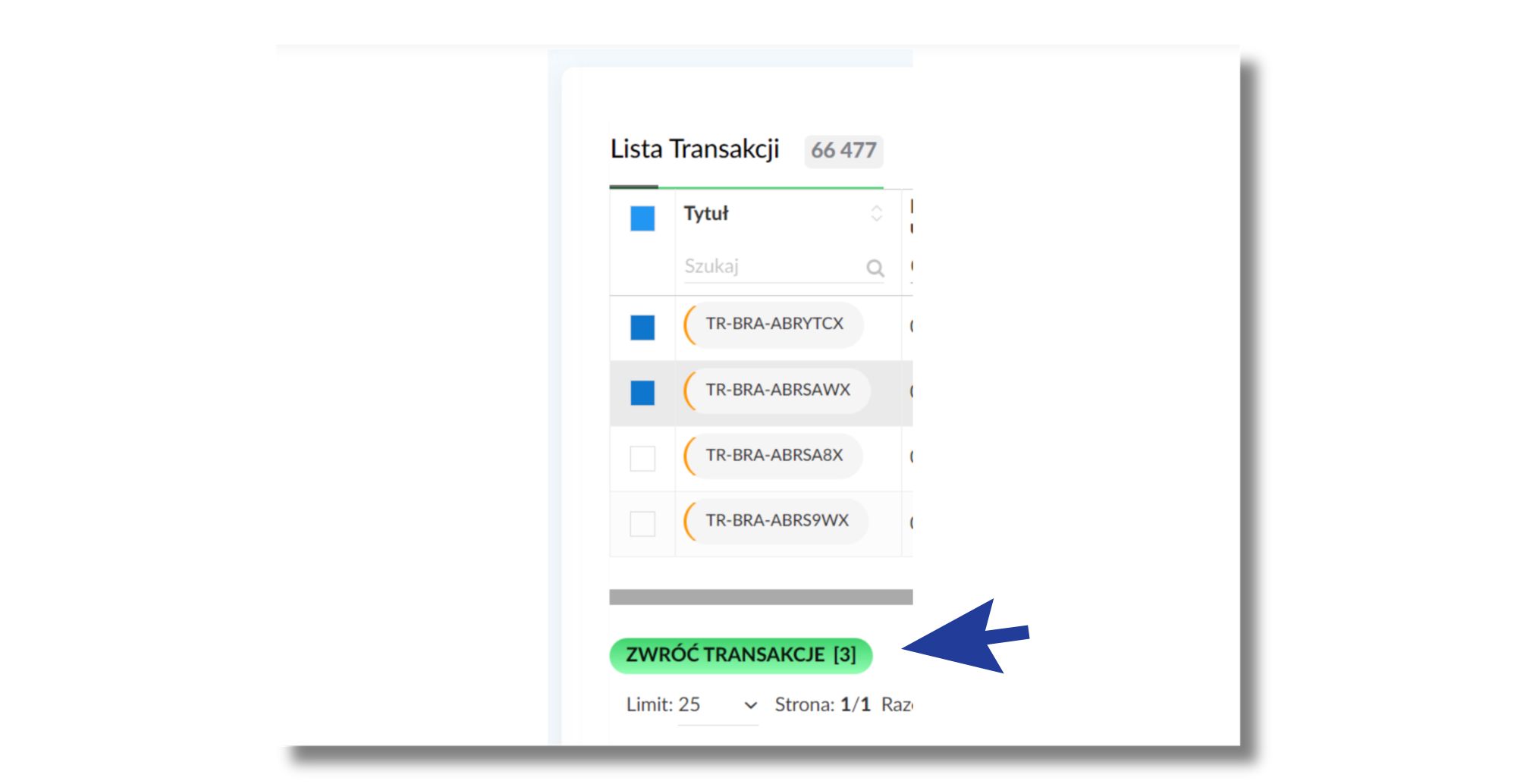
Ważne! Zwrot jest możliwy tylko wtedy, gdy na saldzie Twojego konta Tpay znajduje się wystarczająca ilość środków.
¶ Jak wygenerować link do płatności?
W zakładce Link do płatności możesz ręcznie wygenerować link płatniczy i wysłać go wybranemu_j Klientowi_ce.
Aby to zrobić, podaj co najmniej:
- kwotę płatności,
- opis (np. nazwa usługi lub numer wizyty).
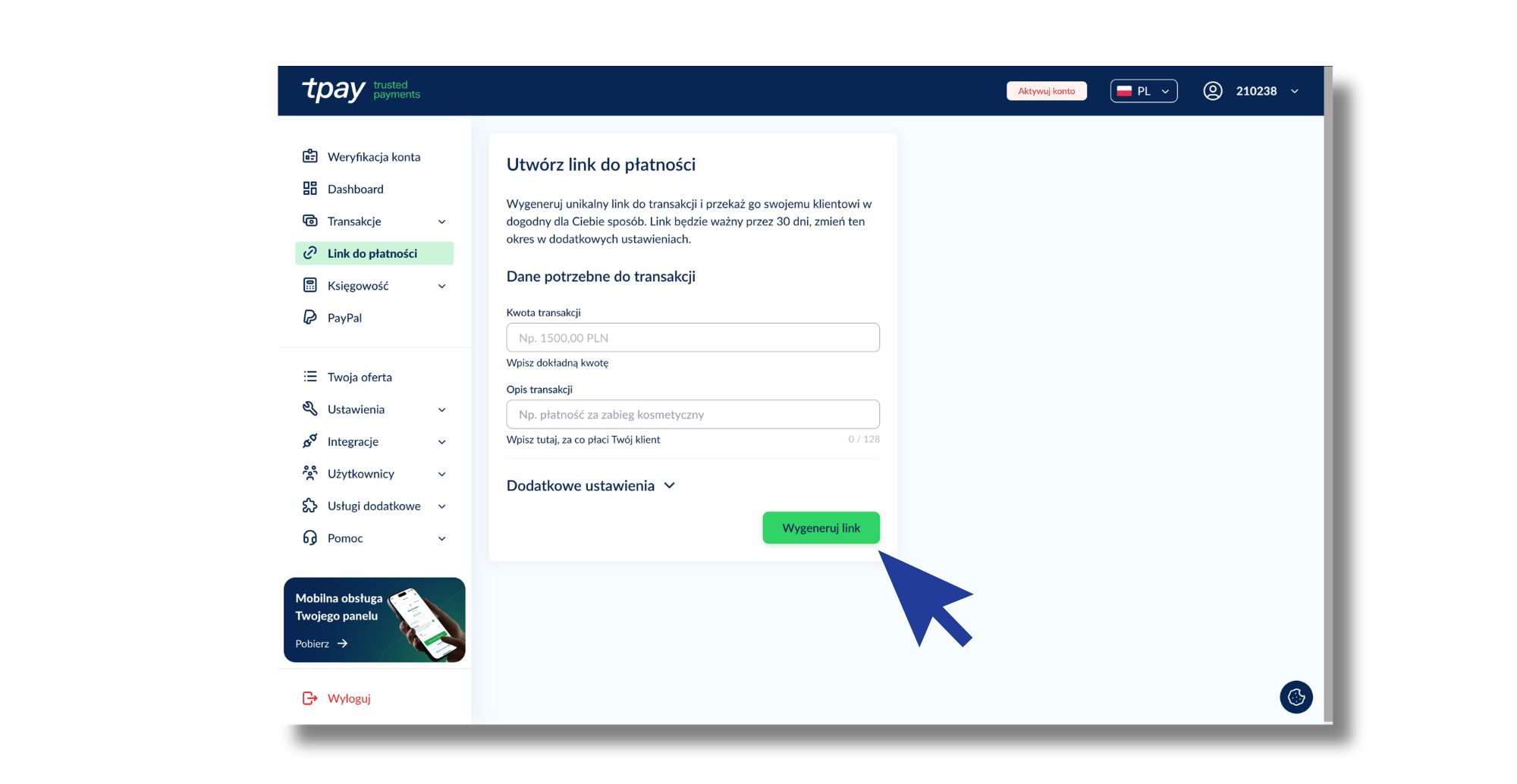
Opcjonalnie możesz uzupełnić:
- Formę płatności - możesz wskazać z góry metodę (np. BLIK), wtedy Klient_ka trafi od razu do ekranu płatności, bez wyboru metody.
- E-mail Płatnika - jeśli go podasz, Klient_ka nie będzie musiał_a wpisywać go samodzielnie.
- Imię i nazwisko Płatnika - możesz uzupełnić dane Klienta_ki z góry.
- Czy link jest ograniczony czasowo? - możesz ustawić datę wygaśnięcia linku.
- E-mail do powiadomienia - Twój adres, na który Tpay wyśle potwierdzenie po opłaceniu.
Po uzupełnieniu kliknij „Utwórz" - link pojawi się na dole strony i możesz go skopiować oraz przesłać Klientowi_ce dowolnym kanałem.
Wskazówka! Linki do płatności możesz generować też bezpośrednio z poziomu wizyty w CRM TwójPsycholog - nie musisz każdorazowo wchodzić do panelu Tpay.
¶ Księgowość
W zakładce Księgowość znajdziesz wszystkie informacje finansowe:
1. Faktury - lista faktur wystawionych przez Tpay za pobrane prowizje. Faktura jest wystawiana ostatniego dnia miesiąca. Aby ją pobrać, kliknij w dany wiersz - plik zostanie zapisany w formacie PDF.
2. Wypłaty i historia wypłat - informacje o dostępnych środkach, koszcie wypłaty i liczbie pozostałych darmowych wypłat. Przy każdej wypłacie możesz wygenerować raport CSV z listą transakcji wchodzących w jej skład.
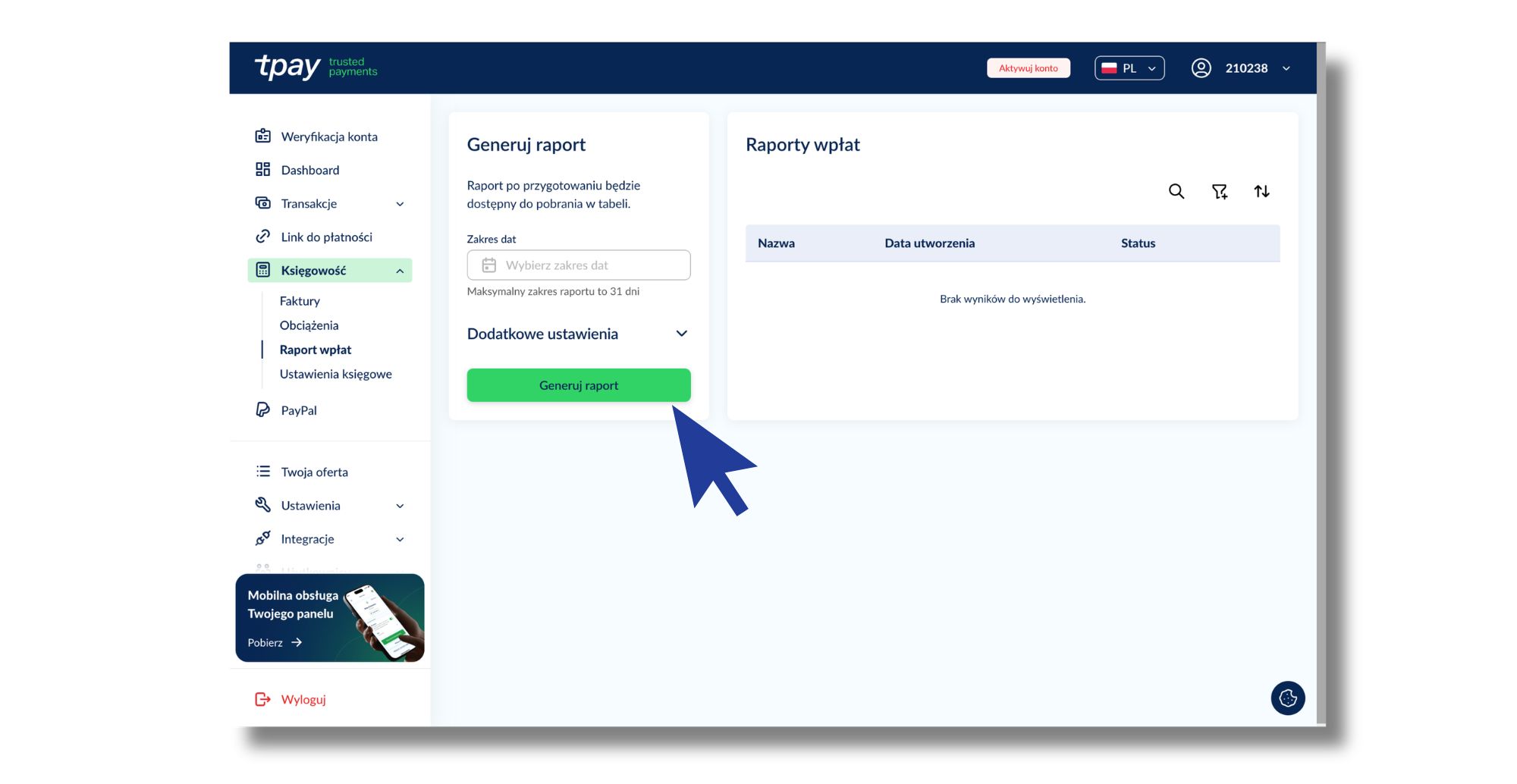
3. Raport wpłat - generowanie raportu CSV za dowolny okres (maks. 31 dni) z listą poprawnie opłaconych transakcji, zwrotów i opłat za zwrot.
4. Obciążenia - zestawienie dodatkowych kosztów, np. opłat za zwrot lub za wypłatę powyżej limitu darmowych.
5. Zwroty oczekujące - lista zwrotów czekających na uzupełnienie danych przez płatnika. Tpay automatycznie wysyła przypomnienia e-mail do Klienta_ki po 2, 3, 7 i 14 dniach od zlecenia zwrotu.
¶ Wypłaty na konto bankowe
Tutaj zarządzasz przelewami środków ze swojego salda Tpay na konto bankowe. Widzisz dostępne saldo, koszt wypłaty oraz liczbę pozostałych darmowych wypłat w danym miesiącu. Przy każdej zrealizowanej wypłacie możesz wygenerować raport CSV z listą transakcji wchodzących w jej skład.
¶ Jak ręcznie zlecić wypłatę?
Wejdź w zakładkę Księgowość → Wypłaty, podaj kwotę i kliknij „Wypłać". Środki trafią na konto bankowe przypisane do Twojego konta Tpay standardowo w ciągu 1-2 dni roboczych.
Ważne! Możesz zlecić wypłatę wyłącznie do wysokości dostępnego salda. Jeśli na koncie masz np. 350 zł - tyle maksymalnie możesz przelać jednorazowo.
¶ Jak dodać konto bankowe do wypłat?
Numer konta bankowego ustawiasz bezpośrednio w panelu Tpay - nie w CRM TwójPsycholog. Wejdź w zakładkę Księgowość → Ustawienia wypłat i uzupełnij:
- numer konta bankowego (IBAN) - na który mają trafiać wypłaty,
- nazwę właściciela konta - musi być zgodna z danymi podanymi przy weryfikacji.
Po zapisaniu konto będzie aktywne przy kolejnej wypłacie. Możesz je zmienić w każdej chwili w tym samym miejscu.
Wskazówka! Upewnij się, że konto bankowe jest uzupełnione zanim zlecisz pierwszą wypłatę - inaczej przelew nie dojdzie.
¶ Jak skonfigurować automatyczne wypłaty?
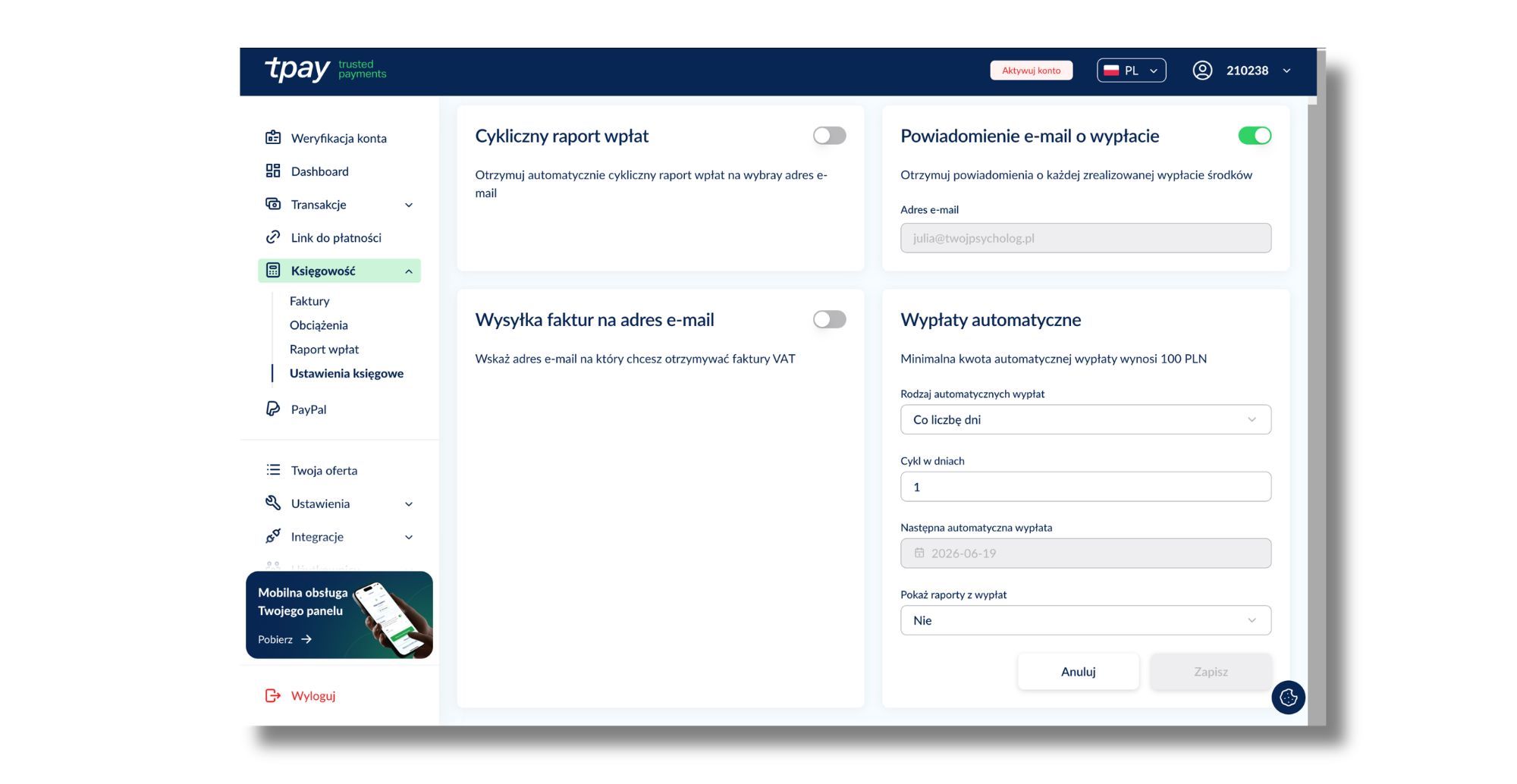
Jeśli nie chcesz ręcznie zlecać każdej wypłaty, możesz ustawić automatyczny harmonogram w zakładce Księgowość → Ustawienia wypłat. Dostępne opcje:
- co określoną kwotę - wypłata jest realizowana automatycznie, gdy saldo przekroczy wybraną wartość (np. 500 zł lub 1000 zł),
- co określoną liczbę dni - np. co 7 lub co 14 dni, niezależnie od stanu salda,
- bez automatycznych wypłat - jeśli wolisz kontrolować to ręcznie.
Wskazówka! Jeśli dopiero zaczynasz, polecamy ustawić automatyczną wypłatę co kilka dni - dzięki temu środki regularnie trafiają na Twoje konto bez konieczności pamiętania o ręcznym zlecaniu.
¶ Twoja oferta
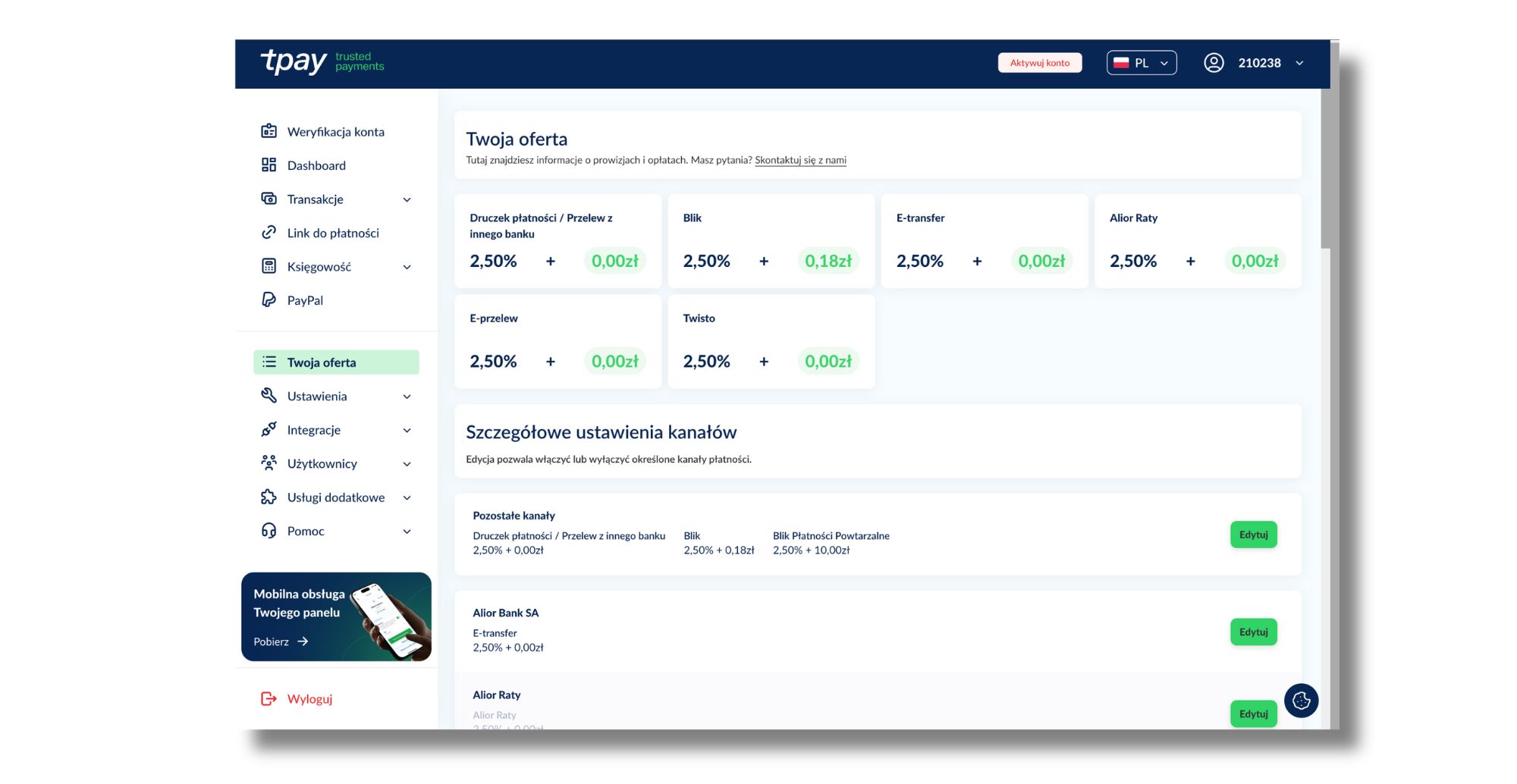
W zakładce Twoja oferta sprawdzisz swoją indywidualną ofertę - w tym wysokość prowizji należnej Tpay od każdej transakcji.
W sekcji Szczegółowe ustawienia kanałów możesz zarządzać dostępnymi metodami płatności - włączać lub wyłączać wybrane kanały (np. BLIK, przelewy, karty). Aby wyłączyć metodę, kliknij „Edytuj", przestaw suwak i kliknij „Zapisz".
¶ Jak wyłączyć metody płatności, których nie chcesz oferować swoim Klientom?
Część metod płatności jest stosunkowo droga (np. płatności ratalne) - jako Specjalista_ka możesz samodzielnie wyłączyć je na swoim koncie. Niestety nie możemy skonfigurować tego za Ciebie.
Aby to zrobić, wejdź w panelu Tpay w zakładkę Twoja oferta → Szczegółowe ustawienia kanałów, znajdź interesującą Cię metodę płatności, kliknij „Edytuj", przestaw suwak na wyłączony i zapisz zmiany.
Wskazówka! Polecamy ustawić metody płatności zgodnie z Twoimi preferencjami - jeśli nie chcesz oferować np. rat 10x0% ze stawką 8%, możesz je po prostu wyłączyć.
¶ Płatności BLIK przez Tpay
BLIK to jedna z najwygodniejszych metod płatności dostępnych przez Tpay. Klienci_ki mogą opłacić wizytę sześciocyfrowym kodem wygenerowanym w swojej aplikacji bankowej - bez zakładania konta, bez logowania do zewnętrznych stron.
¶ Jak aktywować BLIK jako metodę płatności?
BLIK jest domyślnie dostępny w ramach konta Tpay i nie wymaga osobnej aktywacji. Upewnij się jednak, że kanał jest włączony - wejdź w zakładkę Twoja oferta -> Szczegółowe ustawienia kanałów w panelu Tpay. Jeśli przy BLIK suwak jest zielony - wszystko gotowe!
¶ Jak wygląda płatność BLIKiem dla Klienta_ki?
- Klient_ka klika w link do płatności.
- Wybiera metodę BLIK.
- Otwiera swoją aplikację bankową i generuje 6-cyfrowy kod BLIK.
- Wpisuje kod w polu na stronie płatności Tpay.
- W aplikacji bankowej pojawia się prośba o potwierdzenie płatności - Klient_ka zatwierdza.
- Transakcja zostaje sfinalizowana, środki trafiają na Twoje saldo w Tpay.
Cały proces trwa zwykle kilkanaście sekund.
Wskazówka! Jeśli przy generowaniu linku do płatności jako formę płatności wskażesz BLIK, Klient_ka trafi od razu do ekranu z polem na kod - bez konieczności wyboru metody.
¶ Jak dodać metodę płatności PayPal?
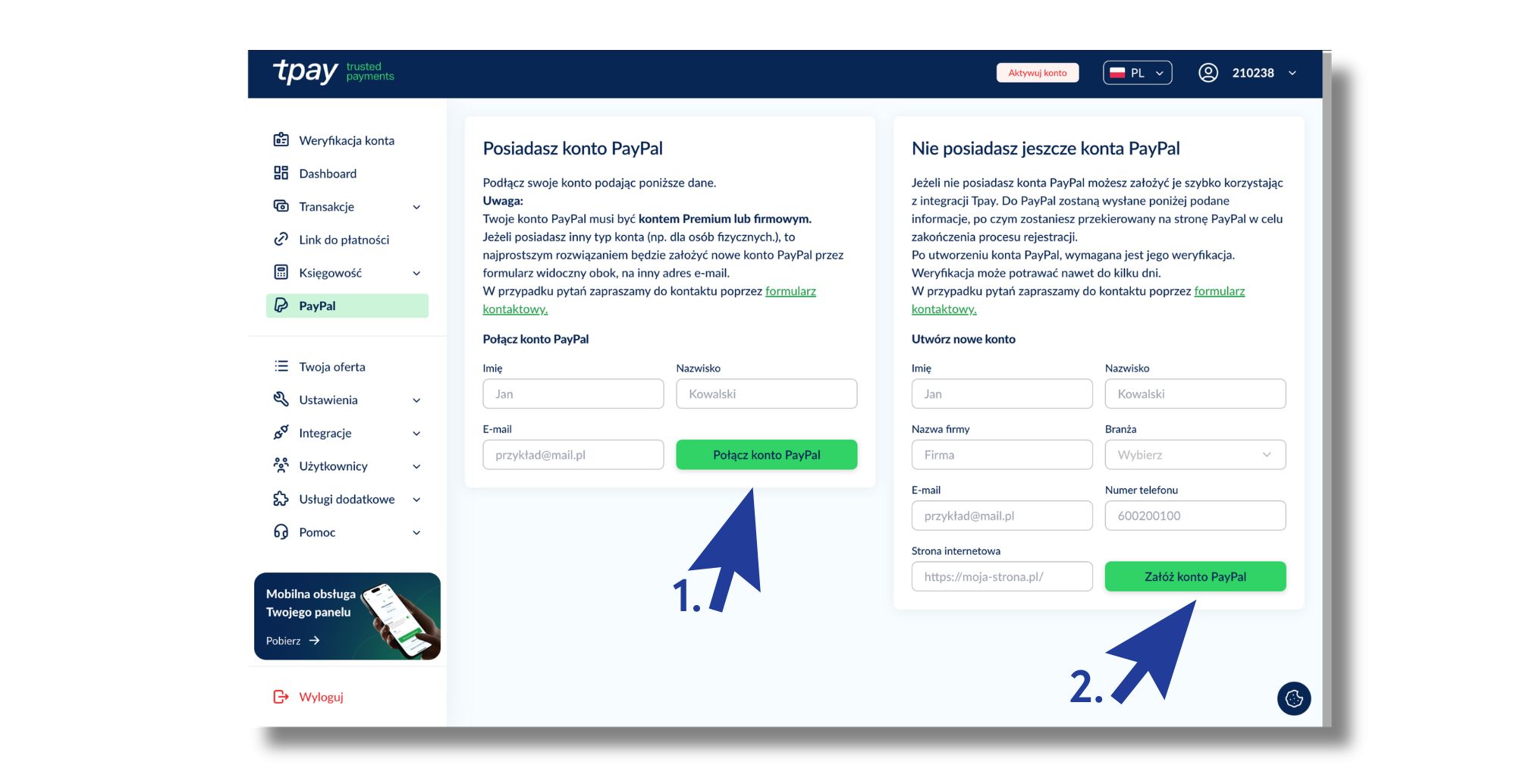
W panelu Tpay przejdź do zakładki PayPal w menu po lewej stronie. Masz dwie opcje:
1. Masz już konto PayPal (Premium lub Firmowe)? Podaj imię, nazwisko i adres e-mail przypisany do konta PayPal, a następnie kliknij „Połącz konto PayPal".
Ważne! Konto musi być typu Premium lub Firmowego. Zwykłe konto osobiste nie będzie działać. W takim przypadku najprościej jest założyć nowe konto PayPal na inny adres e-mail korzystając z formularza obok.
2. Nie masz jeszcze konta PayPal? Wypełnij formularz po prawej stronie (imię, nazwisko, nazwa firmy, branża, e-mail, telefon, strona internetowa) i kliknij „Załóż konto PayPal". Zostaniesz przekierowany_a na stronę PayPal w celu dokończenia rejestracji. Weryfikacja nowego konta może potrwać kilka dni.
Po połączeniu PayPal stanie się aktywnym kanałem płatności w Tpay.
¶ Ustawienia panelu Tpay
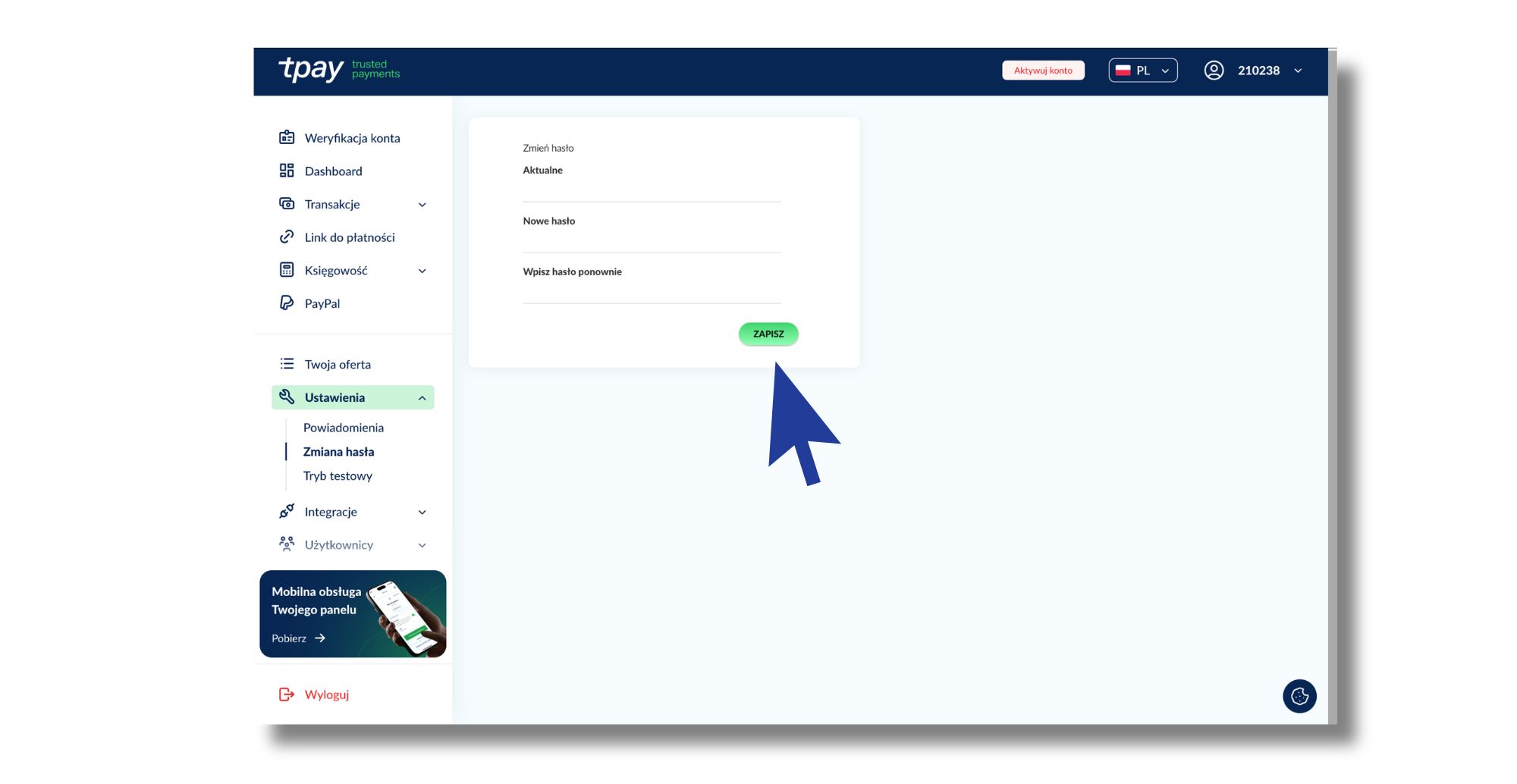
¶ Jak zmienić hasło?
Wejdź w Ustawienia → Zmiana hasła. Wpisz aktualne hasło, podaj nowe i kliknij „Zapisz".
¶ Jak skonfigurować powiadomienia?
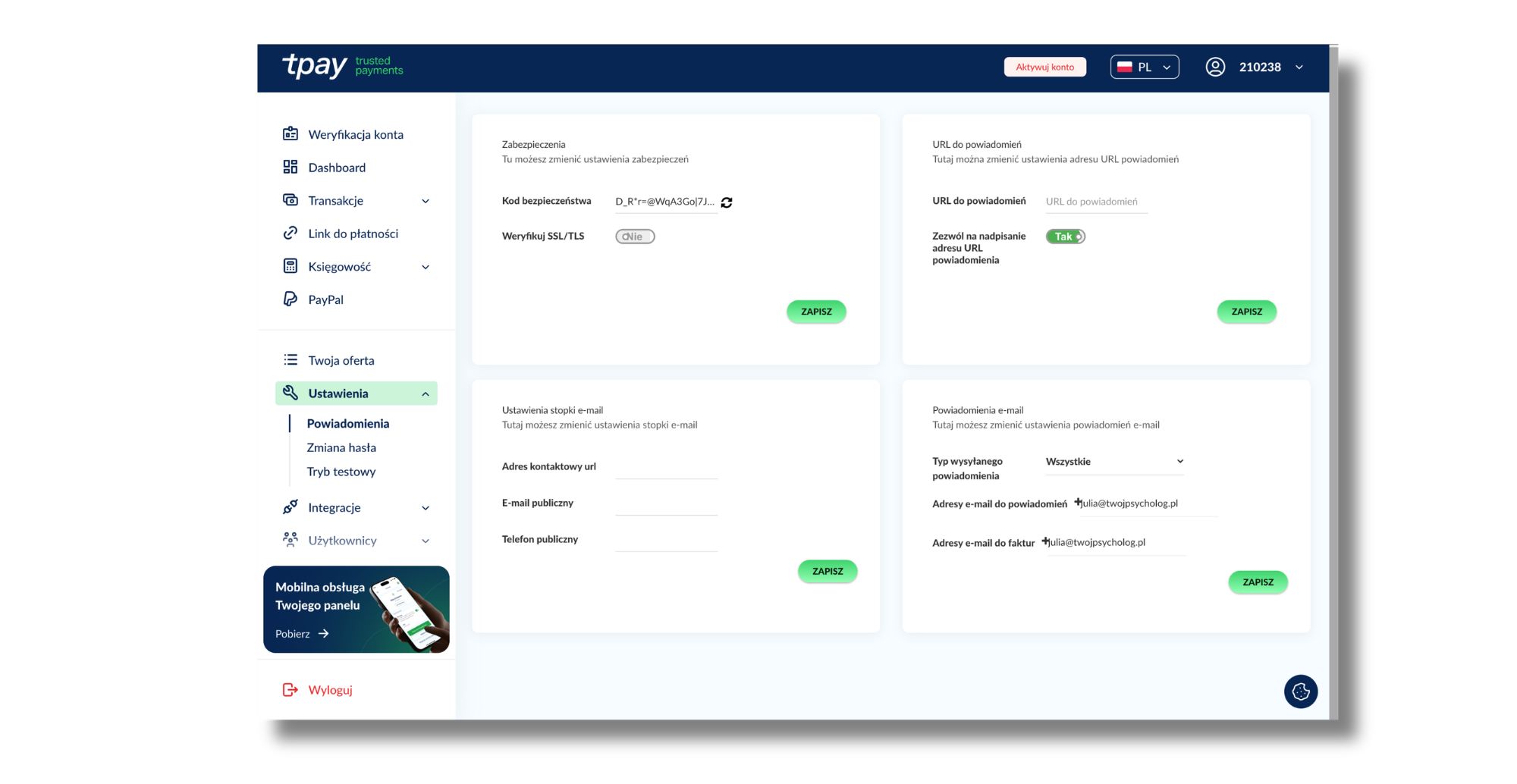
Wejdź w Ustawienia → Powiadomienia. Możesz tu skonfigurować:
- Kod bezpieczeństwa - unikalny identyfikator Twojego konta w systemie Tpay (nie zmieniaj go bez wyraźnej potrzeby),
- URL do powiadomień - adres, na który Tpay wysyła potwierdzenia transakcji (uzupełniany automatycznie przez TwójPsycholog),
- Powiadomienia e-mail - wybierz, jakie typy powiadomień chcesz otrzymywać (wszystkie, tylko prawidłowe, tylko błędne transakcje) i na jakie adresy e-mail,
- Adresy e-mail do faktur - adres, na który będą wysyłane faktury od Tpay.
¶ Jak odłączyć Tpay od konta w TwójPsycholog?
Jeśli chcesz wyłączyć płatności online lub zmienić dostawcę, wejdź w CRM w zakładkę Rozliczenia i raporty → Płatności online → Ustawienia i kliknij „Odłącz" przy pozycji Tpay.
Ważne! Przed odłączeniem upewnij się, że wypłaciłeś_aś wszystkie środki zgromadzone na saldzie Tpay - po odłączeniu dostęp do panelu Tpay nadal będziesz miał_a, ale integracja z CRM przestanie działać.
¶ Najczęściej zadawane pytania
¶ Gdzie znajdę fakturę za pobraną prowizję?
Faktura jest wystawiana ostatniego dnia miesiąca i można ją pobrać w Panelu Akceptanta w zakładce Księgowość → Faktury. Po kliknięciu w dany wiersz faktura zostanie pobrana w formacie PDF.
¶ Mojemu_jej Klientowi_ce nie udało się dokończyć płatności - co teraz?
Klient_ka powinien_na skorzystać z linku, który Tpay wysłał na jego_jej adres e-mail w wiadomości o zarejestrowaniu nowej transakcji płatniczej. Za pomocą tego linku może sprawdzić status transakcji i dokończyć płatność klikając przycisk „Opłać transakcję".
Jeśli Klient_ka nie otrzymał_a maila lub link wygasł - możesz wygenerować nowy link do płatności.
¶ Czy mogę pobrać raport wpłat?
Tak! Raport wpłat znajdziesz w panelu Tpay w zakładce Księgowość → Raport wpłat. Możesz ustawić dowolny przedział czasu (maks. 31 dni). W zakładce Księgowość → Ustawienia wypłat wygenerujesz natomiast raport z konkretnej wypłaty z listą transakcji wchodzących w jej skład. Oba raporty są generowane w formacie CSV.
¶ Dlaczego podczas zlecania wypłaty pojawia się komunikat „Zlecenie wypłaty nie powiodło się"?
Komunikat ten wyświetla się, gdy konto nie jest jeszcze w pełni zweryfikowane lub gdy na koncie jest włączony tryb testowy. Środki możesz wypłacić dopiero po zakończeniu procesu weryfikacji. Sprawdź, czy wszystkie wymagane dokumenty zostały załączone i zaakceptowane w panelu. Zmiany trybu testowego dokonasz w zakładce Ustawienia → Tryb testowy.
¶ Jak długo trwa weryfikacja konta?
Standardowo do 3 dni roboczych. Czas może się wydłużyć w przypadku braków dokumentacyjnych lub niekompletnych danych - szczegóły znajdziesz w Kroku 7 powyżej.
¶ Gdzie uzyskać pomoc od Tpay?
Wszelkie pytania dotyczące obsługi transakcji, zwrotów czy rozliczeń najlepiej kierować bezpośrednio do Tpay na adres: info@tpay.pl
Biuro Obsługi Klienta Tpay jest dostępne również:
- Telefon: 61 66 82 778
- Godziny: pon.-pt., 8:00-20:00
- Centrum pomocy: support.tpay.com
- Formularz kontaktowy: zakładka Pomoc → Kontakt w panelu Tpay
Masz pytania dotyczące integracji z TwójPsycholog? Napisz do nas na kontakt@twojpsycholog.pl - chętnie pomożemy! :)