¶ Wtyczka w kreatorach stron
Wtyczkę TwójPsycholog (kalendarz rezerwacji wizyt) możesz wstawić także na stronę zrobioną w kreatorze stron: Wix, Google Sites, WebWave, Squarespace, Webflow albo kreatorze Hostingera. Instrukcja dotyczy kont specjalistów i ośrodków. Masz stronę na WordPressie? Skorzystaj z wtyczki dla WordPressa opisanej w artykule Wtyczka na własną stronę WWW.
¶ Krok 1. Skopiuj kod z CRM
- Zaloguj się do CRM i wejdź w Profil, a następnie w zakładkę Konfigurator widgetu.
- Ustaw wariant, kolory oraz domyślny gabinet i typ wizyty. Podgląd pokazuje efekt na żywo.
- Skopiuj oba bloki kodu: 1. Skrypt widgetu i 2. Miejsce widgetu.
W kreatorze stron wklejasz oba bloki razem, w jeden element: najpierw „Miejsce widgetu”, pod nim „Skrypt widgetu”. Przykład dla specjalisty z identyfikatorem 1234:
<div id="twoj-psycholog-widget"
  data-twoj-psycholog-therapist-id="1234"
  data-twoj-psycholog-variant="full"
></div>
<script src="https://twojpsycholog.pl/static/widget/static/js/twoj-psycholog-widget.js" defer></script>
Po każdej zmianie w konfiguratorze skopiuj kod jeszcze raz i podmień go w kreatorze.
¶ Krok 2. Wklej kod w kreatorze
Wymagania kreatorów:
| Kreator | Wymagany plan |
|---|---|
| Wix | dowolny (najlepiej Premium z własną domeną) |
| Google Sites | darmowy |
| WebWave | dowolny |
| Hostinger (kreator stron) | każdy plan z kreatorem |
| Squarespace | Core, Plus lub Advanced (w starych planach Business i wyższe); nie działa w okresie próbnym |
| Webflow | płatny plan strony (Site plan) lub płatny workspace |
¶ Wix: Osadź HTML (każdy plan)
- W edytorze Wix dodaj pustą sekcję: najedź kursorem między sekcje, kliknij Dodaj sekcję i wybierz Dodaj elementy. Wtyczka musi mieć własną sekcję, inaczej wystawałaby poza nią i zasłaniałaby ją następna.
- Kliknij + (Dodaj elementy), potem Wstaw kod i Osadź HTML.
- W oknie Ustawienia HTML zaznacz Kod, w pole „Dodaj swój kod tutaj (tylko HTTPS)” wklej oba bloki i kliknij Zastosuj.
- Ustaw rozmiar elementu: Narzędzia, potem Pasek narzędzi, a w pasku po prawej Rozmiar (piksele). Szerokość co najmniej 380. Wysokość ok. 1100 dla specjalisty i ok. 1250 dla ośrodka przy pełnym wariancie. Dla wariantów Kompaktowy, Przycisk i Link mniej, tyle ile zajmuje wtyczka.
- Kliknij Opublikuj.
¶ Wix: Niestandardowy element (Premium z własną domeną)
Ten sposób wyświetla wtyczkę bezpośrednio na stronie, bez ramki, więc sama dopasowuje wysokość.
- Kliknij + (Dodaj elementy), potem Wstaw kod i Niestandardowy.
- Kliknij element i Wybierz źródło. W oknie Atrybuty elementu zaznacz URL serwera i wpisz adres:
https://twojpsycholog.pl/static/widget/static/js/twoj-psycholog-widget.js - W polu Nazwa tagu wpisz:
twoj-psycholog-widget - Kliknij element, potem Ustaw atrybuty, i dodaj atrybuty z kodu z konfiguratora bez przedrostka
data-twoj-psycholog-. Na przykładdata-twoj-psycholog-therapist-id="1234"wpisujesz jako nazwętherapist-idi wartość1234. Najczęściej potrzebne atrybuty są w tabeli poniżej. - Ustaw szerokość elementu na co najmniej 380 px i kliknij Opublikuj. Wtyczka pokazuje się na opublikowanej stronie, w edytorze może jej nie być widać.
| Atrybut | Co ustawia |
|---|---|
therapist-id |
identyfikator specjalisty |
therapeutic-center-id |
identyfikator ośrodka (zamiast therapist-id) |
variant |
full (kalendarz), simple (kompaktowy), button albo link |
horizontal |
true: kalendarz obok formularza na szerokim ekranie |
button-background, button-text-color |
kolory przycisku, np. #2f6f4f |
top-background, top-text-color |
kolory nagłówka |
default-place, default-service-name |
domyślny gabinet i typ wizyty |
return-url |
adres, na który klient wraca po rezerwacji |
¶ Google Sites
- Otwórz stronę w edytorze Google Sites.
- W panelu po prawej, na karcie Wstaw, kliknij Umieść.
- W oknie Umieść element z internetu przejdź na kartę Umieść kod i wklej oba bloki.
- Kliknij Dalej. W oknie pojawi się podgląd wtyczki. Kliknij Wstaw.
- Przeciągnij dolny uchwyt ramki w dół, aż widać całą wtyczkę, łącznie z przyciskiem Przejdź do rezerwacji i logo TwójPsycholog pod nim. Przy długiej ramce przewiń stronę i przeciągnij jeszcze raz.
- Kliknij Opublikuj.
¶ WebWave
- Otwórz stronę w edytorze WebWave.
- W pasku po lewej kliknij ⋯ (więcej elementów), a potem Dowolny HTML, CSS, JS. Element pojawi się na stronie.
- Kliknij element dwa razy. W oknie Edytor HTML usuń przykładowy kod z pola „Tu wklej swój kod”, wklej oba bloki i kliknij Zmień kod.
- W panelu po prawej, w Położenie i rozmiar, w sekcji Rozmiar, ustaw szerokość co najmniej 380. Wysokość ok. 1100 dla specjalisty i ok. 1250 dla ośrodka przy pełnym wariancie. Dla pozostałych wariantów mniej.
- Kliknij Publikuj.
¶ Hostinger (kreator stron)
Dotyczy kreatora stron Hostinger (Website Builder). Masz w Hostingerze stronę na WordPressie? Zainstaluj wtyczkę TwójPsycholog dla WordPressa.
- Otwórz stronę w kreatorze Hostinger.
- W panelu po lewej kliknij Add elements (Dodaj elementy) i przeciągnij element Embed code (Kod osadzony) w miejsce, w którym ma być wtyczka.
- Kliknij Enter code (Wpisz kod) i wklej oba bloki.
- Rozciągnij element tak, żeby widać było całą wtyczkę, łącznie z przyciskiem Przejdź do rezerwacji i logo TwójPsycholog pod nim. Szerokość co najmniej 380 px.
- Kliknij Update website (Aktualizuj stronę).
¶ Squarespace
Kod z JavaScriptem to w Squarespace funkcja płatna. Działa na planach Core, Plus i Advanced, a w starszych planach na Business, Commerce Basic i Commerce Advanced. Na planie Basic (dawniej Personal) i w okresie próbnym wtyczka się nie wyświetli.
- W panelu Squarespace wejdź w Website, otwórz stronę i kliknij Edit.
- W sekcji, w której ma być wtyczka, kliknij Add Block, wpisz w wyszukiwarce Code i wybierz blok Code.
- Kliknij ołówek, aby edytować blok. Na karcie Content zostaw Mode: HTML i wyłączony przełącznik Display Source Code.
- Usuń przykładowy kod i wklej oba bloki.
- Rozciągnij blok na szerokość co najmniej 380 px i kliknij Save w lewym górnym rogu.
- W edytorze zamiast wtyczki zobaczysz napis „Script disabled”. Squarespace nie uruchamia skryptów, gdy jesteś zalogowany. Sprawdź opublikowaną stronę w oknie prywatnym przeglądarki.
¶ Webflow
Własny kod działa na płatnym planie strony (Site plan) albo w płatnym workspace (Core, Growth, Agency, Freelancer). Na darmowym planie Starter Webflow blokuje kod.
- Otwórz projekt w Webflow Designer.
- Kliknij + (Add) i przeciągnij element Code Embed w miejsce, w którym ma być wtyczka.
- Wklej oba bloki i kliknij Save & Close.
- Zadbaj, żeby kontener elementu miał co najmniej 380 px szerokości. Wysokość dopasuje się sama.
- Kliknij Publish. W Designerze wtyczka się nie uruchamia, więc sprawdź opublikowaną stronę.
Gdy wtyczka ma być na wielu podstronach, możesz wkleić „Skrypt widgetu” raz w Project Settings, w zakładce Custom Code, w polu Footer Code. Na podstronach wklejasz wtedy tylko „Miejsce widgetu”.
¶ Najczęstsze problemy
- Wtyczka nie pokazuje się w edytorze ani w podglądzie. Niektóre kreatory (np. Squarespace, Webflow, niestandardowy element Wix) nie uruchamiają skryptów w edytorze. Opublikuj stronę i sprawdź ją pod jej prawdziwym adresem.
- Wtyczka jest ucięta albo ma pasek przewijania. Kreator wyświetla kod w ramce o stałej wysokości (Wix „Osadź HTML”, Google Sites, WebWave, Hostinger). Powiększ ramkę według wymiarów podanych przy danym kreatorze.
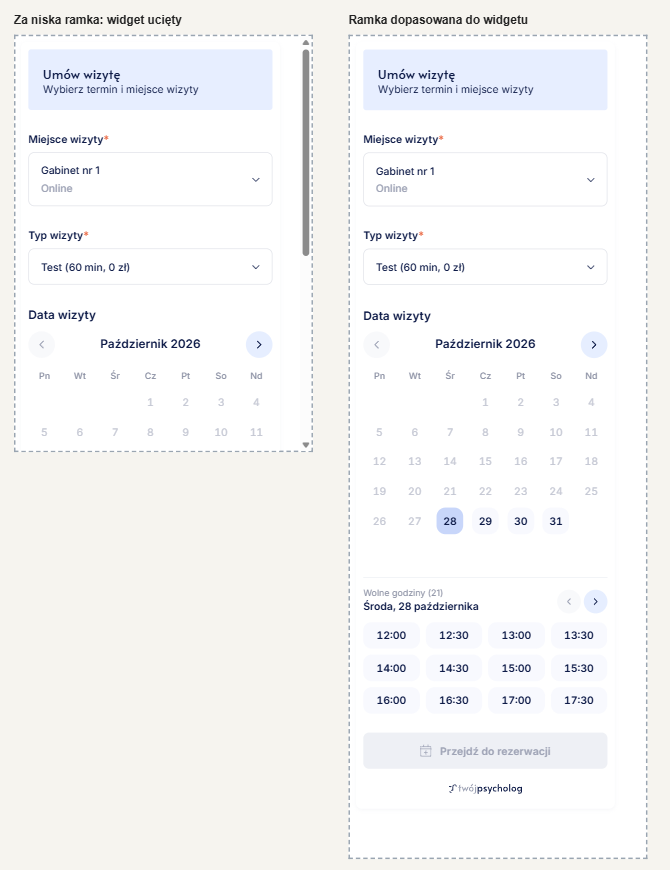
- Rezerwacja otwiera się w nowej karcie. Tak ma być, gdy kreator wyświetla wtyczkę w ramce, bo ramka nie może zmienić adresu całej strony.
- Pusta wtyczka albo komunikat „Profil niedostępny”. Sprawdź identyfikator w kodzie. Najprościej skopiuj kod z konfiguratora jeszcze raz i sprawdź, czy profil jest widoczny na platformie.
- Zmiany z konfiguratora nie są widoczne. Kod w kreatorze trzeba podmienić na nowy. Nowe wersje samej wtyczki (wygląd, poprawki) docierają automatycznie, ale przeglądarka może przechowywać poprzednią wersję do 7 dni.
W razie problemów napisz do nas na kontakt@twojpsycholog.pl i podaj adres strony oraz nazwę kreatora.