¶ Zgłoszenia klientów - odpowiedzi wideo
„Zgłoszenia klientów” to możliwość przedstawienia się osobom, które szukają pomocy. Klient opisuje w aplikacji swoją sytuację i to, kogo szuka. Możesz przeczytać zgłoszenie i odpowiedzieć krótkim, spersonalizowanym filmem. Klient ogląda odpowiedzi, poznaje specjalistów i sam decyduje, czy umówić wizytę z wybranego profilu.
Odpowiedź wideo nie jest konsultacją ani rezerwacją wizyty. Ma pomóc klientowi poznać Ciebie i Twój sposób pracy.
¶ Kto może korzystać?
Otwarte zgłoszenia i możliwość wysyłania odpowiedzi są dostępne dla specjalistów z planem Premium, również w okresie próbnym i dla specjalistów ośrodków z tym planem. Przy planie Basic lub Standard zobaczysz zachętę do przejścia na Premium.
Zakładka Moje odpowiedzi pozostaje dostępna po utracie Premium: możesz sprawdzić status swoich odpowiedzi, obejrzeć nagrania i usunąć odpowiedź, której klient jeszcze nie obejrzał. Wysłanie kolejnej odpowiedzi wymaga Premium.
Jeśli sekcji nie ma w Twoim menu, funkcja może nie być jeszcze udostępniona na Twoim koncie. Sam brak tej sekcji nie oznacza problemu z kamerą lub przeglądarką.
¶ Jak znaleźć zgłoszenie?
- W menu CRM wybierz Zgłoszenia klientów.
- W zakładce Otwarte zgłoszenia przejrzyj opisy. Najnowsze zgłoszenia są na początku.
- Kliknij Pokaż więcej, aby rozwinąć dłuższy opis, lub Zobacz zgłoszenie, aby otworzyć szczegóły.
Na karcie zobaczysz opis sytuacji, preferowaną formę wizyt (online lub stacjonarnie), miasto, rodzaj spotkań i obszary pomocy. Są też data dodania, czas do wygaśnięcia oraz liczba wolnych miejsc na odpowiedzi. Oznaczenie Odpowiedziałeś wskazuje zgłoszenie, na które już wysłano odpowiedź z Twojego konta.
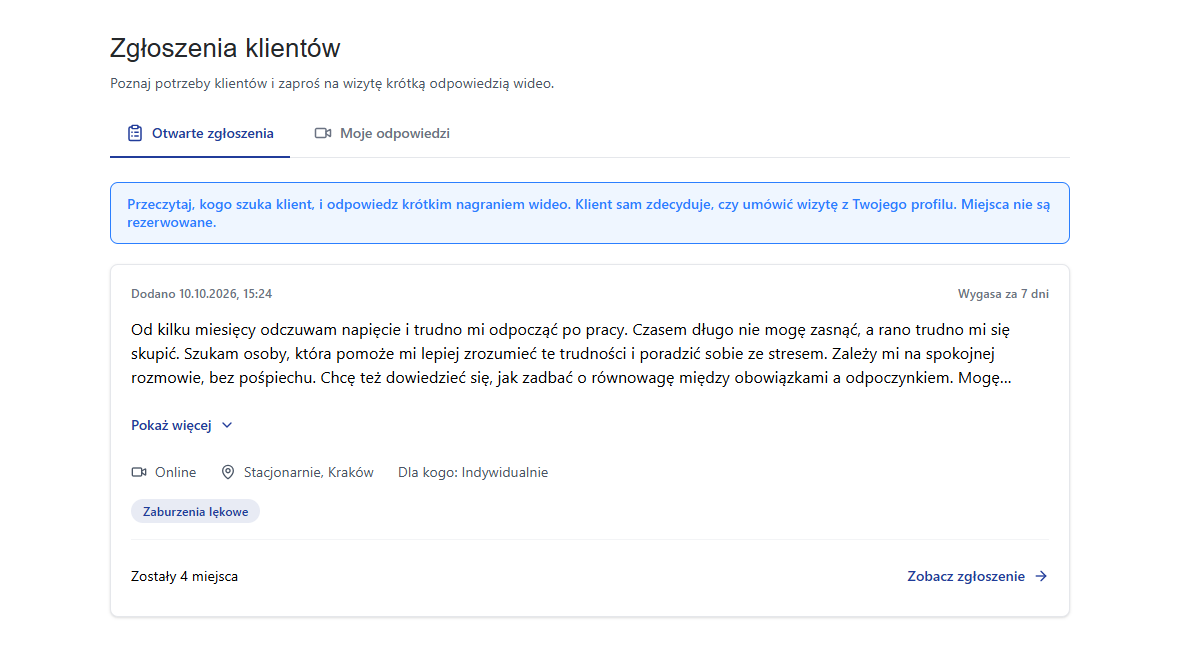
Przykładowe zgłoszenie z fikcyjnymi danymi. Wszystkie screeny w tej instrukcji pokazują dane demonstracyjne.
Zgłoszenie jest ważne przez 7 dni i może zebrać maksymalnie 10 odpowiedzi. Nie ma filtrów; jeśli zgłoszeń jest więcej, przejdź na kolejną stronę listy.
¶ Przygotuj odpowiedź
W szczegółach przeczytaj pełny opis i kliknij Nagraj odpowiedź. Przycisk jest nieaktywny, gdy już odpowiedziano na zgłoszenie lub nie ma wolnych miejsc.
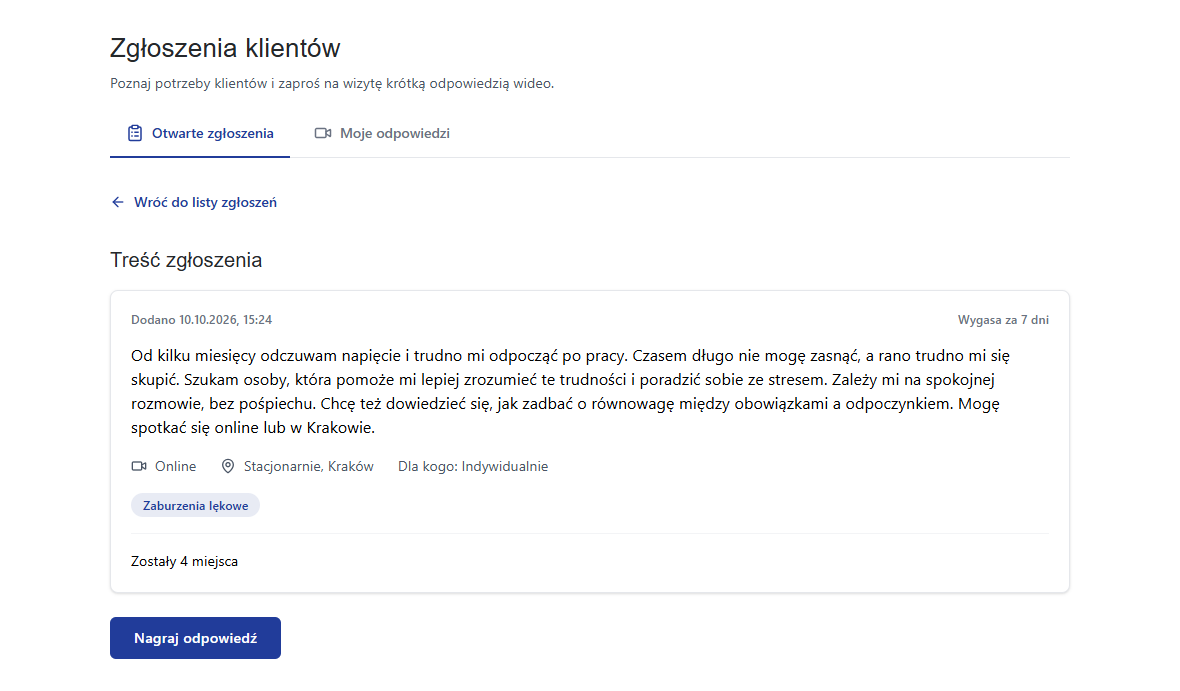
Przed nagraniem przygotuj krótką wypowiedź:
- Przedstaw się i powiedz, czym się zajmujesz.
- Odnieś się do tego, co klient napisał, i wyjaśnij, w jakim zakresie możesz pomóc.
- Opowiedz krótko, jak pracujesz.
- Zaproś do umówienia wizyty z Twojego profilu.
Sugerowana długość filmu to około 2 minut. To wskazówka, a nie sztywny limit czasu. Zadbaj o spokojne miejsce, wyraźny dźwięk i dobre oświetlenie.
W polu Kilka słów do nagrania (opcjonalnie) możesz dodać wiadomość do filmu, maksymalnie 1000 znaków. Wiadomość jest opcjonalna; sam tekst nie zastępuje nagrania.
Wybierz jeden z dwóch sposobów przygotowania wideo:
¶ Nagraj w przeglądarce
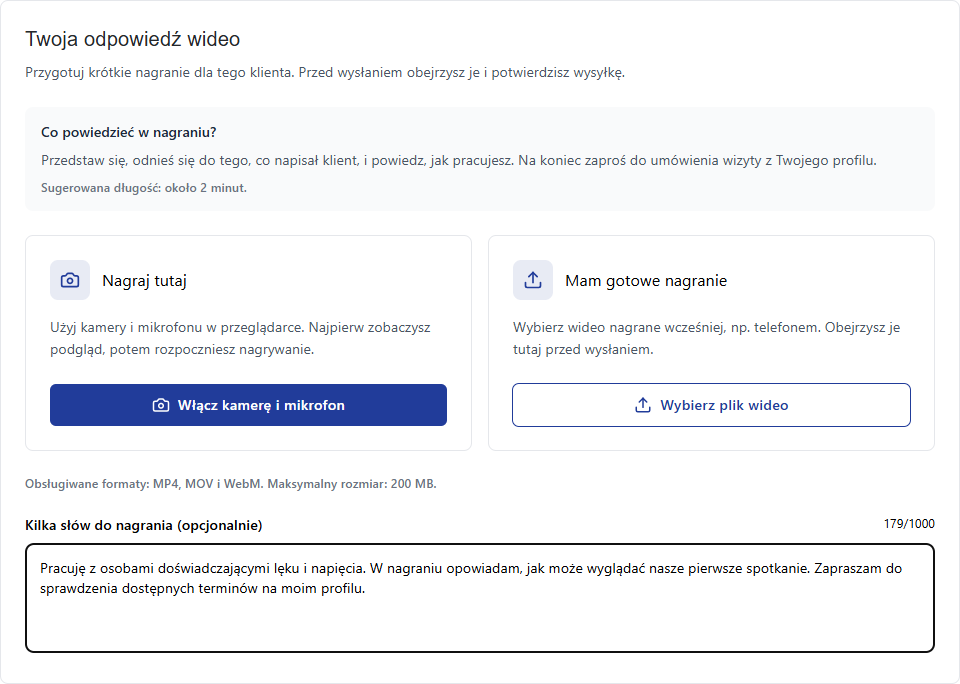
- W części Nagraj tutaj kliknij Włącz kamerę i mikrofon.
- Zezwól przeglądarce na dostęp do kamery i mikrofonu. Samo ich włączenie nie rozpoczyna jeszcze nagrywania.
- Sprawdź kadr. Jeśli chcesz, włącz Odbicie lustrzane przed rozpoczęciem. Podgląd i zapisany film będą miały takie samo ustawienie. Domyślnie odbicie jest wyłączone.
- Kliknij Rozpocznij nagrywanie i nagraj odpowiedź.
- Kliknij Zatrzymaj nagrywanie.
- Odtwórz nagranie i sprawdź obraz oraz dźwięk. Jeśli chcesz je zmienić, kliknij Nagraj ponownie.
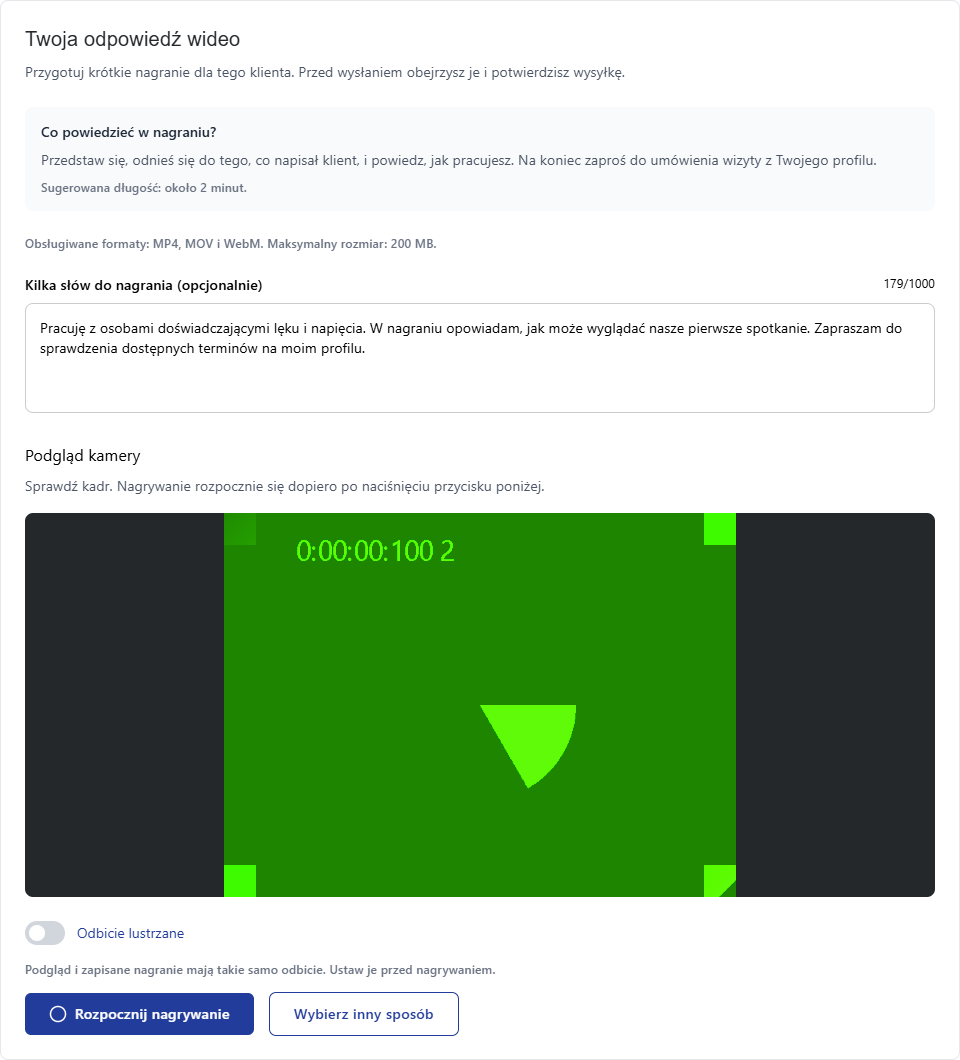
Na screenie użyto kamery testowej. U Ciebie w podglądzie pojawi się obraz z Twojej kamery.
¶ Wgraj gotowy plik
- W części Mam gotowe nagranie kliknij Wybierz plik wideo.
- Wybierz film z komputera, np. nagrany wcześniej telefonem.
- Obejrzyj podgląd. Jeśli wybierzesz inny film, użyj Zmień plik.
Obsługiwane formaty to MP4, MOV i WebM, a maksymalny rozmiar pliku to 200 MB. Plik musi dać się odtworzyć w Twojej przeglądarce. Jeśli podgląd zgłasza błąd, wybierz inne nagranie lub nagraj odpowiedź bezpośrednio w CRM.
Przycisk Wybierz inny sposób pozwala wrócić do wyboru kamery lub pliku.
¶ Obejrzyj i wyślij
- Obejrzyj cały film i sprawdź wiadomość. Odpowiedzi nie można później edytować.
- Kliknij Wyślij odpowiedź.
- W oknie potwierdzenia sprawdź podgląd i kliknij Potwierdź i wyślij. Możesz też wybrać Wróć do podglądu, jeśli chcesz coś poprawić.
- Poczekaj na zakończenie wysyłki. Nie zamykaj strony ani nie przechodź do innej sekcji w trakcie wgrywania. Pasek postępu pokazuje przesyłanie filmu.
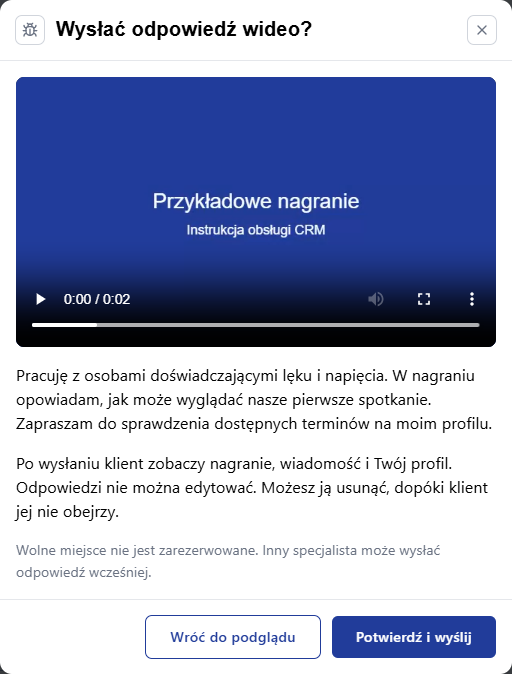
Po udanej wysyłce pojawi się komunikat Odpowiedź została wysłana, a zgłoszenie otrzyma oznaczenie Odpowiedziałeś. Odpowiedź znajdziesz w zakładce Moje odpowiedzi.
Miejsce nie jest rezerwowane podczas nagrywania ani wgrywania. Zajmujesz je dopiero po zakończeniu wysyłki. Jeśli zostało ostatnie miejsce, inny specjalista może zdążyć wcześniej. Wtedy zobaczysz komunikat o komplecie odpowiedzi i możesz wrócić do listy.
¶ Sprawdź swoje odpowiedzi
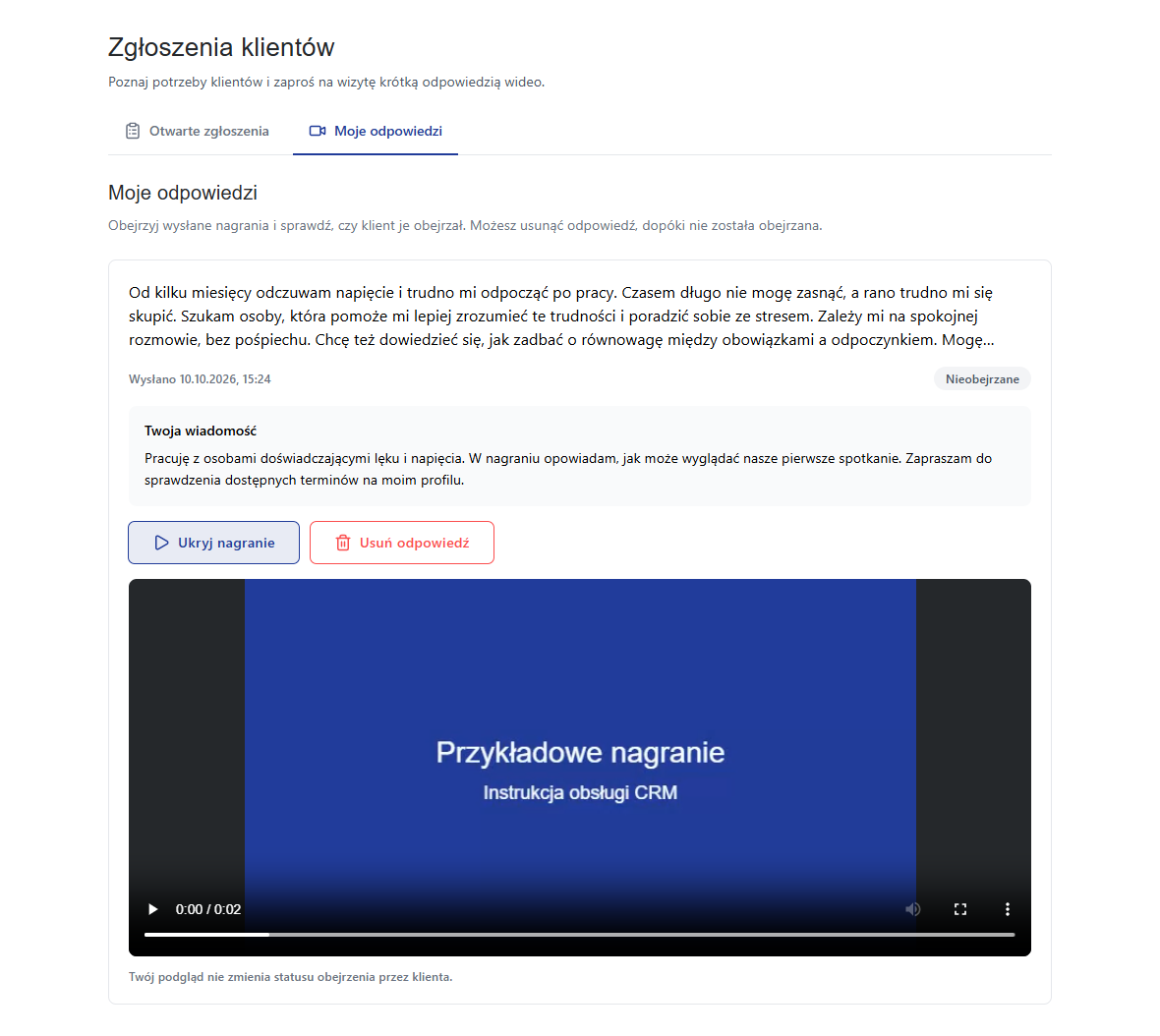
Otwórz Zgłoszenia klientów → Moje odpowiedzi. Każda karta zawiera fragment zgłoszenia, datę wysłania, Twoją wiadomość i status:
- Nieobejrzane - klient jeszcze nie obejrzał odpowiedzi.
- Obejrzane - klient obejrzał odpowiedź.
Kliknij Obejrzyj nagranie, aby odtworzyć wysłany film. Twój własny podgląd nie zmienia statusu obejrzenia przez klienta.
¶ Jak usunąć odpowiedź?
Odpowiedź możesz usunąć tylko do pierwszego obejrzenia przez klienta:
- Na jej karcie kliknij Usuń odpowiedź.
- Przeczytaj komunikat i kliknij Potwierdź usunięcie.
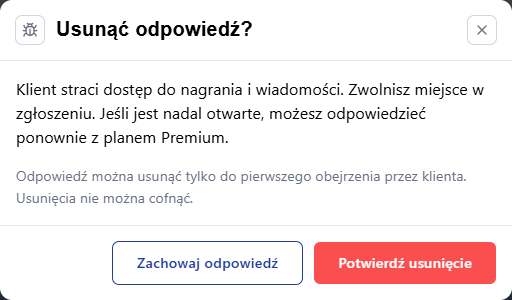
Klient straci dostęp do filmu i wiadomości, a miejsce w zgłoszeniu zostanie zwolnione. Usunięcia nie można cofnąć. Jeśli zgłoszenie jest nadal otwarte i masz Premium, możesz odpowiedzieć ponownie. Usunięcie nie przedłuża ważności zgłoszenia i nie otwiera ponownie zgłoszenia wycofanego lub zastąpionego nowszym.
Jeśli klient obejrzy film między otwarciem potwierdzenia a usunięciem, CRM odmówi usunięcia i odświeży status. Obejrzanej odpowiedzi nie można usunąć ani edytować.
¶ Najczęstsze pytania
¶ Czy zobaczę dane kontaktowe klienta?
Nie. Zgłoszenia są anonimowe: widzisz opis i preferencje dotyczące pomocy. Nie ma kontaktu z klientem z poziomu zgłoszenia. To klient wybiera specjalistę i sam umawia wizytę z profilu. Nie zobaczysz też, kto jeszcze odpowiedział.
¶ Czy dostanę powiadomienie o nowych zgłoszeniach lub obejrzeniu filmu?
Ta funkcja nie wysyła powiadomień e-mail, SMS ani push. Listę i statusy sprawdzisz po wejściu do sekcji lub ponownym otwarciu zakładki.
¶ Dlaczego zgłoszenie zniknęło?
Mogło wygasnąć, zebrać komplet odpowiedzi albo zostać zamknięte przez klienta. Wróć do listy otwartych zgłoszeń i wybierz inne.
¶ Kamera lub mikrofon nie działają. Co zrobić?
Sprawdź uprawnienia strony w przeglądarce oraz czy inne urządzenie lub aplikacja nie korzysta z kamery albo mikrofonu. Otwórz CRM w aktualnej przeglądarce. Możesz też nagrać film telefonem i skorzystać z Wybierz plik wideo.
¶ Wysyłka przerwała się. Co dalej?
Przeczytaj komunikat błędu. Jeśli podgląd nadal jest dostępny i zgłoszenie ma wolne miejsce, użyj Wgraj i wyślij ponownie. Gdy komunikat mówi, że już odpowiedziano, sprawdź zakładkę Moje odpowiedzi przed kolejną próbą. Jeśli zgłoszenie zebrało komplet odpowiedzi, wróć do listy.
¶ Nie mogę odtworzyć filmu w „Moich odpowiedziach”.
Kliknij Odśwież listę lub ponownie otwórz zakładkę, a potem spróbuj odtworzyć nagranie. Jeśli problem się powtarza, skontaktuj się z pomocą i podaj treść komunikatu.