¶ Zwroty płatności za wizyty - Tpay i Stripe
W szczegółach wizyty możesz zlecić zwrot całości albo części wpłaty otrzymanej przez Tpay lub Stripe. Pieniądze wracają metodą użytą przez klienta_tkę do opłacenia wizyty. Nie wpisujesz numeru rachunku do zwrotu i nie wykonujesz osobnego przelewu z banku.
Wszystkie zrzuty poniżej pokazują rzeczywiste komponenty CRM na fikcyjnych danych. Kwoty i identyfikatory są przykładami.
¶ Zanim zlecisz zwrot
Zwrot z CRM jest dostępny, gdy:
- wizyta ma potwierdzoną wpłatę online przez Tpay lub Stripe;
- konto płatności online u właściwego operatora jest aktywne;
- masz uprawnienia do edycji i rozliczenia tej wizyty;
- pozostała jeszcze kwota do zwrotu;
- poprzedni zwrot za tę wpłatę nie jest w toku.
Samo ustawienie statusu „Opłacona” nie tworzy wpłaty online. Jeśli klient_tka zapłacił_a gotówką lub zwykłym przelewem na Twój rachunek, zwrot tej wpłaty rozlicz samodzielnie poza funkcją Tpay/Stripe. CRM nie pobierze z Twojego rachunku zwykłego przelewu i nie zamieni go w zwrot u operatora.
Możliwość ręcznego oznaczenia wizyty jako opłaconej pozostaje dostępna także wtedy, gdy klient_tka rozpoczął_ęła wcześniej płatność online. Ręczne oznaczenie nie zwiększa kwoty, którą możesz zwrócić przez operatora.
Jeśli nie korzystasz jeszcze z płatności online, zobacz Płatności online - podstawowe informacje oraz konfigurację płatności online.
¶ Gdzie znaleźć zwrot za konkretną wizytę
- Otwórz kalendarz w CRM.
- Otwórz szczegóły wizyty, za którą chcesz oddać pieniądze. Sprawdź, czy to właściwy termin i właściwa osoba.
- Znajdź sekcję „Płatności”. W kompaktowym widoku szukaj obszaru statusu i metody płatności tej wizyty.
- Kliknij „Zwróć środki”.
Przycisk dotyczy wpłaty przypisanej do otwartej wizyty. Zakładka „Zwroty” w Rozliczeniach służy do przeglądania historii; nowe zlecenie rozpoczynasz w szczegółach wizyty.
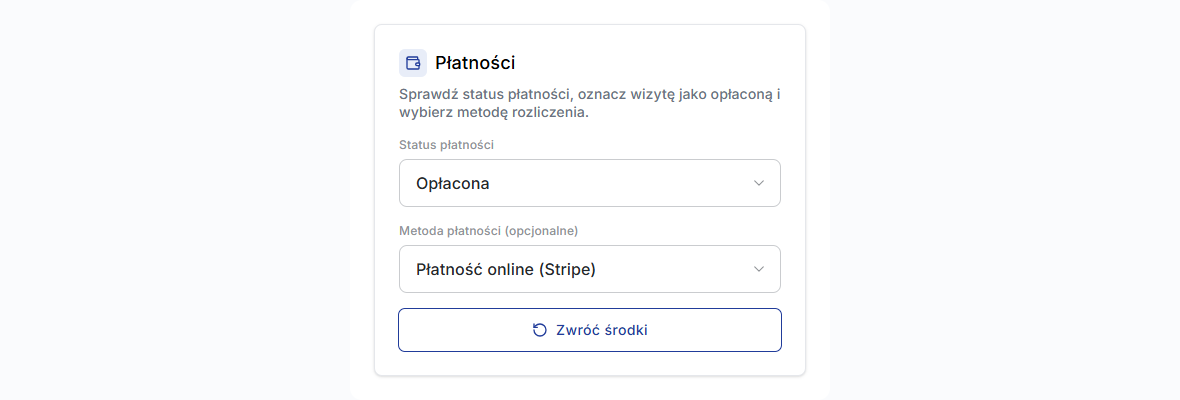
Przykład: wizyta została opłacona online, więc można otworzyć formularz zwrotu.
¶ Jak czytać kwoty w formularzu
Po kliknięciu „Zwróć środki” zobaczysz podsumowanie:
| Pole | Co oznacza |
|---|---|
| Wpłata online #… | Kwota otrzymana w konkretnej transakcji. Numer pozwala odróżnić ją od innych wpłat za tę samą wizytę. |
| Zwrócono z tej wpłaty | Suma zwrotów tej wpłaty, które zostały już potwierdzone jako zakończone. |
| Możesz zwrócić | Pozostała kwota dostępna do kolejnego zwrotu. Nie może przekroczyć otrzymanej wpłaty. Kwota zarezerwowana na oczekujący zwrot nie jest ponownie dostępna. |
Przykład: klient_tka wpłacił_a 200 zł. Wcześniejszy zwrot 50 zł został potwierdzony. Kolejny zwrot może wynieść najwyżej 150 zł. Wybór „Całość” zwróci wtedy pozostałe 150 zł, a nie ponownie 200 zł.
Kwoty sprawdzaj ponownie po każdej zakończonej operacji. Nie dodawaj do limitu wpłat gotówkowych ani zwykłych przelewów oznaczonych ręcznie.
¶ Pełny zwrot krok po kroku
- W formularzu „Zwróć środki” pozostaw wybraną opcję „Całość”.
- Sprawdź kwotę w wierszu „Możesz zwrócić”.
- Jeśli chcesz przekazać klientowi_tce powód, wybierz go w polu „Powód (klient_tka zobaczy go w mailu)”. Powód jest opcjonalny; możesz pozostawić „Bez powodu”.
- Sprawdź opis na przycisku na dole okna, np. „Zwróć 200,00 zł”. To właśnie ta kwota zostanie zlecona do zwrotu.
- Kliknij ten przycisk jeden raz i poczekaj na odpowiedź. To jest zlecenie operacji finansowej, a nie zapis szkicu. Nie ma dodatkowego kroku potwierdzenia.
- Po komunikacie „Zlecono zwrot…” sprawdź historię i status w szczegółach wizyty.
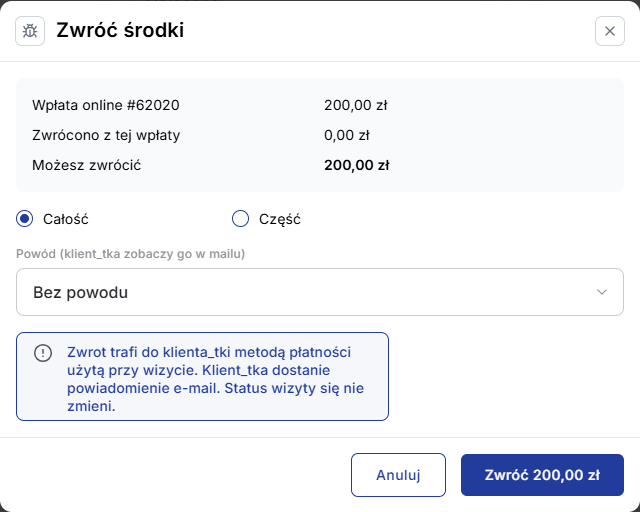
„Anuluj” zamyka formularz przed wysłaniem zlecenia. Nie oznacza odwołania wizyty ani cofnięcia zwrotu już wysłanego do operatora. W CRM nie ma przycisku cofającego zlecony zwrot.
¶ Częściowy zwrot krok po kroku
- Otwórz „Zwróć środki” w szczegółach właściwej wizyty.
- Zaznacz „Część”.
- W polu „Kwota zwrotu (zł)” wpisz kwotę, np. 50 lub 50,25. Możesz użyć przecinka lub kropki jako separatora groszy.
- Kwota musi być większa od zera, mieć najwyżej dwa miejsca po przecinku i nie przekraczać wartości „Możesz zwrócić”.
- Opcjonalnie wybierz powód.
- Sprawdź kwotę na przycisku, np. „Zwróć 50,00 zł”, i kliknij go jeden raz.
- Poczekaj na potwierdzenie statusu zwrotu. Dopiero po rozstrzygnięciu tej operacji możesz zlecić kolejny zwrot pozostałej kwoty.
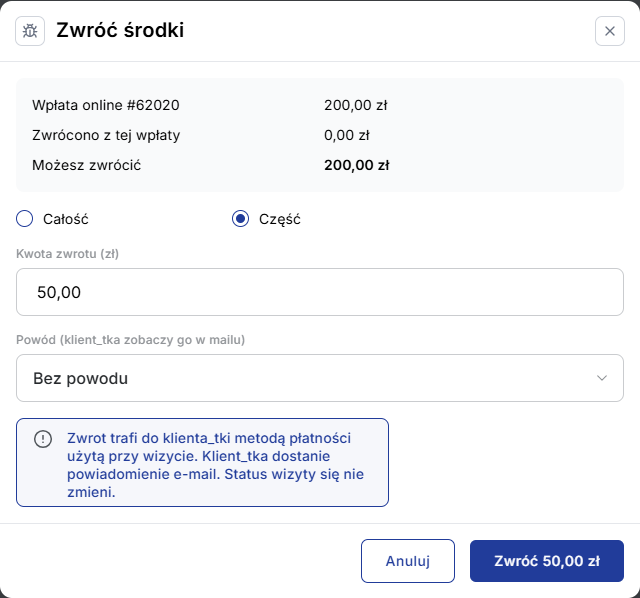
Możesz wykonać kilka kolejnych zwrotów częściowych. Ich łączna suma nie może przekroczyć wpłaty. Przykładowo z 200 zł możesz zwrócić najpierw 50 zł, a po potwierdzeniu pierwszego zwrotu pozostałe 150 zł.
¶ Jaki powód wybrać i co zobaczy klient_tka
Lista powodów obejmuje:
- „Bez powodu”;
- „Wizyta odwołana przez klienta_tkę”;
- „Wizyta odwołana przez specjalistę_tkę”;
- „Pobrana niepoprawna kwota”;
- „Problem techniczny”;
- „Gest dobrej woli”;
- „Inny”.
Wybrany powód trafi do wiadomości e-mail dla klienta_tki. Pole służy do wskazania jednej pozycji z listy; nie jest miejscem na prywatną notatkę ani opis sytuacji zdrowotnej.
System wysyła powiadomienie e-mail o zaakceptowanym zleceniu zwrotu. Przy połączonym Koncie Klienta wiadomość jest kierowana na adres tego konta; w pozostałych przypadkach na adres zapisany w danych klienta_tki. Bez dostępnego adresu e-mail powiadomienie nie zostanie wysłane, dlatego sprawdzaj wynik w historii niezależnie od maila.
Wiadomość i komunikat „Zlecono zwrot…” nie oznaczają, że pieniądze są już widoczne na rachunku klienta_tki. Sprawdź końcowy status w historii. Sposób rozliczenia i moment pojawienia się środków zależą od operatora i metody płatności; CRM nie wskazuje jednej gwarantowanej daty wpływu.
Pieniądze wracają metodą płatności użytą przy wizycie. Formularz nie pozwala wskazać innej karty, rachunku ani innego odbiorcy.
¶ Z jakich środków wykonywany jest zwrot
Zwrot obciąża saldo specjalisty_tki u operatora, a przy wpłacie ośrodka - saldo właściwego konta rozliczającego tę wizytę. Prowizja platformy nie jest zwracana. Kwota na przycisku jest kwotą zwrotu dla klienta_tki; nie pomniejszaj jej samodzielnie o prowizję, jeśli ustalony z klientem_tką zwrot ma obejmować całą wpłatę. Jeśli środki z wpłaty zostały już wypłacone na rachunek bankowy, sprawdź dostępne saldo i warunki realizacji zwrotu na właściwym koncie Tpay lub Stripe.
¶ Statusy po zleceniu zwrotu
Rozróżniaj status płatności całej wizyty od statusu pojedynczego zwrotu.
| Gdzie widzisz status | Etykieta | Jak ją rozumieć i co zrobić |
|---|---|---|
| Płatność wizyty lub pozycja historii | Zwrot w toku | Operator jeszcze rozstrzyga operację. Kolejny zwrot jest zablokowany. Poczekaj albo kliknij „Odśwież status zwrotu”. |
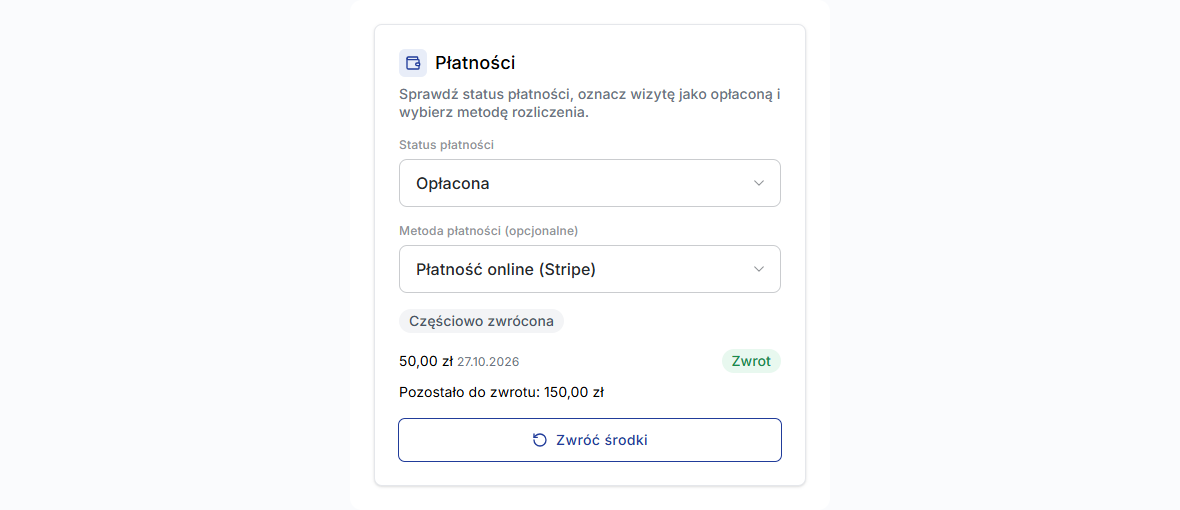
| Płatność wizyty | Częściowo zwrócona | Część pieniędzy została oddana. W historii sprawdź poszczególne operacje i kwotę, która jeszcze została. Jeśli inny zwrot jest nadal w toku, następnego nie zlecisz. |
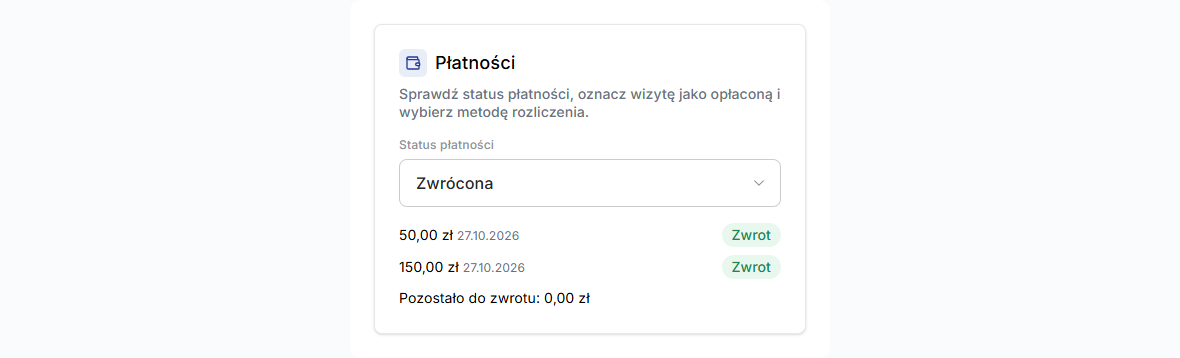
| Płatność wizyty | Zwrócona | Cała bieżąca wpłata została zwrócona. Kwota pozostała do zwrotu wynosi 0 zł. Płatność online za tę wizytę jest zamknięta. |
| Pojedynczy zwrot w historii | Zwrot | Ta konkretna operacja została potwierdzona jako zakończona. Etykieta „Zwrot” nie oznacza, że cała wizyta została w pełni zwrócona. Sprawdź kwotę i pozostałe operacje. |
| Pojedynczy zwrot w historii | Nieudany | Operacja zakończyła się niepowodzeniem. Przeczytaj komunikat operatora, odśwież dane i rozwiąż przyczynę przed kolejną próbą. |
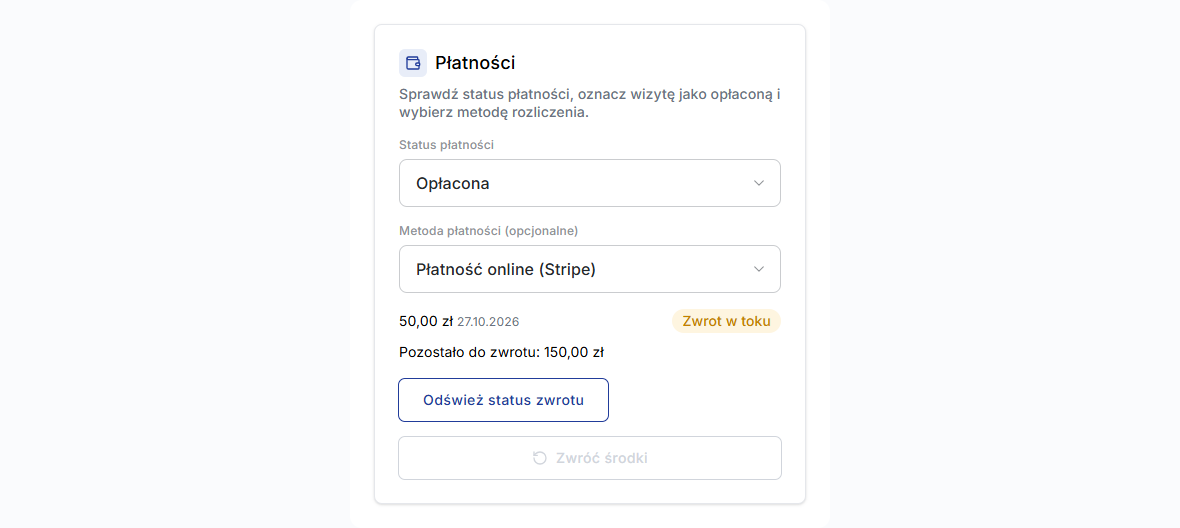
Przy oczekującym zwrocie CRM automatycznie sprawdza status przez około dwie minuty. Jeśli operacja trwa dłużej, nie oznacza to automatycznie błędu. Użyj „Odśwież status zwrotu” lub ponownie otwórz szczegóły wizyty.
¶ Co zmienia pełny zwrot
Po potwierdzeniu pełnego zwrotu:
- w szczegółach płatności zobaczysz „Zwrócona”;
- pozostała kwota wynosi 0,00 zł i przycisk kolejnego zwrotu znika;
- link do ponownej szybkiej płatności oraz przypomnienie o zapłacie nie są pokazywane;
- klient_tka nie rozpocznie ponownie płatności online za tę wizytę przez wcześniejszy link CRM.
Zwrot nie odwołuje wizyty. Nie zmienia terminu ani statusu jej realizacji. Jeśli spotkanie ma się nie odbyć, odwołaj je osobno w kalendarzu zgodnie z ustaleniami z klientem_tką. Samo odwołanie wizyty również nie jest zleceniem zwrotu pieniędzy.
Wizyty z historią zwrotów nie można usunąć. Zachowuje to powiązanie operacji z wizytą i wpłatą. W razie rezygnacji użyj odwołania wizyty.
Po pełnym zwrocie nadal możesz ręcznie oznaczyć wizytę jako „Opłacona” i zapisać gotówkę lub zwykły przelew, jeśli faktycznie otrzymasz od klienta_tki nową wpłatę tą drogą. Nie cofa to wykonanego zwrotu online i nie otwiera ponownie płatności online za tę wizytę.
¶ Historia zwrotów w szczegółach wizyty
Pod statusem płatności zobaczysz kwoty, daty zleceń i statusy poszczególnych zwrotów. Odczytuj je łącznie z wierszem „Pozostało do zwrotu”. Dwa zwroty po 50 zł oznaczają dwie operacje po 50 zł, a nie jedną operację na 50 zł pokazaną dwukrotnie.
Jeśli historia nie wczyta się prawidłowo, CRM pokaże błąd i przycisk „Odśwież historię zwrotów”. Brak wczytanych danych przy takim błędzie nie oznacza braku zwrotów. Odśwież historię przed zleceniem kolejnej operacji.
¶ Dlaczego historia i formularz mogą mieć różne kwoty
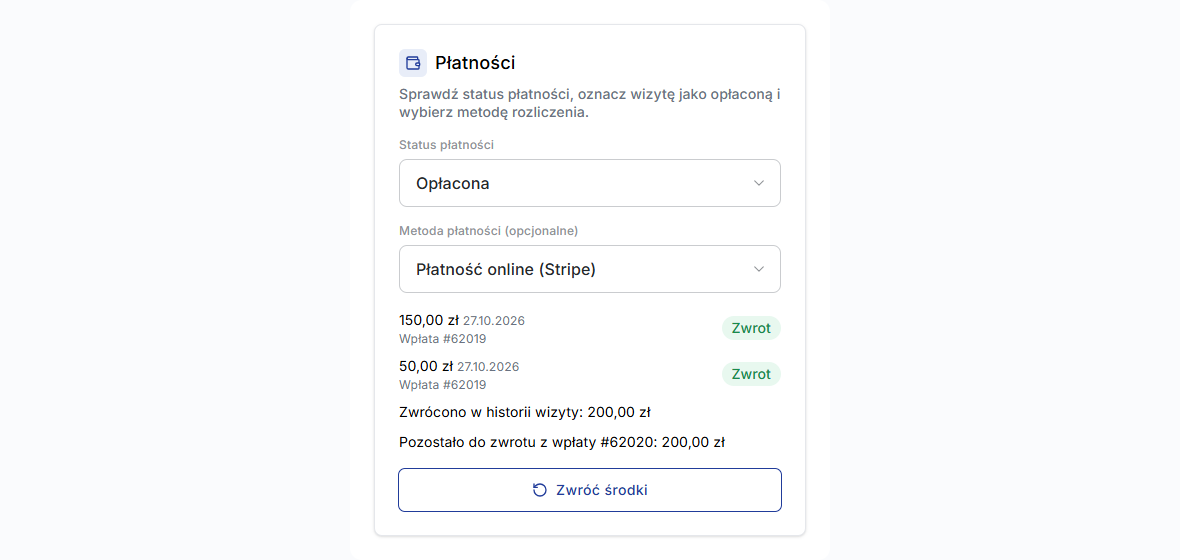
W starszych danych jedna wizyta może mieć więcej niż jedną wpłatę online. Historia obejmuje zwroty wszystkich jej wpłat, a formularz pokazuje saldo jednej bieżącej wpłaty.
Przykład: ze starej wpłaty #62019 na 200 zł zwrócono 150 + 50 zł. Za tę samą wizytę wcześniej powstała też nowa wpłata #62020 na 200 zł, jeszcze bez zwrotów. Historia pokazuje łącznie 200 zł zwrotów ze starej wpłaty, a formularz nowej wpłaty prawidłowo pokazuje „Zwrócono z tej wpłaty: 0 zł” i „Możesz zwrócić: 200 zł”.
CRM pokazuje wtedy numery wpłat przy historii, „Zwrócono w historii wizyty” oraz „Pozostało do zwrotu z wpłaty #…”. Porównuj kwoty dotyczące tego samego numeru wpłaty. Nie odejmuj zwrotu starej transakcji od nowej wpłaty. Opisany przypadek dotyczy już istniejących wpłat; po pełnym zwrocie nowa płatność online za tę wizytę jest zamknięta.
¶ Wszystkie zwroty w Rozliczeniach
- Otwórz „Rozliczenia” w CRM.
- Przejdź do zakładki „Zwroty”.
- Wybierz miesiąc, w którym zlecono zwrot. Filtr dotyczy daty zlecenia, a nie terminu wizyty ani dnia wpływu środków do klienta_tki.
- W tabeli „Zwroty za wizyty” sprawdź odpowiedni wiersz. Przy dłuższej historii przejdź do kolejnych stron.
Tabela pokazuje datę zlecenia, klienta_tkę, wizytę, płatność, kwotę, powód i status. W kolumnie „Płatność” widzisz operatora oraz numer wpłaty. Link w kolumnie „Wizyta” otwiera powiązany termin.
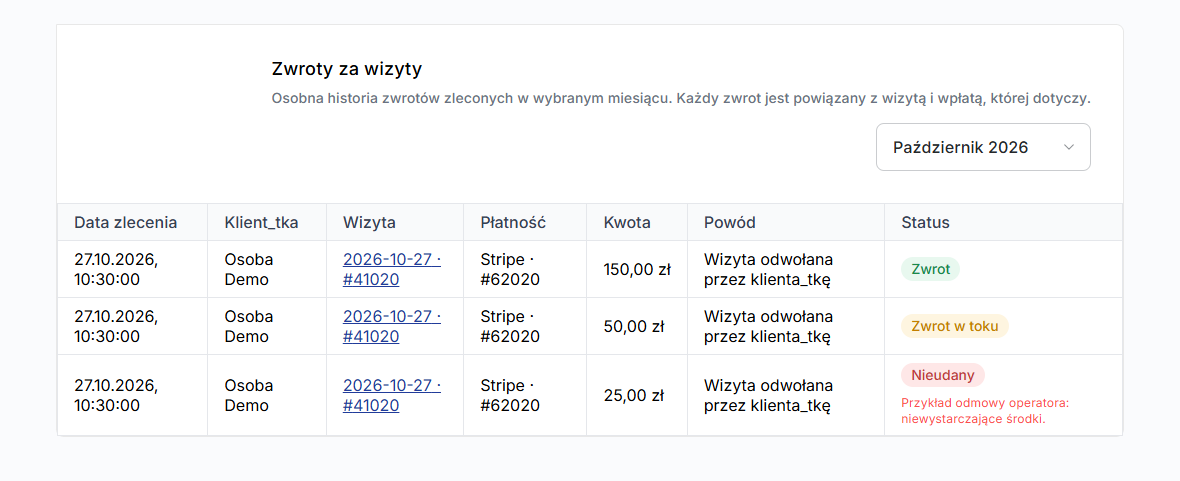
Kwoty zwrotów są pokazane jako wartości dodatnie. Wiersz opisuje pieniądze oddawane klientowi_tce, a nie kolejną otrzymaną wpłatę. Lista zwrotów jest osobna względem historii płatności.
Jeśli widzisz „Brak zwrotów w wybranym miesiącu”, sprawdź miesiąc zlecenia. Jeśli widzisz komunikat błędu, użyj „Spróbuj ponownie”. Nie traktuj błędu połączenia jako potwierdzenia pustej historii.
¶ Problemy i konkretne działania
¶ Nie widzę przycisku „Zwróć środki”
Sprawdź kolejno: czy nowa wersja CRM jest już dostępna, czy otworzyłeś_aś właściwą wizytę, czy ta wizyta ma rzeczywistą wpłatę online i czy cała wpłata nie została już zwrócona. Przycisk nie służy do zwracania gotówki ani zwykłego przelewu. Gdy płatności online są wyłączone, CRM może pokazać nieaktywny przycisk z odnośnikiem „Włącz płatności online”.
¶ Przycisk jest nieaktywny
Poczekaj na zakończenie ładowania danych. Sprawdź, czy poprzedni zwrot jest jeszcze w toku, czy zostało saldo do zwrotu, czy konto operatora jest aktywne i czy masz uprawnienia do edycji tej wizyty. Najedź na nieaktywny przycisk lub ustaw na nim fokus, aby przeczytać wskazówkę.
¶ CRM odrzuca kwotę
Wpisz samą liczbę, np. 50,25, bez dopisku „zł”. Użyj najwyżej dwóch cyfr groszy. Kwota musi być większa od zera i nie większa niż „Możesz zwrócić”. Po wcześniejszym zwrocie lub zmianie statusu odśwież dane i sprawdź aktualny limit.
¶ Operator odmówił wykonania zwrotu
Przeczytaj dokładny komunikat w CRM. Przy problemie z dostępnymi środkami sprawdź saldo właściwego konta Tpay lub Stripe; nie wystarczy samo saldo Twojego zwykłego rachunku bankowego. Przy nieaktywnym koncie sprawdź konfigurację płatności. Nową próbę wykonaj dopiero po wyjaśnieniu przyczyny i sprawdzeniu historii poprzedniej operacji.
¶ Po kliknięciu zniknęło połączenie lub wynik jest nieznany
- Nie wykonuj od razu osobnego przelewu bankowego i nie zlecaj tego samego zwrotu w panelu operatora. Pierwsze zlecenie mogło już zostać przyjęte.
- Po przywróceniu połączenia sprawdź status płatności i historię zwrotów w CRM.
- Jeśli formularz pokazuje „Nie mamy jeszcze potwierdzenia zwrotu…”, pozostaw tę samą kwotę i użyj ponowienia tego zlecenia. CRM rozpoznaje ponowienie i nie traktuje go jak nowego zwrotu.
- Do czasu rozstrzygnięcia nie odświeżaj całej strony, aby wymusić nowy formularz, i nie zmieniaj kwoty niepotwierdzonego zlecenia.
- Jeśli stronę już przeładowano albo stan nadal jest niejasny, sprawdź historię również u operatora lub skontaktuj się z nami przed utworzeniem nowego zlecenia.
¶ Zwrot długo pozostaje w toku
Kliknij „Odśwież status zwrotu”. Jeżeli nadal czekasz na wynik, sprawdź odpowiednią transakcję w panelu Tpay/Stripe. Nie zlecaj drugiego zwrotu „na wszelki wypadek”. Zakończenie automatycznego odświeżania po około dwóch minutach nie oznacza odmowy operatora.
¶ Klient_tka dostał_a mail, ale nie widzi pieniędzy
Najpierw sprawdź, czy operacja jest jeszcze w toku czy już ma status „Zwrot”. Powiadomienie o zleceniu nie potwierdza wpływu na rachunek. Jeśli status jest zakończony, a klient_tka zgłasza problem, sprawdź transakcję u operatora i przekaż jej identyfikator podczas zgłoszenia.
¶ Potrzebuję pomocy
Napisz na kontakt@twojpsycholog.pl. Podaj numer wizyty, operatora, numer wpłaty widoczny w CRM, kwotę, przybliżony czas zlecenia, status i dokładny komunikat błędu. Jeśli dołączasz zrzut, ukryj dane klienta_tki. Nie wysyłaj numeru karty, haseł, kodów autoryzacyjnych ani treści notatek terapeutycznych.
¶ Konto ośrodka
Zwroty działają również dla wizyt rozliczanych przez ośrodek. Korzystaj z konta mającego dostęp do CRM i rozliczenia tej wizyty. Sam dostęp recepcyjny nie daje uprawnienia do zwrotów. Zwrot musi być powiązany z właściwą wizytą i wpłatą ośrodka; nie można zlecić go ze swojego prywatnego konta za cudzą transakcję.
¶ Krótka kontrola przed zamknięciem sprawy
- Czy zwrot dotyczy właściwej wizyty i właściwej wpłaty?
- Czy zgadza się kwota i liczba operacji w historii?
- Czy operacja ma już wynik końcowy, czy nadal jest w toku?
- Czy trzeba osobno odwołać wizytę?
- Czy klient_tka wie, że powiadomienie o zleceniu i faktyczny wpływ pieniędzy to dwa różne etapy?