¶ Jak ustawić standardowy grafik mojej pracy?
Standardowy grafik swojej pracy, możesz ustawić w systemie CRM, w zakładce “Grafik”, w sekcji “Kalendarz tygodniowy - godziny otwarcia gabinetu”.
W tym miejscu możesz zaznaczyć w jakich dniach i godzinach przyjmujesz w danym gabinecie.
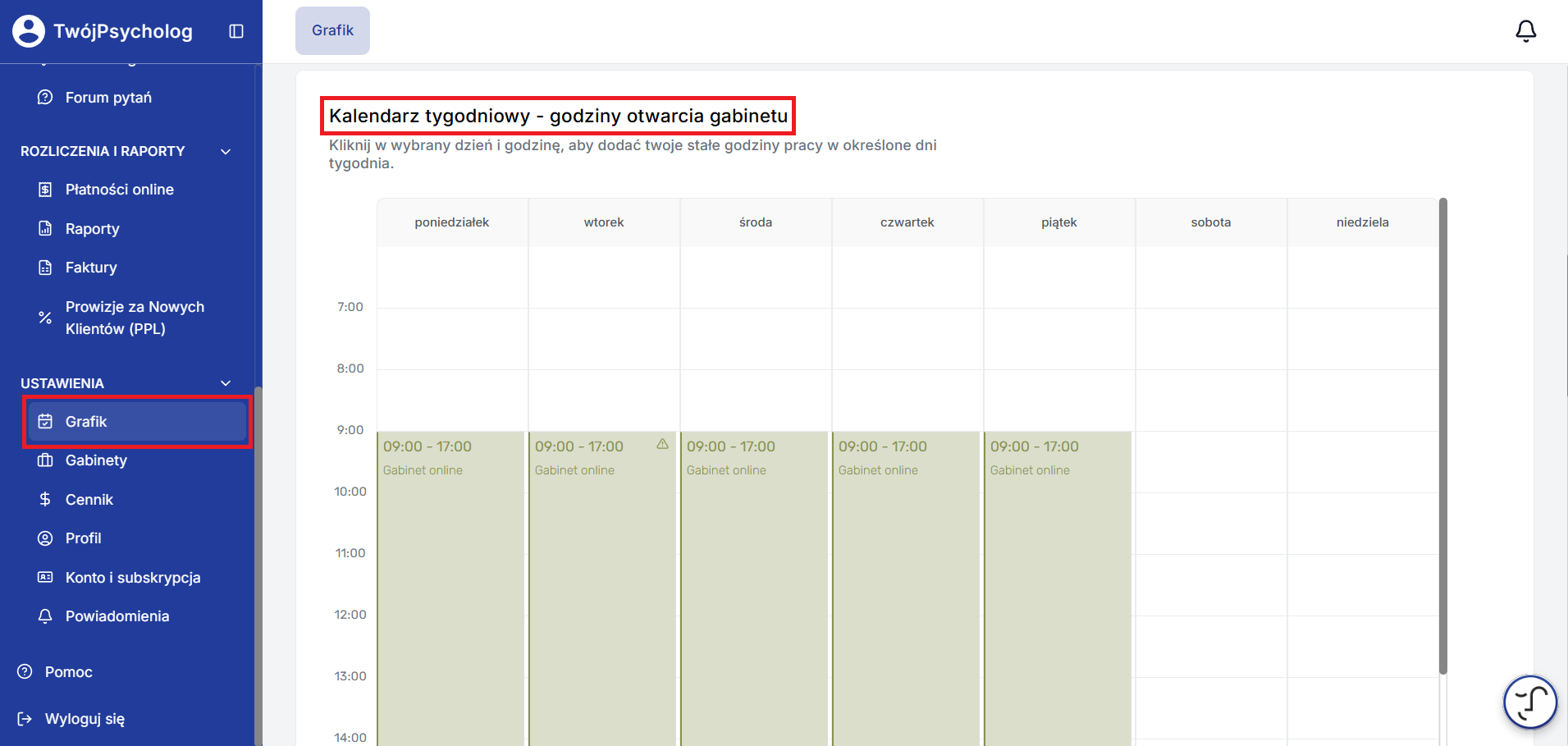
Wybrane godziny możesz zaznaczyć, poprzez kliknięcie na daną godzinę w kalendarzu lub wciśnięcie lewego przycisku myszki i przeciągnięcie po wybranych godzinach w danym dniu.
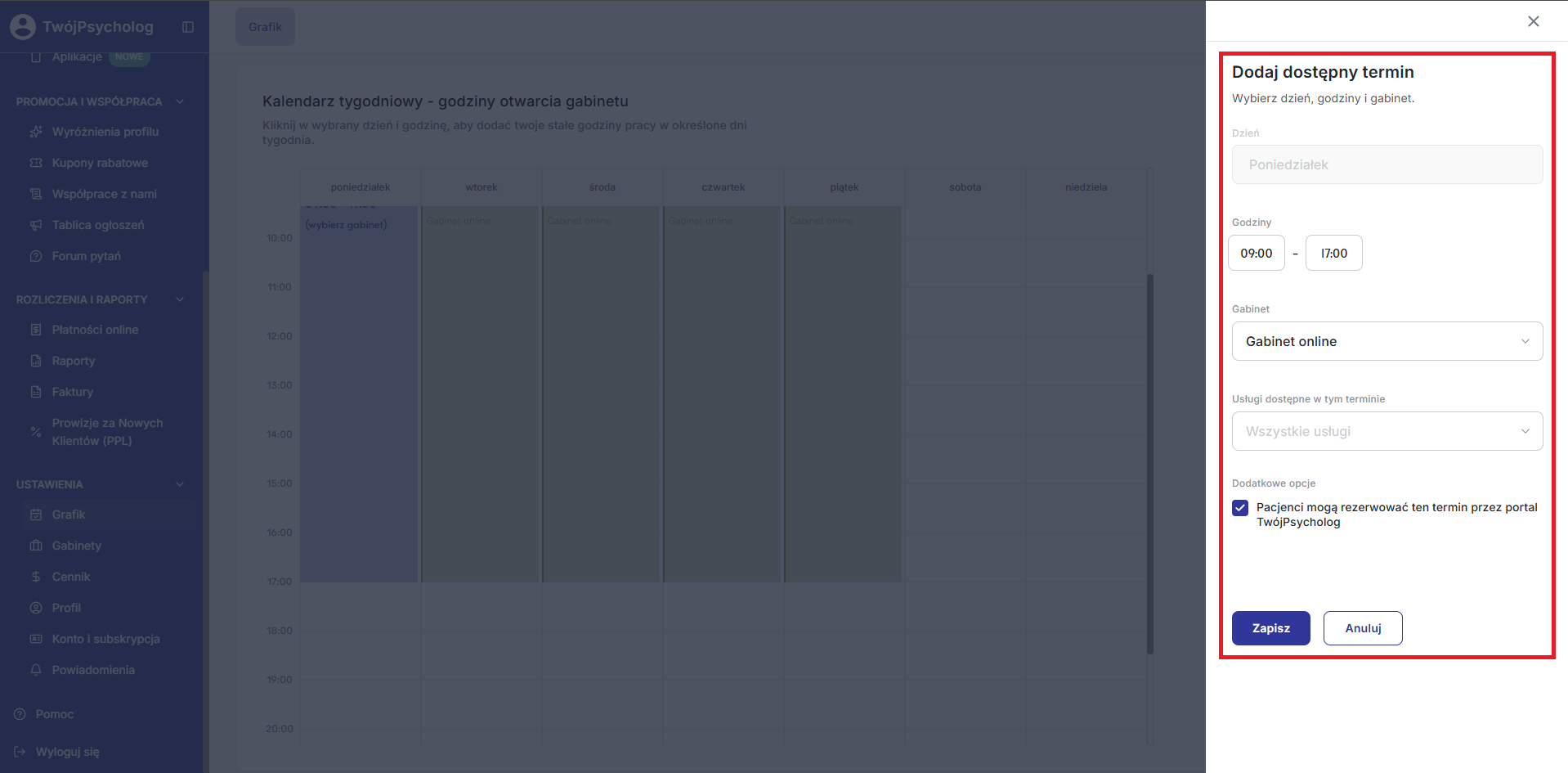
Po zaznaczeniu godzin, z prawej strony pojawi się panel “Dodaj dostępny termin”, w którym określisz kolejno:
- Zakres godzin
- Gabinet, w którym przyjmujesz w danych godzinach (więcej o konfiguracji gabinetów, przeczytasz tutaj)
- Usługi dostępne w tym terminie (więcej o konfiguracji usług, przeczytasz tutaj)
- Czy dany termin ma być widoczny dla Klientów_tek na Twoim profilu
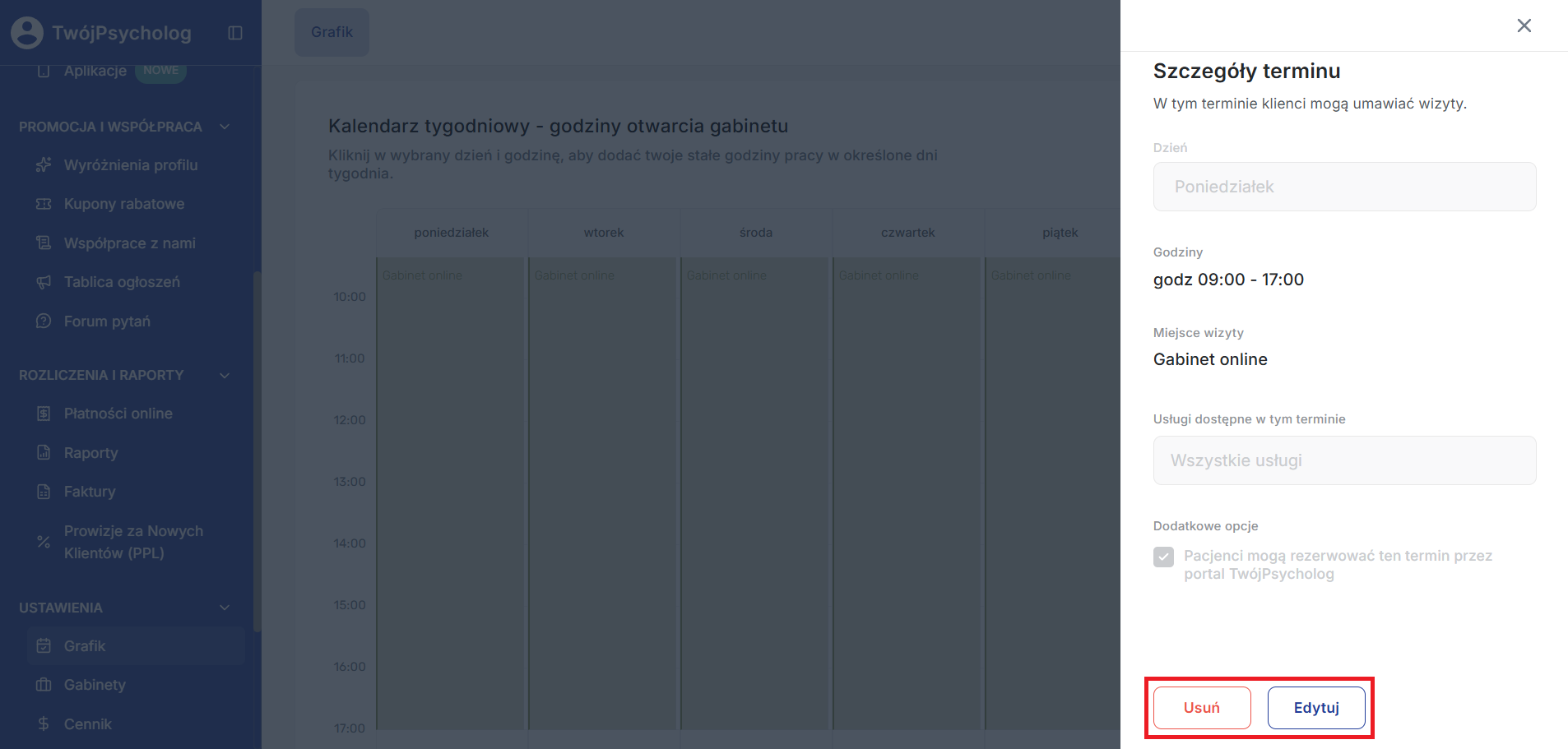
Po kliknięcie danego przedziału czasowego w kalendarzu, ponownie pojawi się panel, w którym możesz w każdej chwili:
- Edytować wybrany termin
- Usunąć wybrany termin
Wszystkie godziny zaznaczone w grafiku, zostaną wyświetlone w profilu Specjalisty na platformie jako proponowane terminy spotkań dla Klientów - pod warunkiem, że zaznaczona jest opcja “Pacjenci mogą rezerwować ten termin przez portal TwójPsycholog”.
Ważne! Przed ustawieniem grafiku, konieczne jest najpierw uzupełnienie gabinetu oraz cennika usług, aby możliwe było wybranie ich w danym terminie w grafiku.
Więcej na temat konfiguracji gabinetów przeczytasz tutaj, natomiast konfiguracji cennika usług, przeczytasz tutaj.
Zwróć uwagę, że każdy gabinet ma przypisany inny kolor, dzięki temu w kalendarzu możesz od razu zobaczyć, do którego gabinetu został przypisany dany termin.
Wskazówka! Z grafiku tygodniowego warto korzystać, gdy każdego tygodnia pracujesz o stałych godzinach. W przypadku, gdy nie chcesz dodawać stałych godzin pracy, możesz skorzystać z kalendarza dziennego, w którym określasz dostępne terminy w każdym dniu kalendarzowym - więcej na temat kalendarza dziennego, przeczytasz poniżej.
¶ Jak ustawić jednorazową zmianę w grafiku?
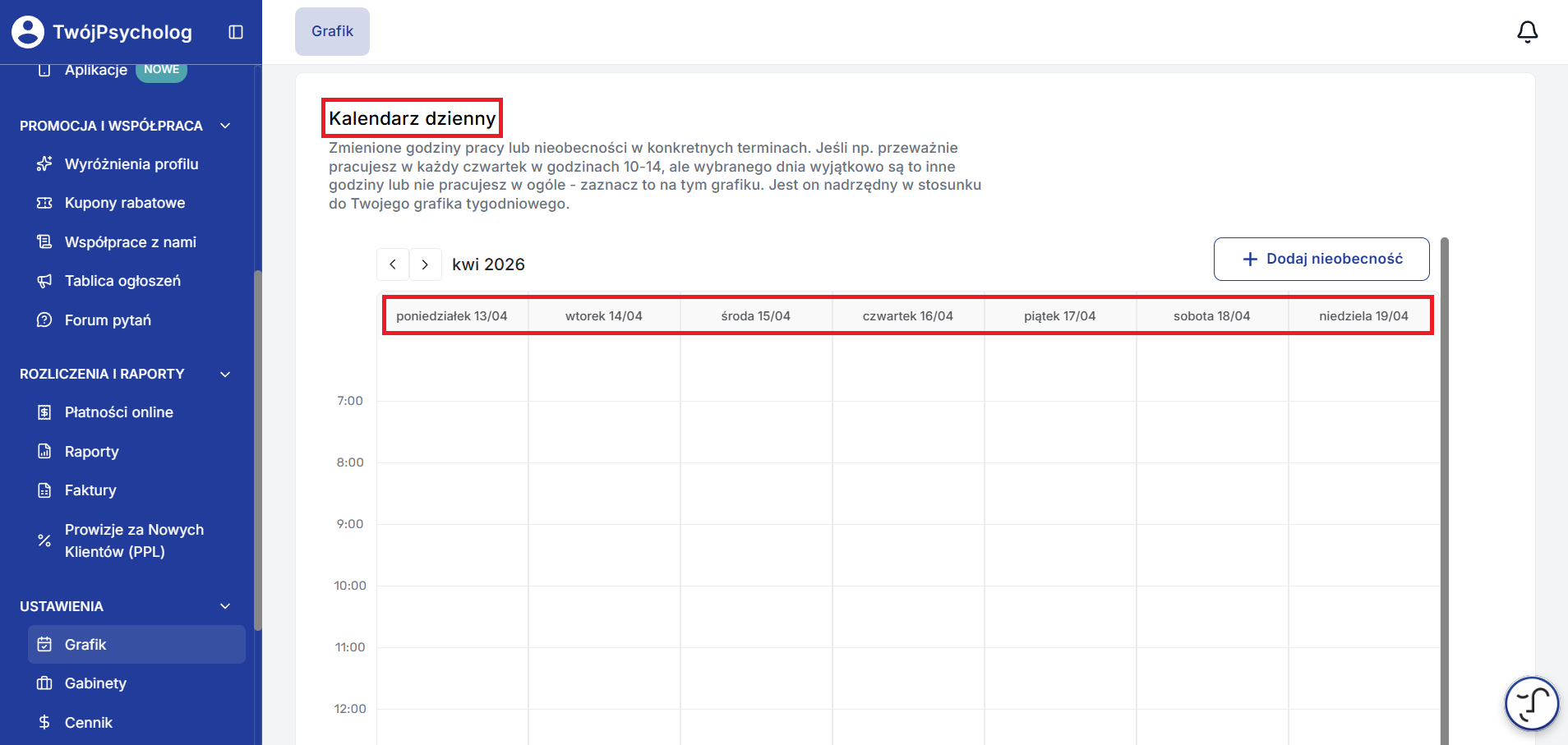
W sytuacji gdy chcesz wprowadzić odstępstwo od standardowych godzin pracy lub dodać nieobecność w konkretnym dniu, możesz skorzystać z Kalendarza dziennego, który dostępny pod Kalendarzem tygodniowym.
Kalendarz dzienny jest nadrzędny w stosunku do kalendarza tygodniowego. Dlatego na Twoim profilu wyświetlą się terminy dodane w Kalendarzu dziennym, nawet jeśli w Kalendarzu tygodniowym określone są inne godziny, lub nie ma ich wcale.
Z Kalendarza dziennego możesz korzystać również w przypadku, gdy każdego dnia pracujesz w zupełnie w innych godzinach.
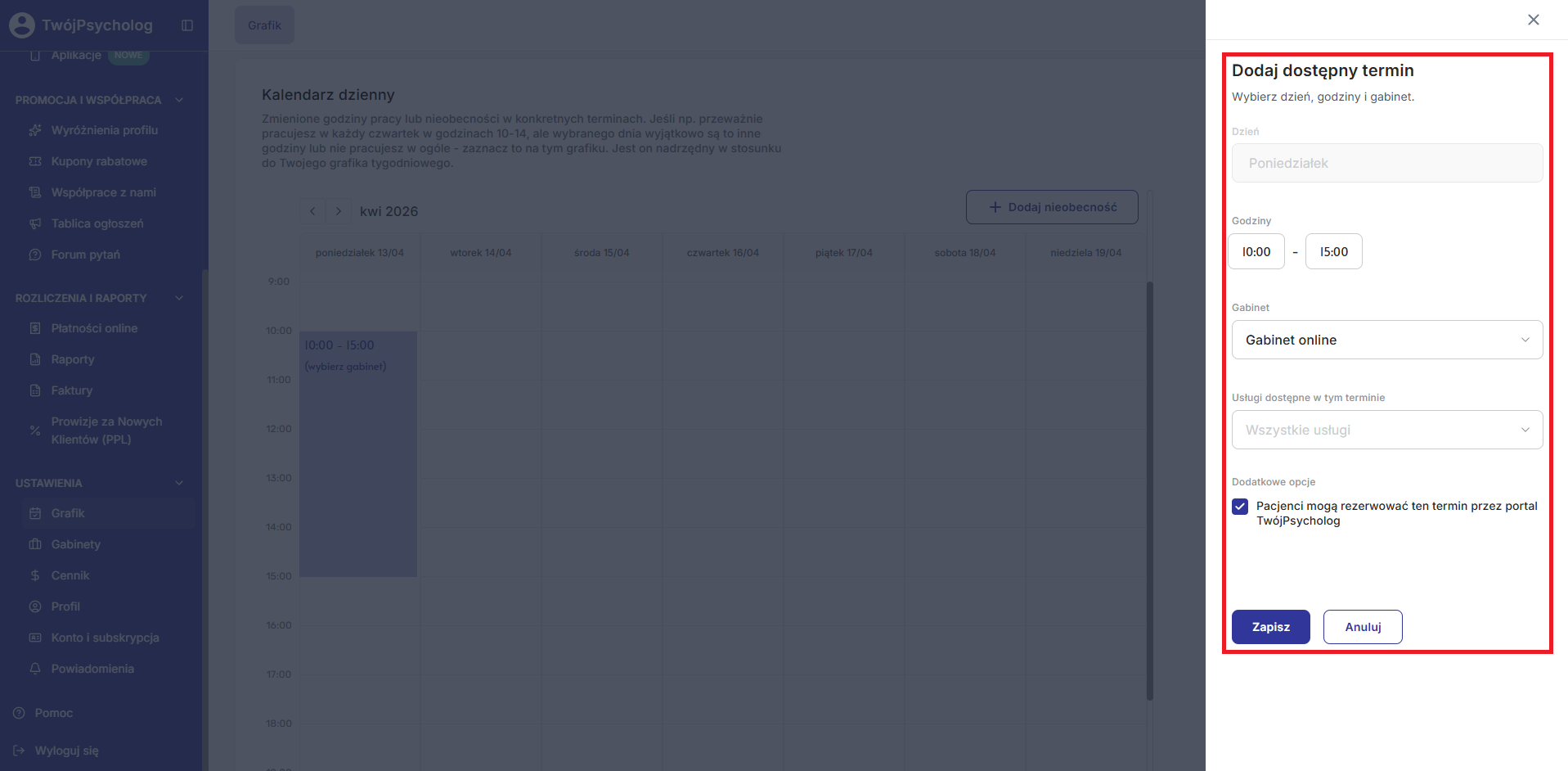
Zwróć uwagę, że w Kalendarzu dziennym, możesz wybrać termin w konkretnym dniu roku, w przeciwieństwie do dnia tygodnia, widocznego w Kalendarzu tygodniowym:
Po kliknięciu lub zaznaczeniu zakresu (poprzez przeciągniecie lewym przyciskiem myszy) wybranego terminu, z prawej strony pojawi się panel, w którym możesz dodać dostępny termin.
Analogicznie jak w przypadku Kalendarza tygodniowego, po kliknięciu na wybrany termin możesz go edytować lub usunąć.
¶ Jak wprowadzić urlop lub nieobecność do kalendarza ?
Nieobecność w danym dniu, możesz wprowadzić w zakładce Grafik, w Kalendarzu dziennym.
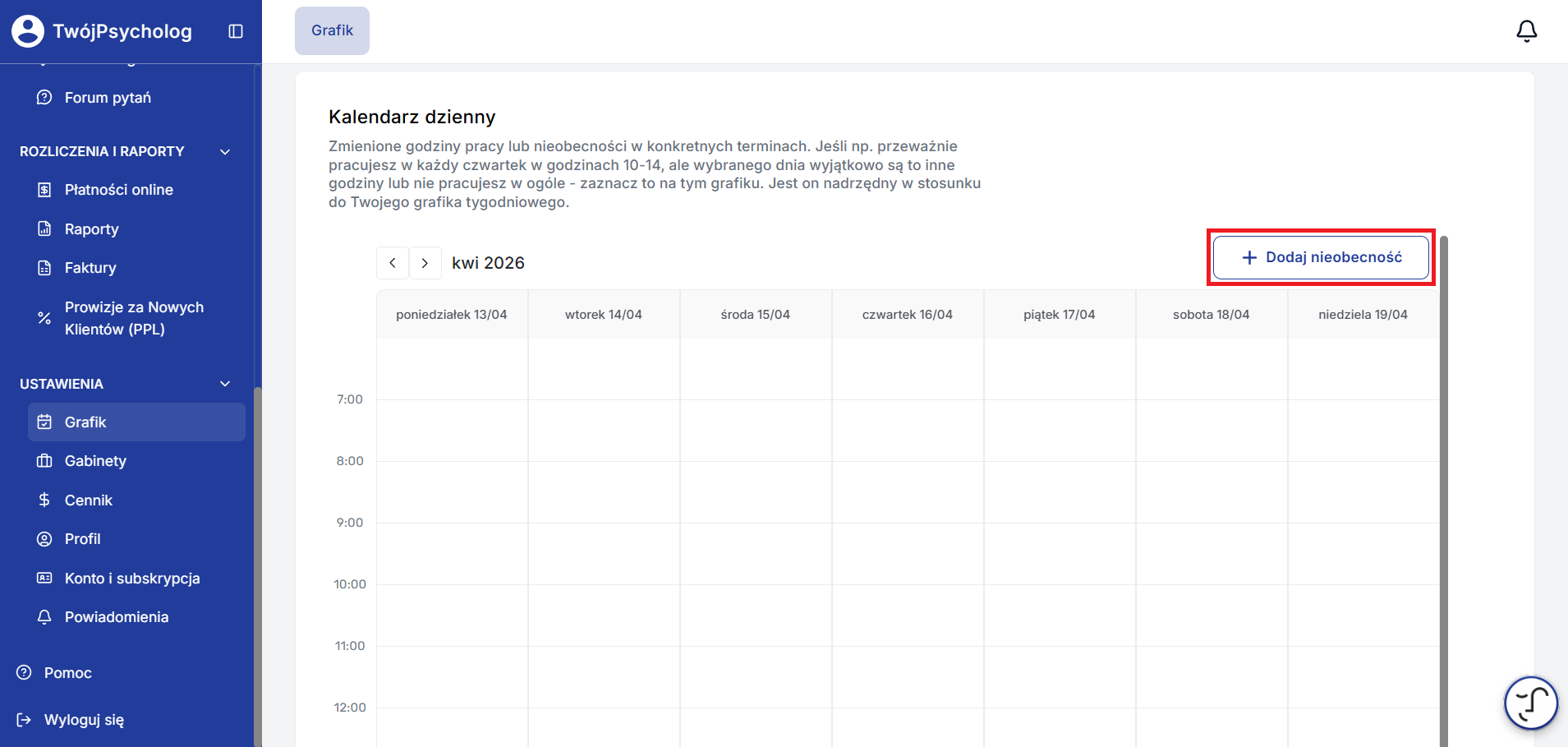
W tym celu kliknij przycisk “Dodaj nieobecność", dostępny nad kalendarzem.
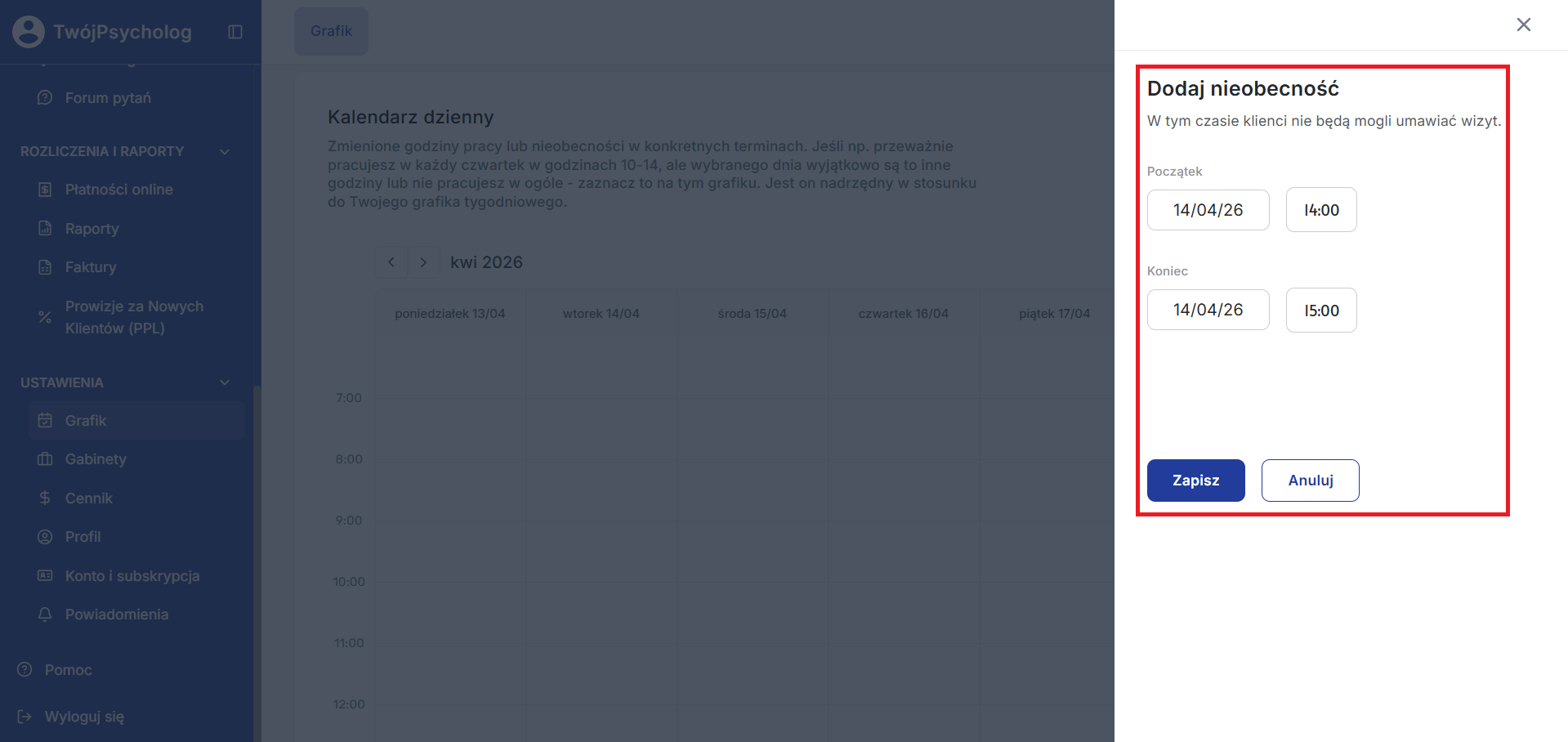
Po kliknięciu przycisku “Dodaj nieobecność", a prawej strony pojawi się panel, gdzie możesz określić termin, w którym nie będzie można umawiać się do Ciebie na wizyty.
Po wybraniu konkretnych dat zostaną one automatycznie wykreślone z terminów proponowanych przez Klientów podczas umawiania wizyty przez platformę.
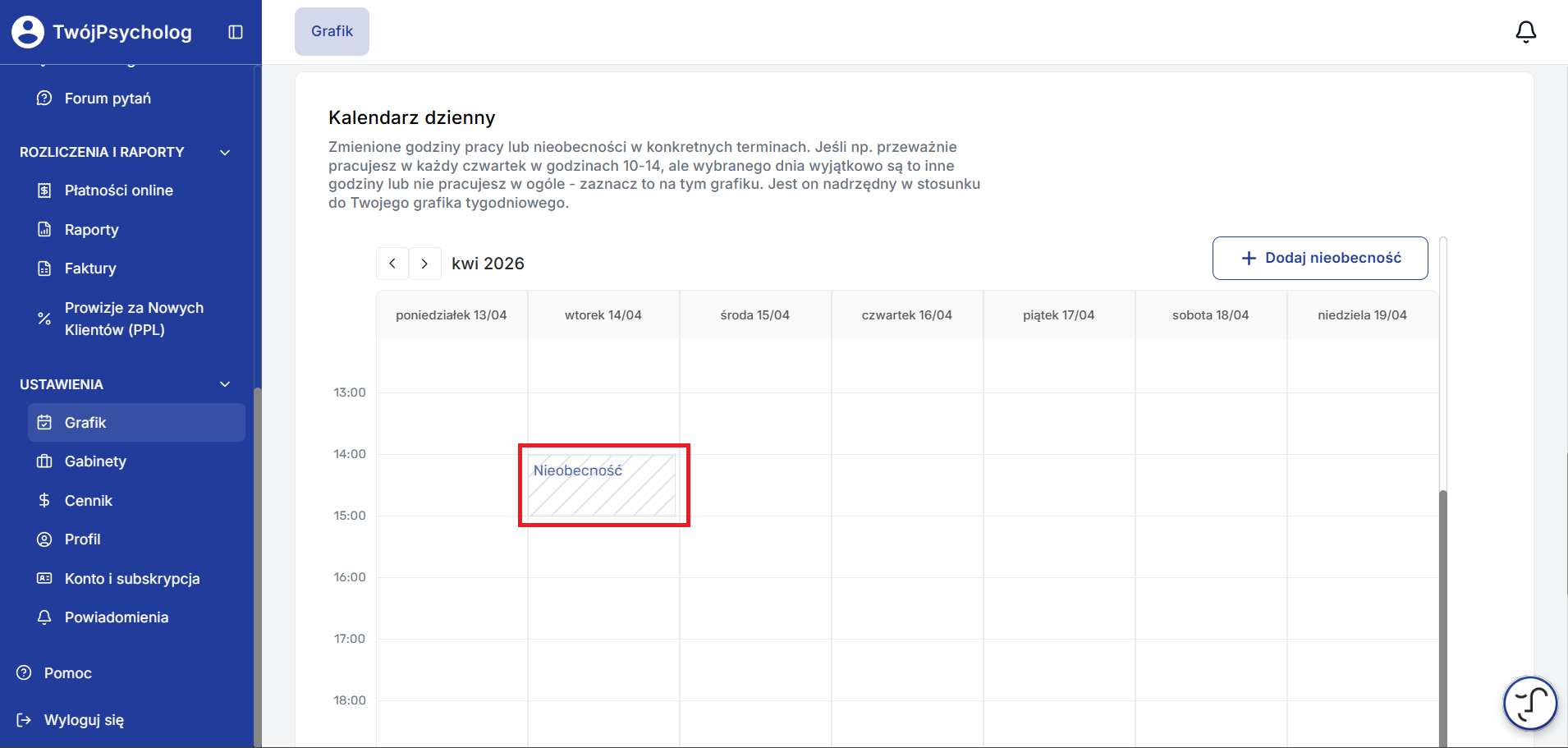
Po wybraniu terminu oraz kliknięciu przycisku “Zapisz”, nieobecność zostanie odpowiednio zaznaczona w Twoim kalendarzu dziennym, a termin zniknie z grafiku na Twoim profilu (nie będzie dostępny dla Klientów_tek):
¶ Usuwanie nieobecności i urlopu z kalendarza
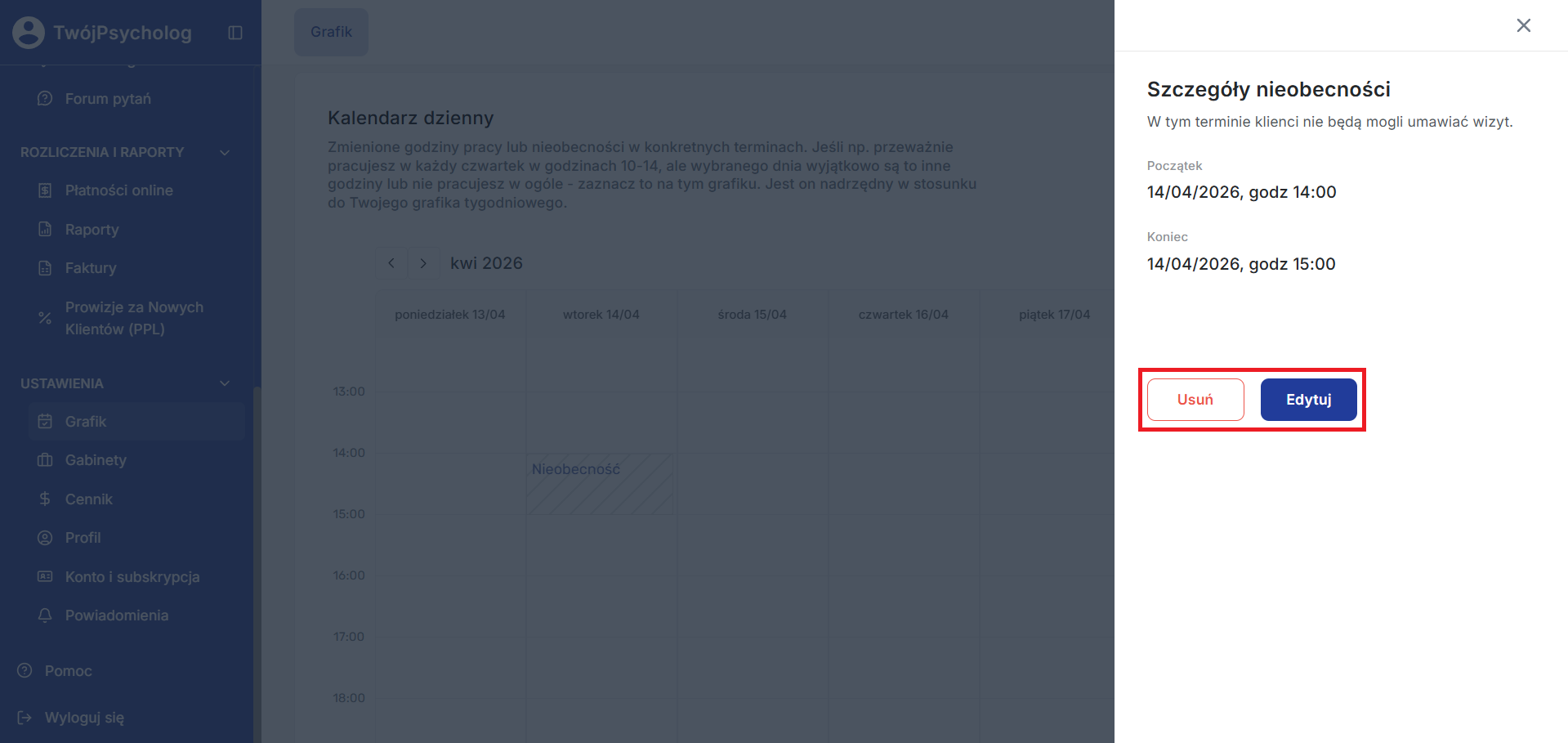
Aby edytować lub usunąć nieobecność, dodaną w Kalendarzu dziennym, kliknij na wybrany termin.
W panelu po prawej stronie, pojawią się opcje edycji lub usunięcia nieobecności.
Po edycji terminu, nieobecność zostanie przeniesiona na inny, wskazany przez Ciebie dzień lub zakres godzin.
Po usunięciu nieobecności, termin znów stanie się dostępny do wyboru przez Klientów_tki na Twoim profilu.
¶ Ustawianie dwóch grafików tym samym czasie
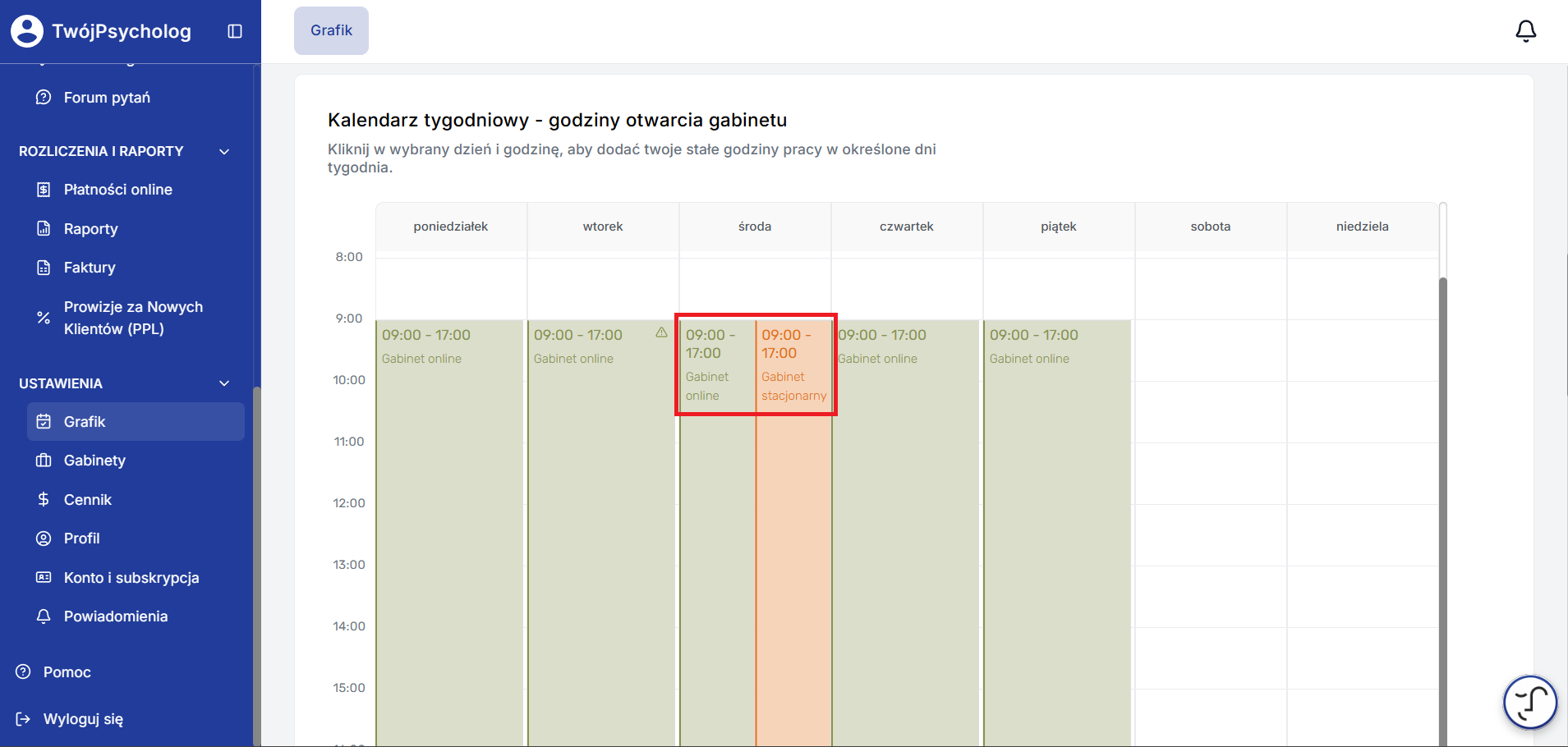
Możesz dodać dostępność w dwóch różnych gabinetach, w tym samym lub nakładającym się na siebie terminie.
Jednak w przypadku dodawania dwóch grafików w tym samym czasie, można to zrobić jedynie poprzez kliknięcie w dany dzień - w dowolną godzinę bez dodanego wcześniej terminu (w “białą przestrzeń”), a następnie ręczne wprowadzenie godzin.
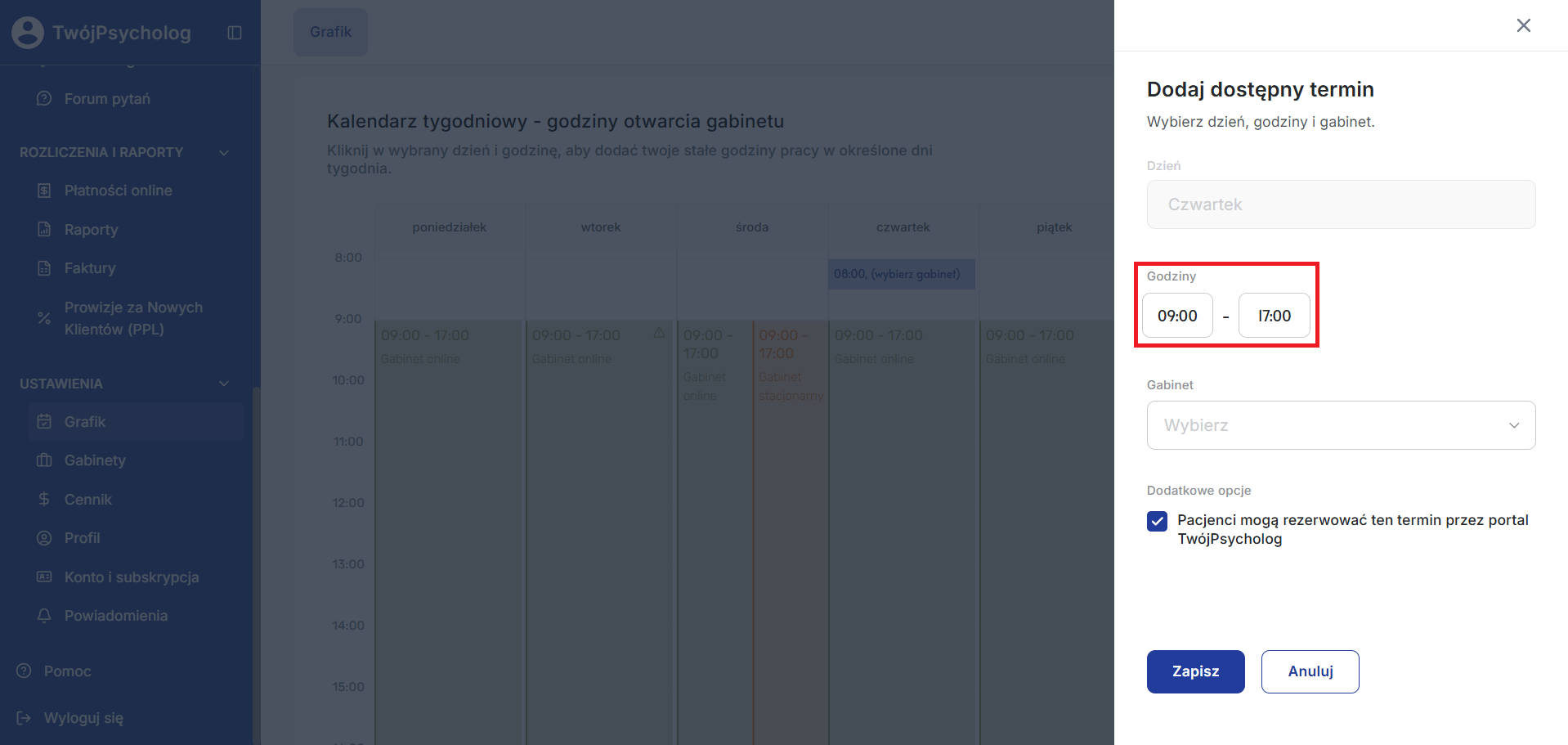
W panelu, który pojawi się z prawej strony - w polu “Godziny”, możesz wtedy ręcznie ustawić godziny dostępności w drugim gabinecie, np. takie same jak we wcześniejszym.
Ważne jednak, aby za każdym razem wybrać inny gabinet niż poprzednio - w polu “Gabinet”. Dzięki temu te same godziny mogą się wyświetlać jako dostępne dla kilku różnych gabinetów.
¶ Termin tylko dla gabinetu stacjonarnego/online
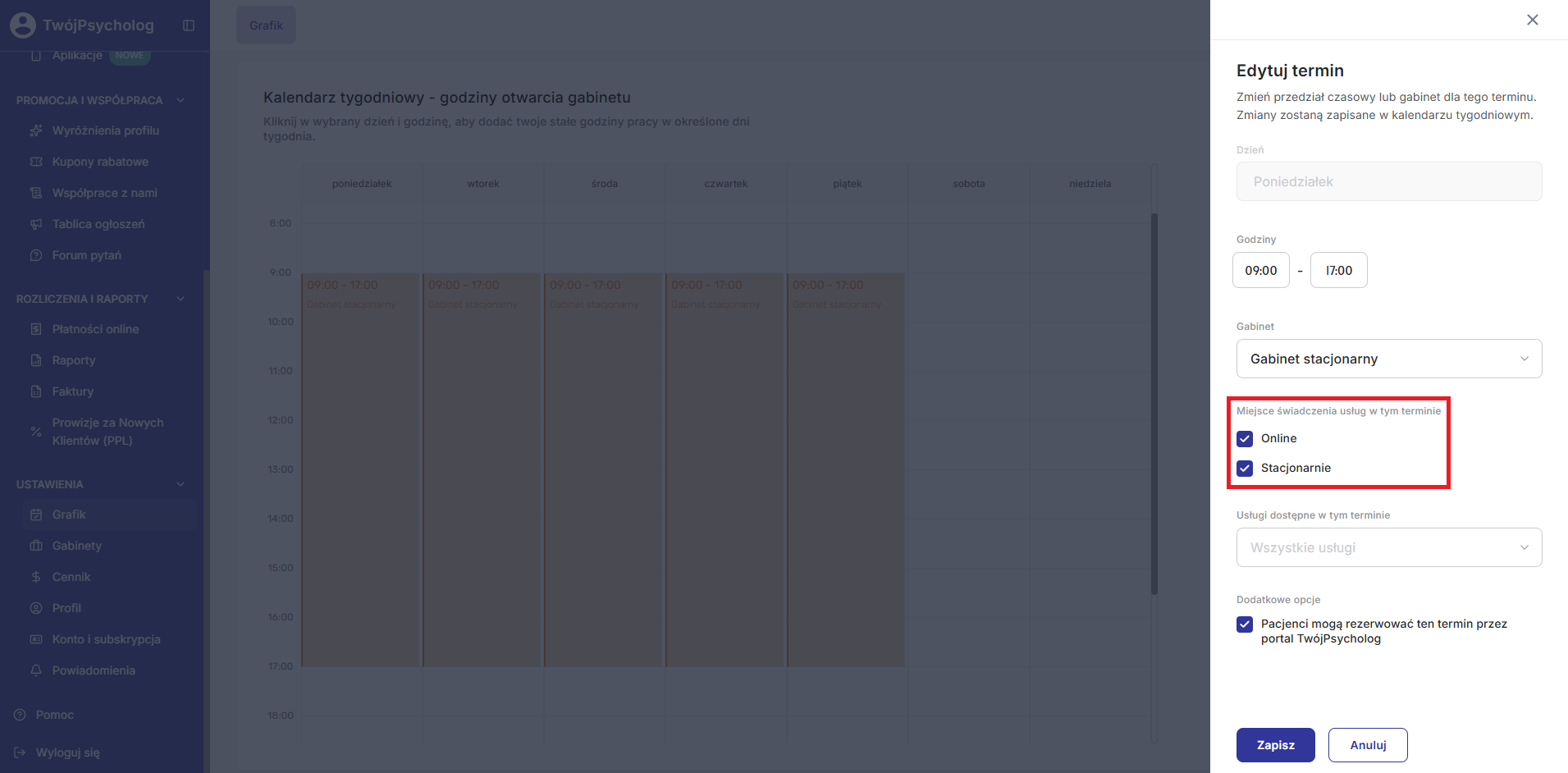
Jeśli dany gabinet został przez Ciebie oznaczony zarówno jako stacjonarny, jak i online (w zakładce Gabinety), możesz również zaznaczyć w swoim grafiku, w jakiej formie przyjmujesz w danym terminie lub w danych godzinach.
W tym celu dodaj nowy termin w grafiku lub edytuj obecny, a następnie wybierz gabinet, w którym przyjmujesz zarówno stacjonarnie jak i online.
W polu “Miejsce świadczenia usług w tym terminie” możesz zaznaczyć, czy w danym terminie świadczysz usługę:
- Online
- Stacjonarnie
- Obie opcje jednocześnie
Dzięki temu w łatwy sposób oddzielisz grafik dla danego gabinetu w zależności od formy spotkania (stacjonarnej lub online).
Uwaga! Więcej na temat określenia formy świadczenia usług w danym gabinecie (stacjonarnie lub online), przeczytasz tutaj.
¶ Dostępność terminów w grafiku, a czas trwania usługi
Aby wskazany w grafiku termin był dostępny dla Klientów_tek, ważne jest również odpowiednie dopasowanie czasu trwania usługi.
Czas trwania usługi, możesz określić w zakładce “Cennik”.
Jeśli czas trwania usługi został ustawiony np. na 50 min, natomiast w grafiku dodasz termin w zakresie obejmującym 30 min, termin ten nie będzie widoczny dla Klientów_tek.
Podobnie jeśli w grafiku ustawisz zakres godzin na dany dzień, system dopasuje dostępne terminy do czasu trwania usługi.
Tym samym jeśli czas trwania usługi to np. 90 min, a Klient zarezerwuje wizytę na godzinę 9:00, to następny wolny termin wyświetli się o godzinie 11:00.
Dzieje się tak, ponieważ w momencie rezerwacji wizyty poprzez platformę TwójPsycholog, konieczne jest w pierwszej kolejności wskazanie przez Klienta_tkę typu wizyty (czyli usługi). Powoduje to zaktualizowanie się proponowanych terminów. Jeśli masz w swojej ofercie konsultacje trwającą 30 min, po wybraniu tej opcji, Klient_tka rzeczywiście może zapisać się na godz. 9:00 oraz 9:30. Jednak w momencie wybrania usługi, która trwa 50 min, po zaznaczeniu tego typu wizyty system zaproponuje Klientowi jedynie godz. 9:00 oraz 10:00. Po wybraniu przez Klienta_tkę godz. 9:00, system wykreśli z grafiku godziny 9:00 oraz 9:30 jako zarezerwowane i niedostępne dla innych Klientów_tek.
Więcej na temat konfiguracji usług - w tym czasu trwania, przeczytasz tutaj.
¶ Okres rezerwacji wizyt
W zakładce Grafik możesz również określić z jakim minimalnym oraz maksymalnym wyprzedzeniem Klienci_tki mogą rezerwować wizytę w Twoim grafiku.
W tym celu użyj opcji “Okres rezerwacji wizyt”, gdzie możesz określić:
- Minimalny okres wyprzedzenia (w godzinach)
- Maksymalny okres wyprzedzenia (w dniach)
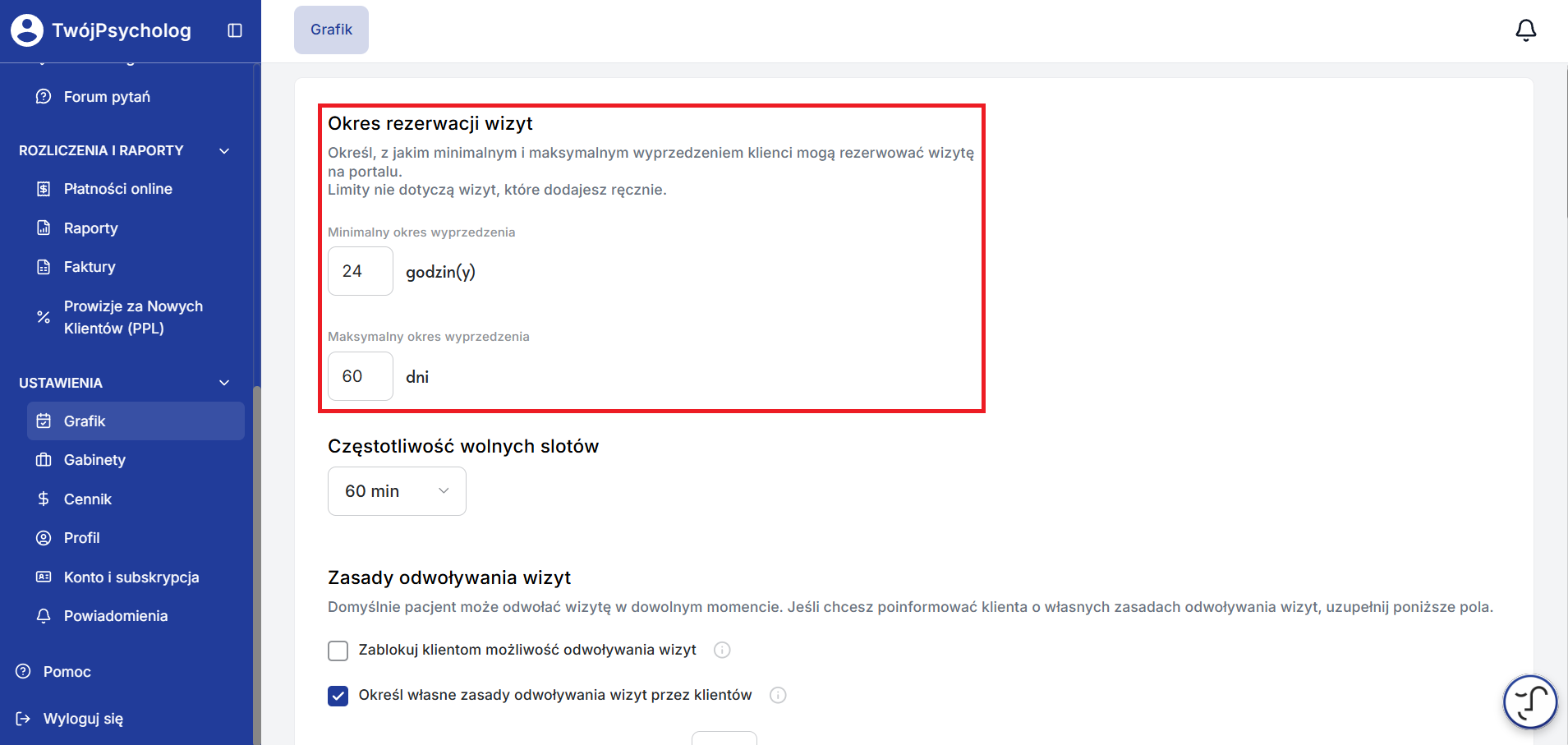
Limity te nie dotyczą jednak wizyt, które dodajesz ręcznie, z poziomu zakładki Kalendarz.
¶ Częstotliwość slotów
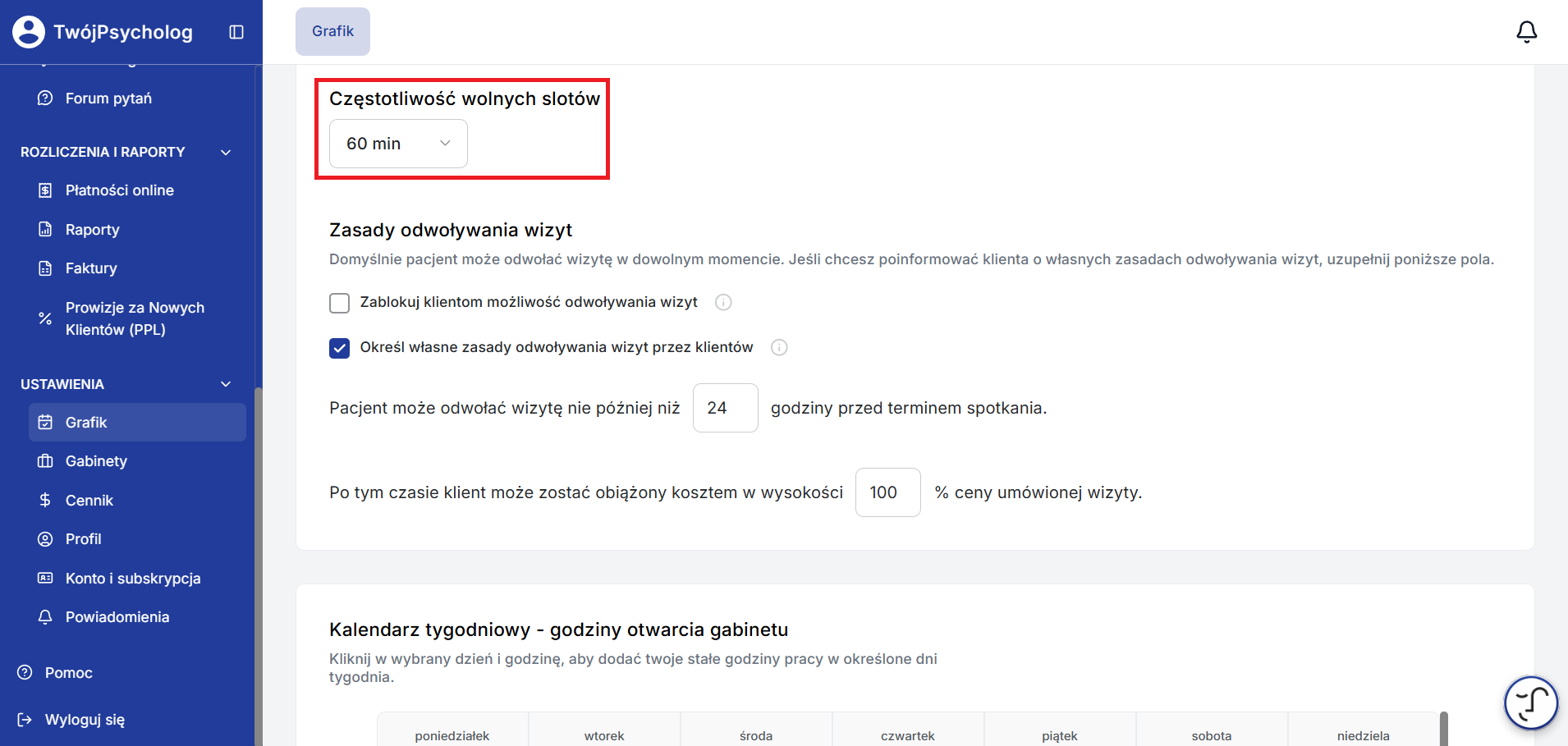
W zakładce Grafik możesz również określić częstotliwość wolnych slotów. Ustawienie to określa, co ile minut Klient_tka może umawiać wizyty w Twoim grafiku - jest to siatka startowych godzin, od których Klient może rozpocząć wizytę.
Dzięki temu Klienci_tki będą mogli umawiać wizyty nie tylko o pełnych godzinach (np. o 9:00 i 9:10), ale także co 10, 15 i 20 minut (np. o 9:10, 9:15, 9:30 itd.) - w zależności od wybranego od Ciebie ustawienia.
Pamiętaj jednak, ze system i tak pilnuje czasu trwania usługi (określonego w zakładce "Cennik"), więc:
- jeśli wizyta trwa 50 min, a sloty są co 30 min – po rezerwacji wizyty w godzinach 9:00–9:50 godzina 9:30 zostanie zablokowana,
- jeśli wizyta trwa 30 min, a sloty są co 30 min – po rezerwacji wizyty w godzinach 9:00–9:30 nadal będzie dostępne 9:30–10:00.
Ważne:
- Jeśli dodasz w grafiku zakres godzinowy np. 9:00 - 17:00 i określisz częstotliwość wolnych slotów na “10 min” lub inny krótki odstęp, kalendarz wyświetlany na Twoim stanie się bardzo długi. Może to utrudniać Klientom_tkom umawianie wizyt.
- Jeśli określisz częstotliwość wolnych slotów na “10 min”, po pierwszej wizycie umówionej np. na 9:10 do 10:00, kolejna może zostać umówiona od razu na 10:00 do 10:50, nie dając Ci możliwości przerwy pomiędzy spotkaniami.
¶ Zasady odwoływania wizyt
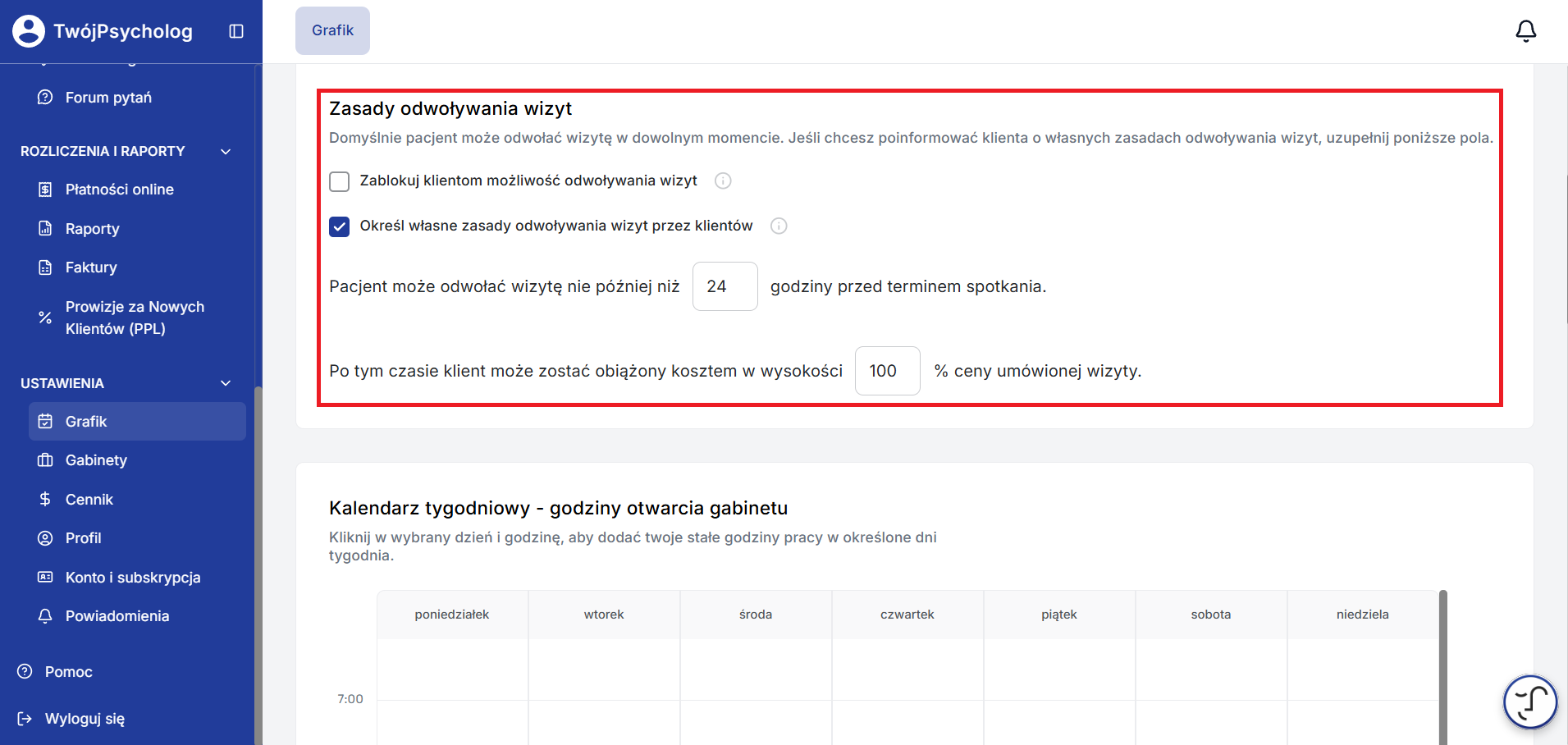
Domyślnie Klient_tka może odwołać wizytę w dowolnym momencie. Jeśli jednak chcesz określić własne zasady odwoływania wizyt, możesz to zrobić w zakładce Grafik, w sekcji “Zasady odwoływania wizyt”.
Po zaznaczeniu opcji “Określ własne zasady odwoływania wizyt przez klientów”, dostępne staną się dodatkowe pola, gdzie możesz określić:
- Kiedy najpóźniej przez terminem wizyty Klient_tka może ją odwołać
- Jakim kosztem (procentowo) zostanie obciążony_a Klient_tka w przypadku odwołania wizyty po wyznaczonym czasie
Zaznaczenie tylko checkboxa “Zablokuj klientom możliwość odwoływania wizyt" zastosuje domyślne ustawienia (24h oraz 100% ceny umówionej wizyty).
Natomiast opcja “Określ własne zasady odwoływania wizyt przez klientów" pozwala Ci zastosować własne ustawienia.
¶ Integracja z kalendarzem Google
Chcesz, żeby Twoje wizyty z TwójPsycholog pojawiały się w Kalendarzu Google?
Włącz integrację w Ustawienia → Integracje → Google Calendar, łączysz konto, a potem zaznaczasz gabinety, które mają się synchronizować.
¶ Synchronizacja dwustronna - na czym polega?
To opcja, którą włączasz dodatkowym suwakiem "Synchronizacja dwustronna (Import wydarzeń)". Gdy ją aktywujesz, wydarzenia z Twojego Kalendarza Google trafiają do grafiku na TwójPsycholog - ale zawsze jako nieobecności. Dzięki temu nikt nie zapisze się do Ciebie w tym czasie.
Ważne - kierunki działają inaczej:
- CRM → Google: zawsze automatycznie, bez dodatkowych ustawień.
- Google → CRM: tylko przy włączonej synchronizacji dwustronnej, i wyłącznie jako blokada terminu.
Jeśli chcesz usunąć taką zaimportowaną nieobecność, zrób to w Kalendarzu Google - nie w CRM.
O czym jeszcze warto pamiętać:
- Usunięcie wizyty w zakładce "Kalendarz" usuwa ją też z Google. W drugą stronę to niestety nie działa - usunięcie z Google nie odwołuje wizyty na Koncie.
- Wizyty cykliczne zachowują tę samą częstotliwość w obu kalendarzach.
- Integrację włączasz i wyłączasz kiedy chcesz, a połączenie możesz przetestować przyciskiem "Testuj połączenie".
Więcej informacji znajdziesz tutaj: https://pomoc.twojpsycholog.pl/pl/kalendarzgoogle