¶ Pulpit w CRM (Dashboard) - instrukcja obsługi
Pulpit, nazywany także Dashboardem, zbiera w jednym miejscu plan dnia, wyniki za wybrany miesiąc, widoczność profilu i komunikaty od TwójPsycholog. Możesz też wybrać, które karty mają być widoczne i w jakiej kolejności.
W menu CRM wybierz Pulpit lub otwórz Pulpit w CRM. Pełny widok jest dostępny dla specjalistów z planem Standard lub Premium, także w ramach aktywnego okresu próbnego, oraz na koncie ośrodka. W planie Basic zobaczysz informację o funkcji i możliwość zmiany planu.
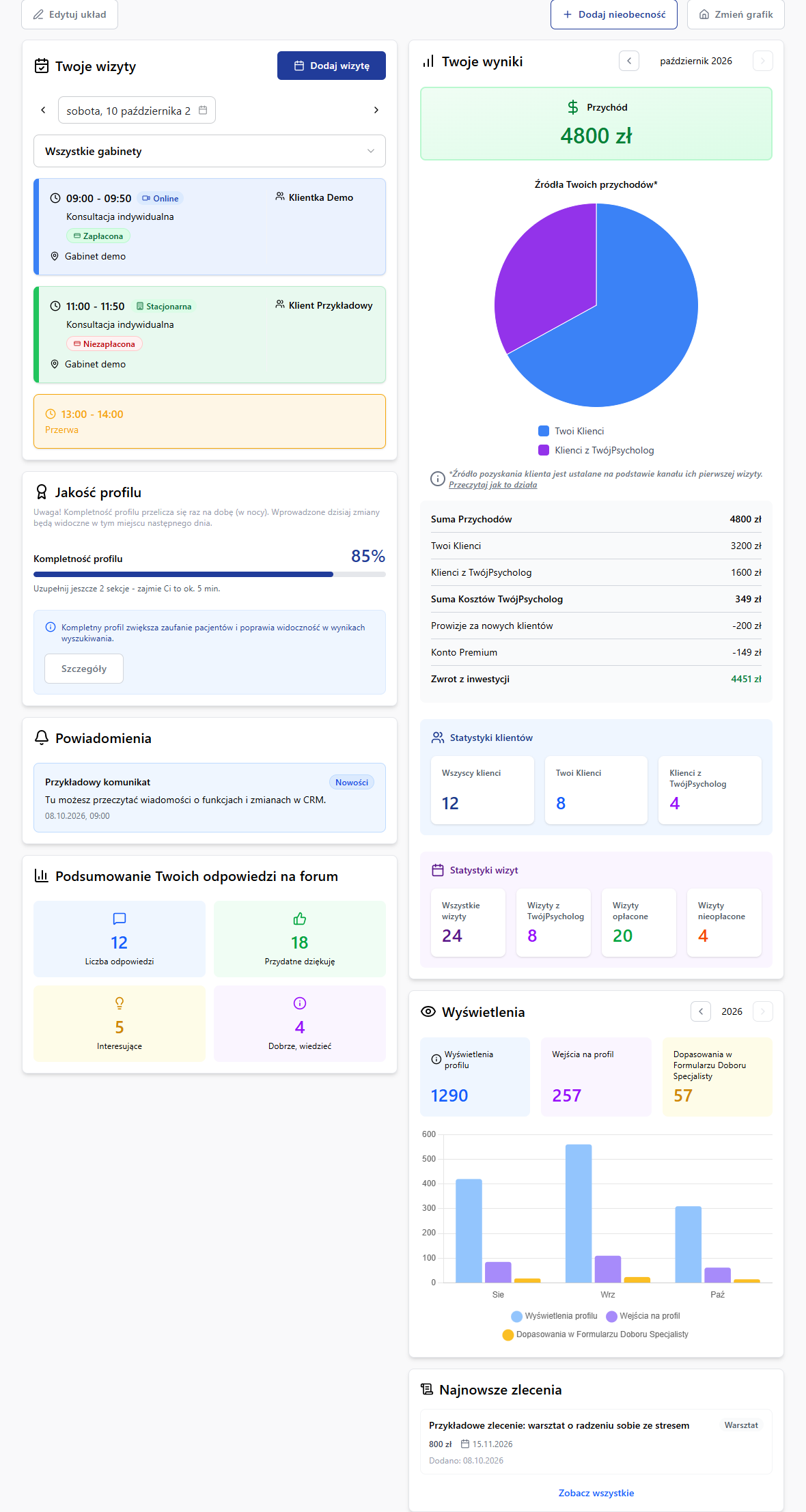
Wszystkie screeny pokazują rzeczywisty interfejs CRM z fikcyjnymi danymi demonstracyjnymi. Układ i liczby na Twoim koncie mogą być inne.
¶ Zacznij od planu dnia
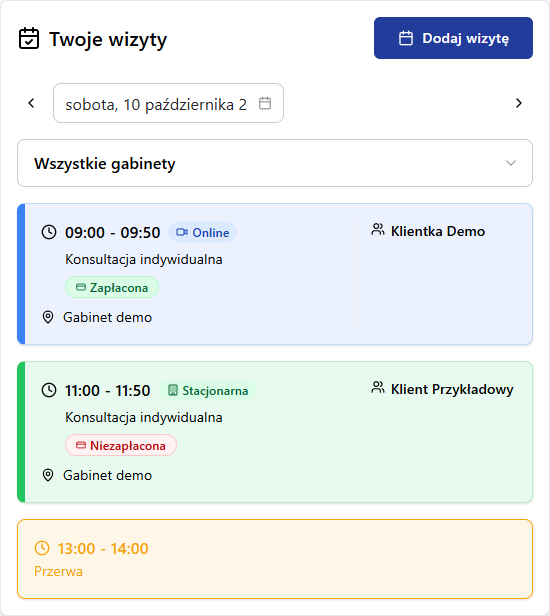
Karta Twoje wizyty domyślnie pokazuje bieżący dzień. Wizyty i zapisane nieobecności są ułożone według godziny rozpoczęcia.
- Kliknij datę, aby wybrać dzień z kalendarza, lub użyj strzałek po jej bokach.
- W polu Wszystkie gabinety wybierz konkretny gabinet, aby zawęzić listę wizyt.
- Sprawdź godzinę, rodzaj wizyty (Online lub Stacjonarna), klienta i oznaczenie płatności (Zapłacona lub Niezapłacona).
- Kliknij wizytę, aby otworzyć jej edycję. Kliknięcie nieobecności otwiera jej ustawienia.
- Aby umówić nowe spotkanie, kliknij Dodaj wizytę i uzupełnij formularz.
Komunikat Brak wizyt w wybranym dniu dotyczy wybranej daty i gabinetu. Najpierw sprawdź oba ustawienia.
Nad kartami znajdziesz także:
- Dodaj nieobecność - otwiera formularz nieobecności.
- Zmień grafik - przenosi do ustawień godzin przyjęć.
Na telefonie szybkie akcje i Edytuj układ znajdziesz w menu z trzema kropkami nad kartami. Szczegóły pracy z terminami opisują instrukcje Zarządzanie wizytami i Grafik - godziny pracy gabinetu.
¶ Sprawdź wyniki za miesiąc
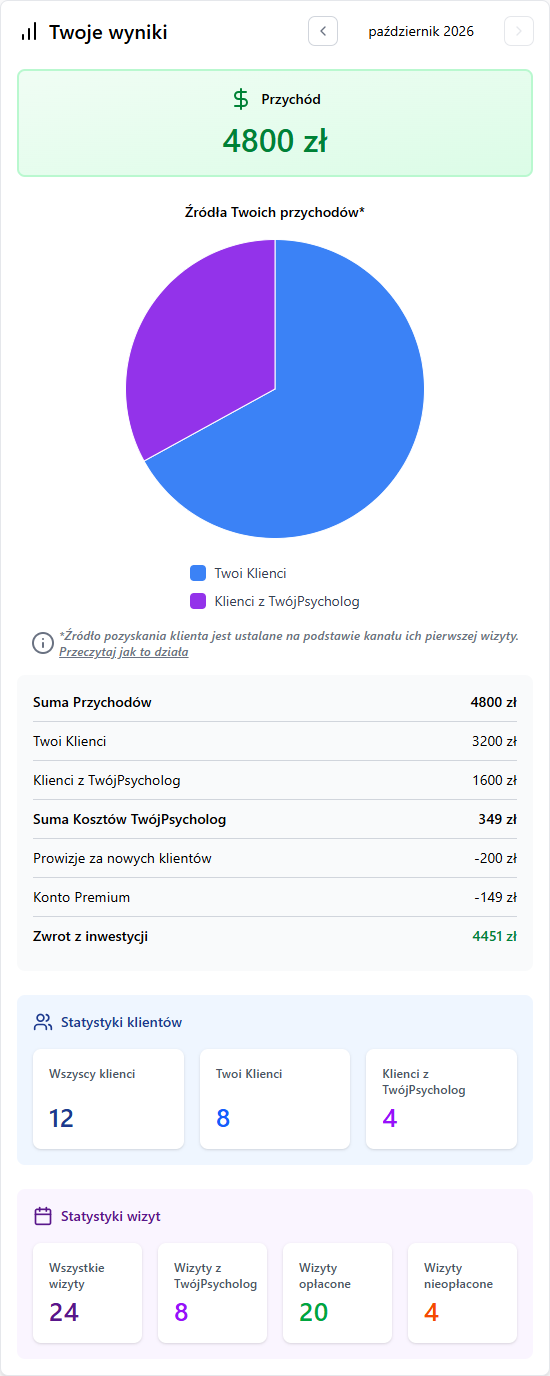
Karta Twoje wyniki pokazuje wybrany miesiąc, domyślnie bieżący. Strzałkami przy nazwie miesiąca przejdziesz do wcześniejszych okresów i wrócisz do obecnego. Dostępny zakres zaczyna się w styczniu 2024 r.
¶ Co oznaczają kwoty?
- Przychód / Suma Przychodów to suma cen nieodwołanych wizyt w danym miesiącu. Obejmuje wizyty opłacone i nieopłacone. Kwota może więc być wyższa od sumy płatności, które już otrzymano.
- Twoi Klienci i Klienci z TwójPsycholog pokazują podział tej sumy według źródła pozyskania klienta. Wykres kołowy pokazuje udział tych źródeł w przychodzie.
- Koszty obejmują opłatę Pay Per Lead i opłatę za konto prezentowaną w karcie pod etykietą Konto Premium.
- Zwrot z inwestycji to suma przychodów pomniejszona o koszty pokazane w tej karcie. Nie uwzględnia pozostałych kosztów Twojej działalności, np. najmu gabinetu.
Źródło klienta jest ustalane na podstawie jego pierwszej wizyty. Jeśli pochodziła z Formularza Doboru Specjalisty, wyszukiwarki TwójPsycholog lub aplikacji, kolejne wizyty tej osoby są przypisywane do Klienci z TwójPsycholog. Jeśli pierwsza wizyta pochodziła z CRM, widgetu na Twojej stronie lub bezpośredniego linku, jest przypisywana do Twoi Klienci. Zmiana sposobu rezerwacji kolejnej wizyty nie zmienia tego źródła. Więcej: Źródło pozyskania Nowego Klienta.
¶ Jak czytać liczniki?
Statystyki klientów pokazują liczbę różnych klientów z wizytami w wybranym miesiącu oraz podział według źródła. Osoba z kilkoma wizytami jest liczona jako jeden klient.
Statystyki wizyt pokazują wszystkie nieodwołane wizyty, wizyty klientów pozyskanych z TwójPsycholog oraz liczbę wizyt opłaconych i nieopłaconych. Odwołane wizyty nie są wliczane do tego zestawienia. To dane za wybrany miesiąc, a nie liczniki całej historii konta.
Wybór dnia lub gabinetu w Twoje wizyty nie zmienia miesiąca w Twoje wyniki. Każda karta ma własny wybór okresu.
¶ Zobacz, jak klienci trafiają na Twój profil
Karta Wyświetlenia pokazuje dane za wybrany rok. Strzałki przy roku pozwalają wybrać lata od 2024 r. do bieżącego roku. Wykres porównuje miesiące, a liczniki nad nim podsumowują dostępne dane za ten rok.
| Wskaźnik | Co oznacza |
|---|---|
| Wyświetlenia profilu | Pokazanie Twojego profilu na liście specjalistów. |
| Wejścia na profil | Otwarcie szczegółów Twojego profilu. |
| Dopasowania w Formularzu Doboru Specjalisty | Sugerowanie Twojego profilu osobie korzystającej z formularza doboru. |
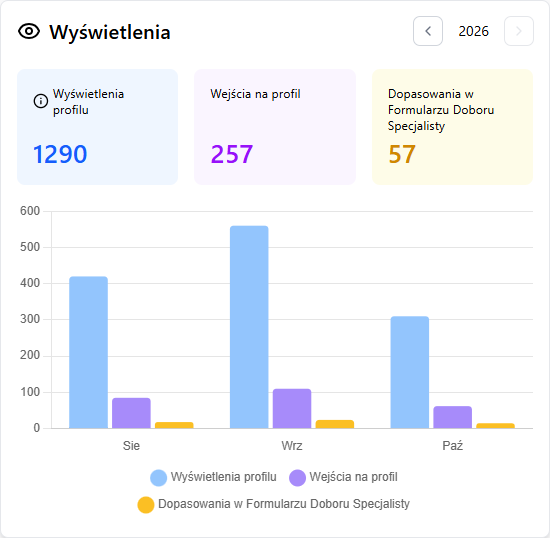
Te liczby opisują różne czynności. Wyświetlenie profilu nie oznacza jeszcze wejścia w jego szczegóły ani rezerwacji wizyty. Dane Wyświetlenia profilu są zbierane od 3 września 2025 r., dlatego wcześniejsze okresy nie mają pełnej historii tego wskaźnika.
¶ Uzupełnij profil z pomocą listy braków
Karta Jakość profilu pokazuje procent kompletności i liczbę elementów pozostałych do uzupełnienia.
- Kliknij Szczegóły.
- Przejrzyj listę. Zielone oznaczenia wskazują spełnione kryteria; pozostałe pozycje pokazują braki i ich priorytet.
- Kliknij strzałkę przy brakującej pozycji, aby przejść do odpowiednich ustawień.
- Uzupełnij dane i zapisz zmiany w danej sekcji.
- Wróć do Pulpit → Jakość profilu → Szczegóły. Kliknij Odśwież ręcznie, aby przeliczyć kompletność po zmianach.
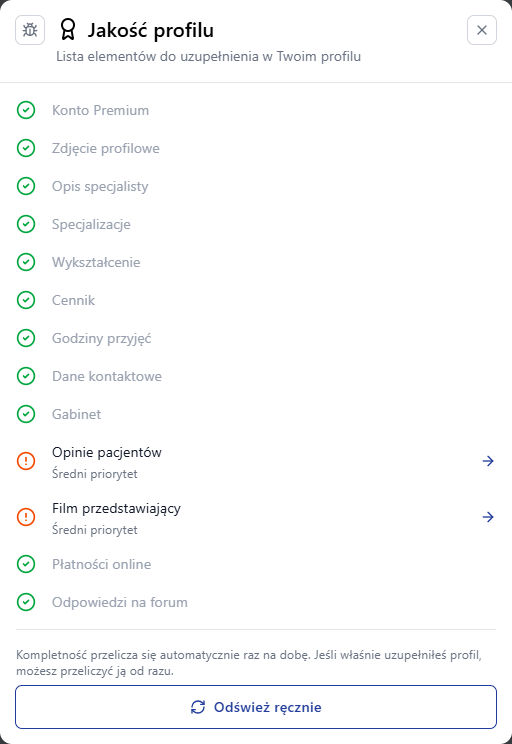
Kompletność przelicza się także automatycznie raz na dobę, w nocy. Jeśli nie użyjesz ręcznego odświeżenia, dzisiejsze zmiany mogą pojawić się w wyniku dopiero następnego dnia.
Lista obejmuje m.in. zdjęcie, opis, specjalizacje, wykształcenie, cennik, godziny przyjęć, dane kontaktowe, gabinet, opinie, film, płatności online i odpowiedzi na forum. Jest na niej także kryterium Konto Premium. Sam dostęp do pulpitu w Standard nie oznacza spełnienia tego kryterium.
¶ Przeczytaj powiadomienia, sprawdź forum i zlecenia
Powiadomienia zawierają komunikaty o nowościach, zmianach i innych sprawach dotyczących platformy. Kliknij komunikat, aby przeczytać pełną treść w oknie. Przy większej liczbie powiadomień użyj kolejnych stron listy. Brak powiadomień oznacza, że karta nie ma komunikatów do pokazania.
Podsumowanie Twoich odpowiedzi na forum pokazuje liczbę zaakceptowanych odpowiedzi i reakcje czytelników. Jeśli nie masz jeszcze aktywności, przycisk Przejdź do Forum przeniesie Cię do pytań. Więcej: Forum psychologiczne.
Najnowsze zlecenia pokazują propozycje współpracy, ich kategorię oraz, jeśli podano, stawkę i termin. Kliknij zlecenie, aby przejść do jego pozycji na liście, lub Zobacz wszystkie, aby otworzyć pełną listę. Brak zleceń oznacza pustą listę propozycji. Te zlecenia są propozycjami współpracy; rezerwacje klientów znajdziesz w karcie wizyt. Więcej: Współpraca.
¶ Dopasuj kolejność i widoczność kart
- Nad kartami kliknij Edytuj układ. Na telefonie wybierz tę opcję z menu z trzema kropkami.
- Przeciągnij kartę w wybrane miejsce. Na szerokim ekranie możesz też przenieść ją między lewą i prawą kolumną.
- Aby schować kartę, kliknij ikonę przekreślonego oka w jej prawym górnym rogu.
- Aby ją przywrócić, w sekcji Ukryte karty kliknij przycisk z jej nazwą.
- Kliknij Zapisz układ, aby zachować ustawienia i wrócić do korzystania z kart.
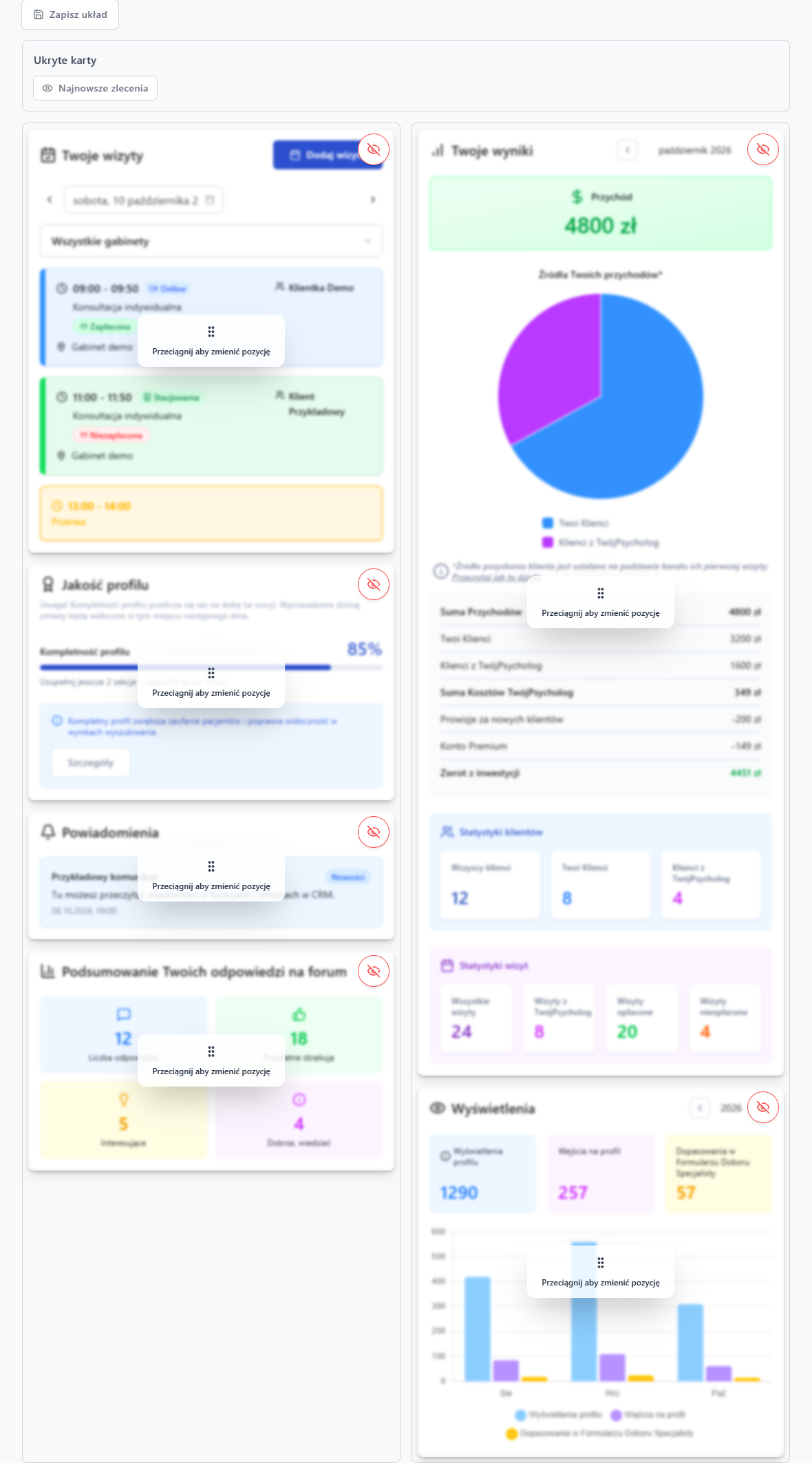
Co najmniej jedna karta musi pozostać widoczna. Dlatego nie możesz ukryć ostatniej. Schowanie karty usuwa ją z widoku pulpitu; jej dane pozostają dostępne po przywróceniu. Ustawienia układu są zapisane na Twoim koncie. Zapisz je przed odświeżeniem strony lub wyjściem z pulpitu.
W trybie edycji karty służą do zmiany układu. Aby otworzyć wizytę lub skorzystać z przycisków wewnątrz karty, najpierw kliknij Zapisz układ.
¶ Co różni pulpit ośrodka?
Na koncie ośrodka korzystasz z takich samych zasad wyboru okresu i edycji układu. Zakres danych obejmuje ośrodek i jego specjalistów:
- Wizyty ośrodka pokazują wizyty wraz z informacją o prowadzącym specjaliście oraz nieobecności specjalistów. Możesz wybrać dzień i gabinet.
- Jakość profilu Ośrodka → Szczegóły ma zakładki Profil Ośrodka i Profile Specjalistów. Pierwsza dotyczy np. logo i opisu ośrodka; druga pokazuje tabelę spełnionych kryteriów dla poszczególnych specjalistów.
- Karta wyników pokazuje przychody i statystyki ośrodka. Nie wyświetla sekcji kosztów ani zwrotu z inwestycji dostępnych w indywidualnym widoku specjalisty.
- Wyświetlenia zawierają zbiorcze dane i tabelę Statystyki specjalistów.
- Najnowsze zlecenia mogą zawierać również nazwę specjalisty, którego dotyczy propozycja.
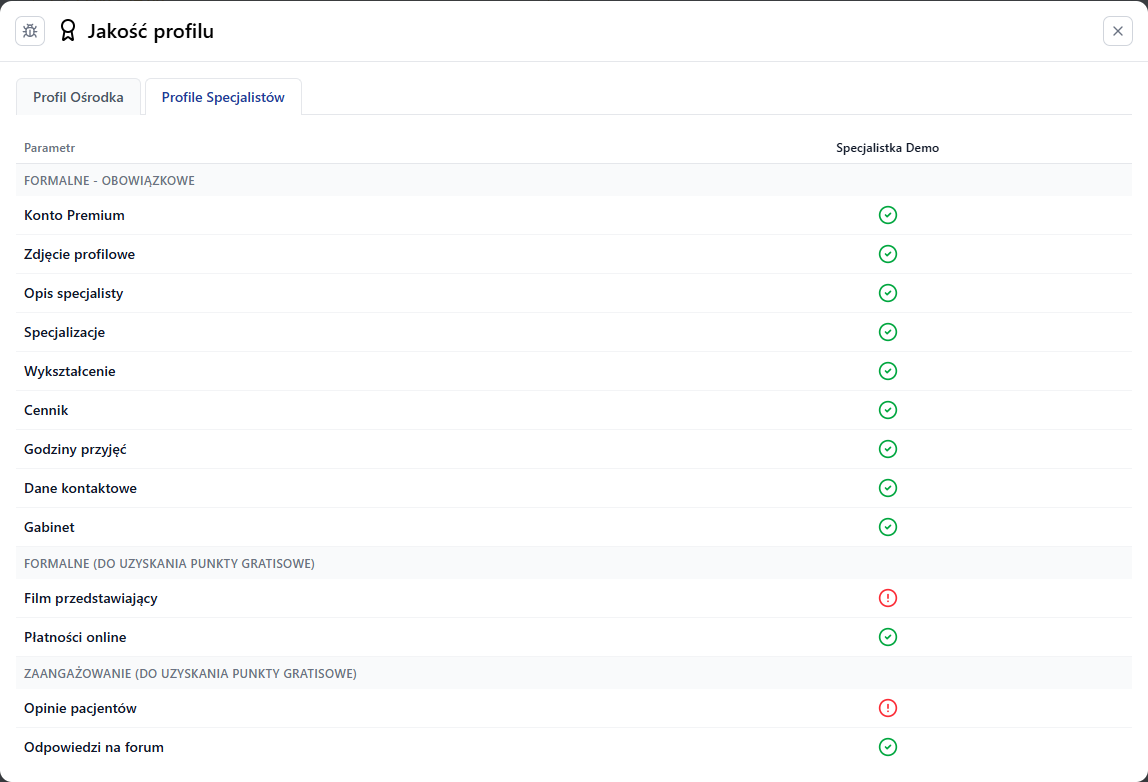
W tabeli jakości zielony znacznik oznacza spełnione kryterium, a czerwony wskazuje brak. Przy większej liczbie specjalistów przejdź na kolejną stronę tabeli. Więcej o obsłudze konta: Konto Ośrodka.
¶ Najczęstsze pytania
| Sytuacja | Co zrobić lub jak ją rozumieć |
|---|---|
| Nie widzę jednej z kart. | Otwórz Edytuj układ i sprawdź Ukryte karty. Przywróć kartę i kliknij Zapisz układ. |
| Nie mogę kliknąć wizyty lub przycisku na karcie. | Sprawdź, czy jest włączony tryb edycji układu. Zakończ go przyciskiem Zapisz układ. |
| Przychód różni się od otrzymanych płatności. | Karta sumuje także ceny wizyt nieopłaconych. Sprawdź miesiąc i licznik Wizyty nieopłacone. |
| Wynik jakości nie zmienił się po poprawieniu profilu. | Zapisz zmiany w profilu, a potem wybierz Szczegóły → Odśwież ręcznie, albo poczekaj na nocne przeliczenie. |
| Karty pokazują różne okresy. | Wizyty mają wybór dnia, wyniki wybór miesiąca, a wyświetlenia wybór roku. Ustaw okres osobno w każdej karcie. |
| Widzę informację o zmianie planu zamiast kart. | Sprawdź aktywny plan konta. Pełny pulpit specjalisty wymaga Standard lub Premium. |
| Dane nie pojawiają się po zakończeniu ładowania. | Odśwież stronę i sprawdź połączenie z internetem. Jeśli problem pozostaje, wyślij zgłoszenie przez Moje zgłoszenia w CRM. |
Więcej o kontakcie z pomocą: Moje zgłoszenia.