Każda osoba z administracji lub recepcji może logować się do CRM własnym adresem e-mail i hasłem. Właściciel ośrodka lub administrator z pełnym dostępem przypisuje jej rolę, która określa dostępne funkcje. W tej instrukcji pokazujemy, jak dodać konto recepcji, ustawić jego uprawnienia i później zmienić lub wyłączyć dostęp.
Na początek: przygotuj rolę Recepcja z dostępem do CRM, bez notatek z terapii, planu terapii i pełnego dostępu. Następnie utwórz konto i przypisz mu tę rolę.
¶ Gdzie znaleźć konta i role ośrodka?
Zaloguj się do CRM TwójPsycholog na konto właściciela ośrodka lub administratora z Pełnym dostępem. W lewym menu, w części Ustawienia, wybierz Twój ośrodek. W górnym pasku znajdziesz:
- Specjaliści_tki - dotychczasową listę specjalistów współpracujących z placówką.
- Konta ośrodka - osobne loginy właściciela, administratorów i recepcji.
- Role i uprawnienia - zestawy uprawnień przypisywane kontom ośrodka.
Konto recepcji i konto specjalisty to dwie różne rzeczy. Dodanie loginu w Kontach ośrodka nie tworzy profilu specjalisty i nie dodaje go do listy Specjaliści_tki. Dotychczasowe zapraszanie specjalistów pozostaje osobną funkcją.
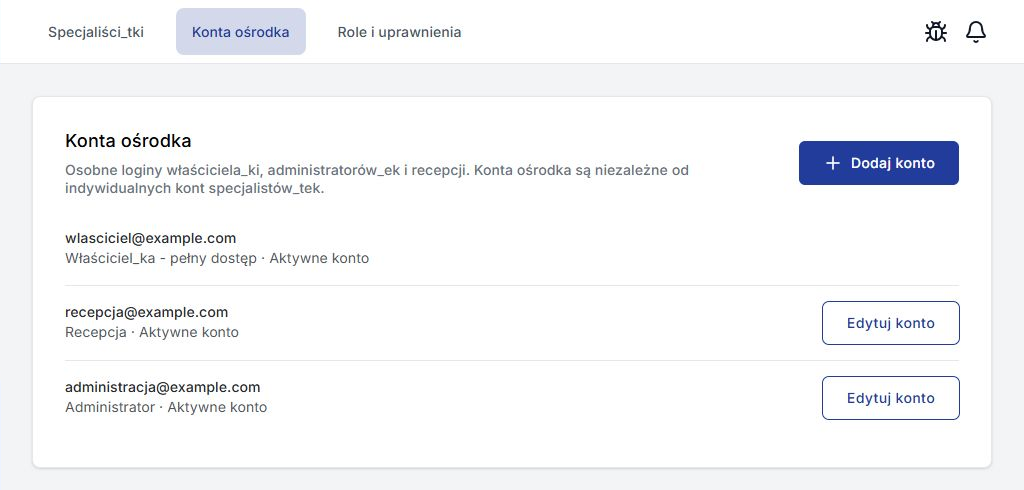
Przykład: lista kont z fikcyjnymi adresami e-mail. Wszystkie zrzuty w tej instrukcji pokazują przykładowe dane.
¶ 1. Przygotuj rolę Recepcja
- Otwórz Twój ośrodek → Role i uprawnienia.
- Jeśli rola Recepcja już istnieje, wybierz przy niej Edytuj rolę. Jeśli jej nie ma, kliknij Dodaj rolę i wpisz nazwę, np. „Recepcja”.
- Zaznacz CRM: dane klientów, zgody, wizyty, grafiki i pozostałe standardowe funkcje (bez dokumentacji terapii).
- Pozostaw odznaczone Notatki z terapii, Plan terapii i Pełny dostęp.
- Kliknij Zapisz rolę.
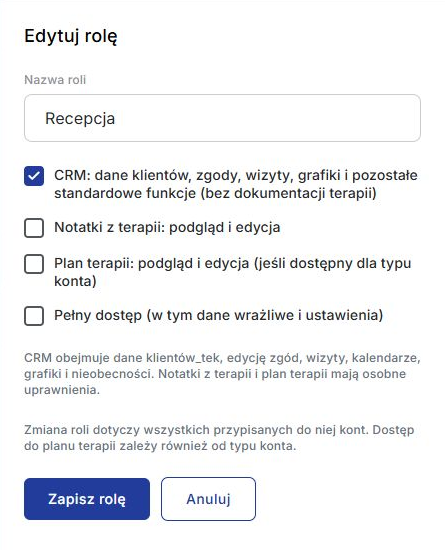
Przykład: ustawienie roli recepcji bez dostępu do notatek i planu terapii.
¶ Co oznaczają poszczególne uprawnienia?
| Uprawnienie | Co umożliwia? |
|---|---|
| CRM | Standardową pracę w CRM: obsługę klientów i ich danych, zgód, wizyt, kalendarzy, grafików oraz nieobecności. Nie obejmuje notatek z terapii ani planu terapii. |
| Notatki z terapii | Podgląd i edycję notatek z terapii. To jedno uprawnienie obejmujące zarówno czytanie, jak i wprowadzanie zmian. |
| Plan terapii | Podgląd i edycję planu terapii, jeśli ten obszar jest dostępny dla danego typu konta. Samo zaznaczenie uprawnienia nie dodaje nowego modułu. |
| Pełny dostęp | Pełne uprawnienia administratora, w tym do dokumentacji terapii oraz zarządzania kontami i rolami ośrodka. |
Możesz tworzyć własne nazwy ról i zestawy uprawnień, np. „Administracja” lub „Recepcja z dostępem do notatek”. Każde konto ma jedną przypisaną rolę.
Ważne: rola jest wspólnym zestawem uprawnień. Jej zmiana obejmuje wszystkie konta z tą rolą. Jeśli tylko jedna osoba ma dostać szerszy dostęp, przygotuj dla niej oddzielną rolę i przypisz ją do jej konta.
¶ 2. Dodaj konto dla osoby z recepcji
- Otwórz Twój ośrodek → Konta ośrodka.
- Kliknij Dodaj konto.
- W polu E-mail użytkownika wpisz osobny adres e-mail tej osoby. Będzie jej loginem.
- Ustaw Hasło początkowe. Musi mieć 12-64 znaki, zawierać małą literę, cyfrę i znak specjalny oraz nie może zawierać spacji. Ikona oka pozwala sprawdzić wpisane hasło.
- W polu Rola wybierz przygotowaną rolę, np. Recepcja. Sprawdź wybór przed zapisaniem.
- Kliknij Utwórz konto. Po utworzeniu zobaczysz nowy login na liście jako Aktywne konto.
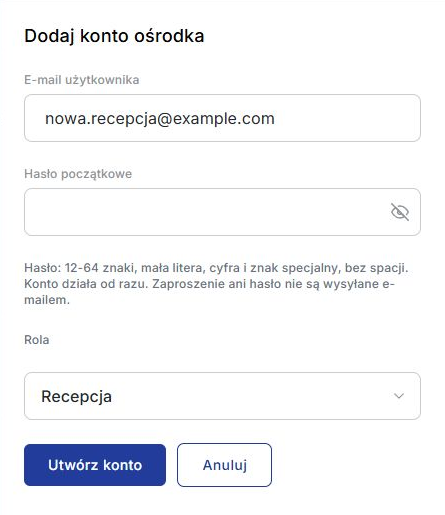
Przykład: dodawanie konta z rolą Recepcja. Pole hasła na ilustracji pozostawiono puste.
Konto działa od razu. System nie wysyła zaproszenia ani hasła e-mailem. Przekaż adres CRM, login i hasło bezpiecznym kanałem bezpośrednio osobie, która będzie korzystać z konta. Nie ma potrzeby udostępniania jej loginu właściciela.
Nowa osoba otwiera CRM TwójPsycholog, wybiera Konto Ośrodka i loguje się własnym adresem e-mail oraz ustawionym hasłem.
¶ Co może robić recepcja?
Recepcja korzysta ze zwykłego CRM i jego standardowych ekranów. Rola z samym dostępem do CRM pozwala wykonywać następujące czynności:
- przeglądać kalendarz całego ośrodka i grafiki specjalistów;
- rezerwować, przekładać i anulować wizyty oraz przeglądać wizyty klientów;
- wpisywać nieobecności specjalistów;
- dodawać klientów i edytować ich dane, w tym dane kontaktowe;
- przeglądać i edytować zgody klientów;
- korzystać z podstawowych informacji o kliencie, informacji dodatkowych i powodu zgłoszenia, dostępnych w standardowych formularzach;
- korzystać z dotychczasowego przycisku Zaproś w sekcji specjalistów.
Bez dodatkowego uprawnienia recepcja nie ma dostępu do notatek z terapii ani planu terapii. Dotyczy to także podglądu notatek w szczegółach wizyty. Nie może również zarządzać kontami i rolami ośrodka. Scalanie kartotek klientów wymaga dodatkowo dostępu do notatek z terapii.
¶ Jak zmienić rolę konkretnego konta?
- W Kontach ośrodka odszukaj właściwy login i kliknij Edytuj konto.
- W polu Rola wybierz nową rolę.
- Kliknij Zapisz dostęp.
Zmiana przypisania dotyczy tylko wybranego konta. Natomiast zmiana uprawnień przez Role i uprawnienia → Edytuj rolę obejmuje wszystkich użytkowników tej roli.
Aby dodać kolejnego administratora, utwórz lub wybierz rolę z Pełnym dostępem, a następnie przypisz ją właściwemu kontu. Taka osoba otrzyma również możliwość zarządzania kontami i rolami placówki.
¶ Jak wyłączyć lub ponownie włączyć konto?
- Otwórz Konta ośrodka i wybierz Edytuj konto przy właściwej osobie.
- Odznacz Aktywne konto.
- Kliknij Zapisz dostęp. Na liście pojawi się status Wyłączone konto.
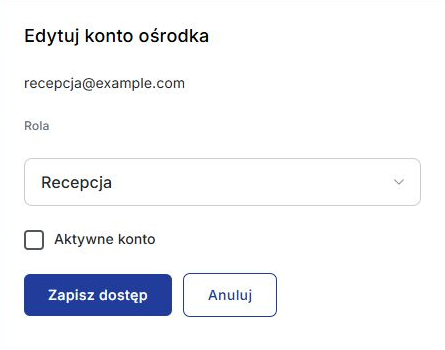
Przykład: wyłączenie dostępu. Zmianę zatwierdzasz przyciskiem Zapisz dostęp.
Wyłączenie blokuje dalsze korzystanie z CRM, również gdy ta osoba była już zalogowana. Nie usuwa konta ani danych klientów. Aby przywrócić dostęp, otwórz ponownie edycję, zaznacz Aktywne konto i kliknij Zapisz dostęp.
Po zmianie roli CRM automatycznie odświeża uprawnienia. Odebrane uprawnienie blokuje kolejne operacje; otwarty widok może potrzebować krótkiej chwili na aktualizację. Nie trzeba czekać na ponowne logowanie użytkownika.
¶ Ochrona konta właściciela i administratora
Właściciel ma stały pełny dostęp. W tej sekcji nie można zmienić jego roli ani wyłączyć jego konta.
Administrator nie może wyłączyć własnego konta ani odebrać sobie pełnego dostępu. Dotyczy to również edycji roli przypisanej do jego konta. O taką zmianę trzeba poprosić właściciela ośrodka lub innego administratora z pełnym dostępem.
¶ Najczęstsze pytania
¶ Nie widzę „Konta ośrodka” lub „Role i uprawnienia”. Dlaczego?
Te pozycje są dostępne na koncie właściciela lub administratora z pełnym dostępem. Upewnij się, że logujesz się jako Konto Ośrodka, a nie na indywidualne konto specjalisty. Konto recepcji bez pełnego dostępu nie widzi zarządzania kontami i rolami.
¶ Osoba z recepcji nie dostała zaproszenia e-mailem.
To prawidłowe. Dla kont ośrodka nie wysyłamy zaproszenia ani hasła. Przekaż tej osobie dane logowania osobno; konto jest aktywne od razu po utworzeniu.
¶ Chcę udostępnić notatki tylko jednej osobie z recepcji.
Utwórz oddzielną rolę z dostępem do CRM i Notatek z terapii, a następnie przypisz ją do konta tej osoby. Edycja wspólnej roli „Recepcja” przyzna dostęp wszystkim kontom, które ją mają.
¶ Zaznaczyłem dostęp do planu terapii, ale nadal go nie widzę.
Uprawnienie działa tylko wtedy, gdy plan terapii jest obsługiwany przez dany typ konta. Nie uruchamia modułu, który nie był dostępny w tym koncie.
¶ Nie mogę zapisać nowego konta.
Sprawdź adres e-mail, wymagania hasła i wybór roli. Jeśli system pokazuje, że adres jest już zajęty, użyj innego adresu. Gdy problem pozostaje, skorzystaj z Moje zgłoszenia w CRM i podaj treść błędu. Nie dołączaj hasła ani danych klientów.
¶ Powiązane instrukcje
- Konto ośrodka - instrukcje
- Instrukcja dla specjalistów pracujących w placówce
- Lista klientów
- Grafik - godziny pracy gabinetu
- Moje zgłoszenia - kontakt z pomocą w CRM
Instrukcja dla kont ośrodkowych w przeglądarkowym CRM. Aktualizacja: 21 października 2026 r.