¶ Przygotowanie przed sesją - wróć do ważnych wątków przed spotkaniem
Przed kolejną sesją chcesz przypomnieć sobie, co wydarzyło się w dotychczasowej pracy: poruszone tematy, zapisane obserwacje, ustalenia i sprawy pozostawione do kontynuacji. Gdy prowadzisz wiele procesów, zebranie tego kontekstu z kolejnych notatek wymaga czasu. Przygotowanie przed sesją pomaga zestawić te informacje w jednym podsumowaniu, bez ręcznego przeglądania każdego wpisu od początku.
W zakładce Przed sesją możesz na żądanie wygenerować podsumowanie z pomocą AI. Wybierasz liczbę ostatnich notatek, zakres historii wizyt i zwięzły lub rozbudowany wariant. Gotowy wynik zostaje przy danym kliencie_tce, więc możesz wrócić do niego przed spotkaniem na komputerze lub w aplikacji dla specjalistów.
Otwórz kartę klienta i przejdź do Przed sesją →
¶ Co daje Ci ta funkcja w codziennej pracy?
- Szybszy powrót do kontekstu. Zbierasz zapisane tematy i ustalenia w jednym miejscu przed kolejnym spotkaniem.
- Łatwiejsze przygotowanie po przerwie. Możesz sięgnąć do większej liczby notatek i wybrać rozbudowany wariant, aby przypomnieć sobie więcej szczegółów.
- Widoczne sprawy do kontynuacji. Podsumowanie może zebrać wątki, które w notatkach oznaczono jako otwarte lub zaplanowane na kolejne spotkanie.
- Zakres dopasowany do Twojej potrzeby. Samodzielnie ustawiasz, ile wpisów uwzględnić i od kiedy pobrać historię wizyt.
- Historia gotowych podsumowań. Wynik nie znika po zamknięciu okna. Znajdziesz go w zakładce tej samej osoby.
- Praca także w aplikacji. Możesz przygotować i przeczytać podsumowanie na telefonie lub tablecie.
Najwięcej zyskasz, gdy regularnie zapisujesz obserwacje i ustalenia w Notatkach. Podsumowanie opracowuje zapisany materiał, a jego przydatność zależy od tego, co faktycznie znalazło się w dokumentacji.
¶ Gdzie znajdziesz Przygotowanie przed sesją?
W nowym widoku CRM otwórz Klienci → wybrana osoba → Terapia → Przed sesją. Kliknij Podsumuj ostatnie wizyty. W starszym widoku karty szukaj zakładki Przed sesją i nagłówka Przygotowanie przed sesją.
Do tej samej sekcji możesz przejść z pełnego widoku wizyty → Terapia → Przed sesją. To podsumowania dotyczące klienta_tki, dostępne również w jego_jej karcie. Sposób poruszania się po obu widokach opisuje Karta klienta.
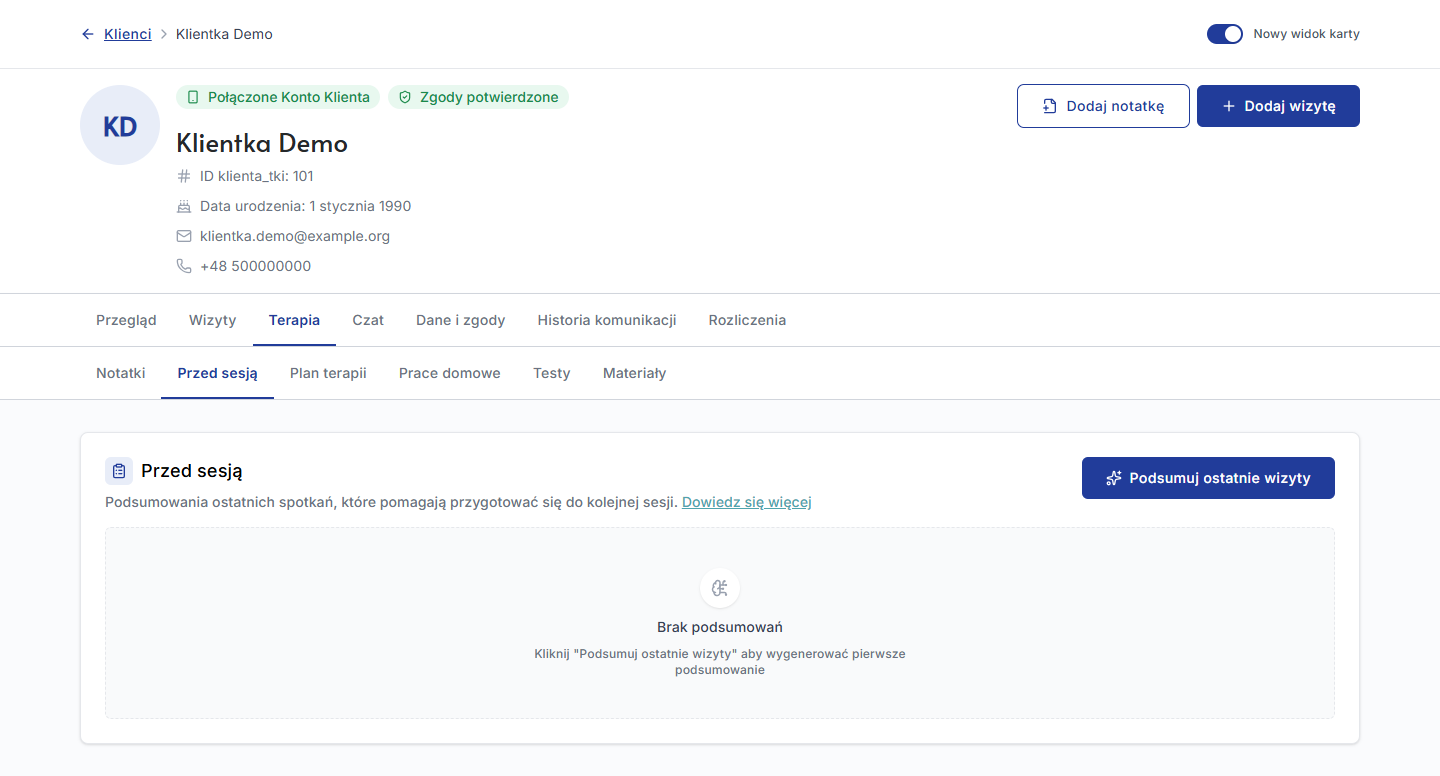
Przykładowy widok CRM. Wszystkie dane, notatki i podsumowania na zrzutach w tym artykule są fikcyjne.
W aplikacji dla specjalistów otwórz kartę wybranej osoby, wybierz Przed sesją, a następnie Podsumuj ostatnie wizyty.
¶ Co musi być gotowe przed pierwszym podsumowaniem?
- Właściwe konto i karta klienta. Ta instrukcja opisuje pracę na koncie specjalisty z osobą, do której masz dostęp.
- Potwierdzona zgoda na dane o zdrowiu. Przed użyciem dokumentacji klient_tka musi rzeczywiście udzielić odpowiedniej zgody, a jej udzielenie należy odnotować w systemie. W CRM sprawdzisz ją w Dane i zgody; w aplikacji w edycji klienta.
- Co najmniej jedna zapisana notatka. Sama obecność wizyt w kalendarzu nie wystarcza. Dodaj notatkę tekstową lub zapisz tekst uzyskany ze skanowania albo dyktowania.
Zakres dostępnych sekcji zależy od konta i jego uprawnień. Jeśli dokumentacja jest zablokowana, najpierw sprawdź zgody i dostęp. Posiadanie Konta Klienta przez osobę korzystającą z terapii nie zastępuje zgody na dane o zdrowiu.
¶ Jak wygenerować podsumowanie w CRM?
- Przejdź do Terapia → Przed sesją w karcie odpowiedniej osoby.
- Kliknij Podsumuj ostatnie wizyty.
- Sprawdź, dla którego klienta_tki przygotowujesz wynik.
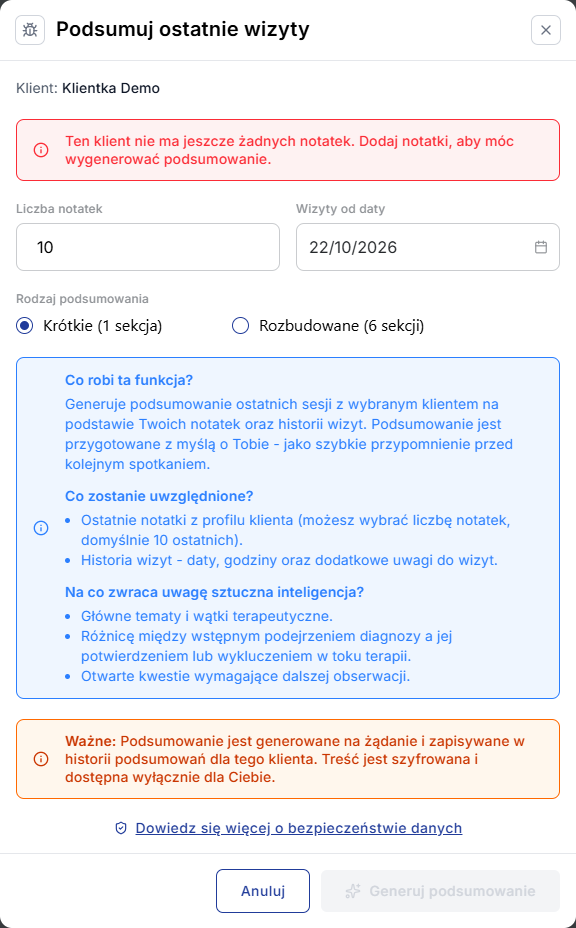
- Ustaw Liczbę notatek - od 1 do 50. Domyślnie jest to 10.
- W polu Wizyty od daty wybierz początek historii wizyt. Domyślnie ustawiony jest dzień sprzed miesiąca.
- W polu Rodzaj podsumowania wybierz Krótkie (1 sekcja) lub Rozbudowane (6 sekcji).
- Kliknij Generuj podsumowanie i poczekaj na wynik.
- Przeczytaj rezultat, sprawdź liczbę uwzględnionych notatek i w razie potrzeby wróć do wpisów źródłowych.
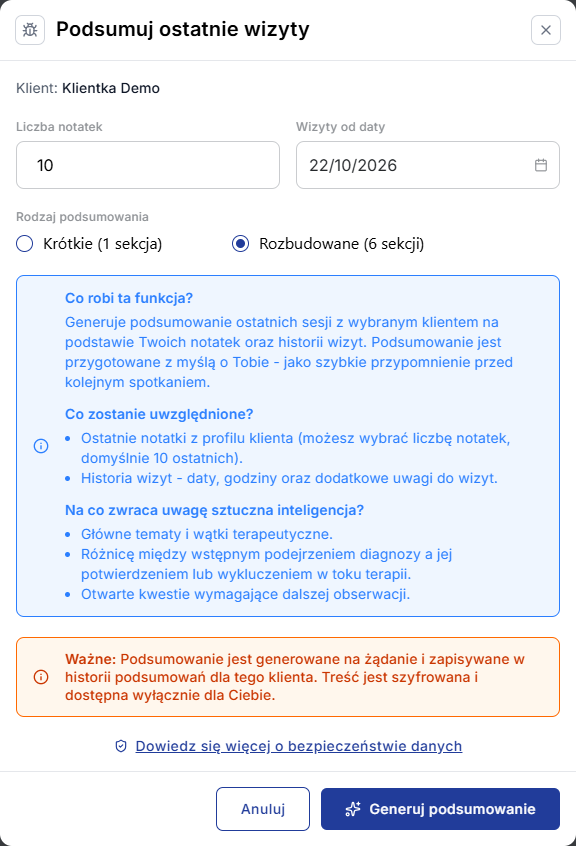
Jeśli zmienisz zdanie przed uruchomieniem generowania, wybierz Anuluj. Po rozpoczęciu poczekaj na wynik lub komunikat systemu. Nie musisz dodatkowo zapisywać poprawnie wygenerowanego podsumowania - trafia ono do historii automatycznie.
¶ Jak dobrać zakres materiału?
¶ Liczba notatek: ile ostatnich wpisów uwzględnić?
Wpisz wartość od 1 do 50. System wybiera ostatnie notatki według daty notatki. Domyślne 10 to punkt wyjścia, który możesz dopasować do etapu współpracy i tego, jak prowadzisz zapiski.
To liczba notatek, a nie liczba sesji. Jeśli po jednym spotkaniu zapisujesz kilka osobnych wpisów, każdy z nich jest osobną notatką. Jeżeli wybierzesz 10, a dostępnych jest 6, podsumowanie korzysta z dostępnego materiału. Rzeczywistą liczbę zobaczysz przy wyniku.
¶ Wizyty od daty: jak działa data początkowa?
To ustawienie określa, od kiedy ma zostać pobrana historia wizyt. Obejmuje ona daty, godziny i dodatkowe uwagi zapisane przy wizytach. Liczba pobranych wizyt również jest ograniczona wybraną liczbą z formularza; w pierwszej kolejności pobierane są najnowsze.
Ważna różnica: data początkowa dotyczy wizyt, a nie dat notatek. Notatki są dobierane niezależnie jako ostatnie wpisy. Na przykład ustawienie „5 notatek” i „wizyty od 1 października” może uwzględnić także wrześniową notatkę, jeśli znajduje się ona wśród pięciu najnowszych. Ta opcja nie jest filtrem „tylko notatki od 1 października”.
¶ Krótkie czy rozbudowane?
| Wariant | Kiedy może być przydatny? | Jak z niego korzystać? |
|---|---|---|
| Krótkie | Gdy potrzebujesz zwięzłego przypomnienia przed kolejnym spotkaniem. | Sprawdź główne tematy, zapisane ustalenia i sprawy do kontynuacji. W razie potrzeby zajrzyj do konkretnej notatki. |
| Rozbudowane | Gdy wracasz do współpracy po przerwie lub potrzebujesz więcej szczegółów z zapisanej dokumentacji. | Przejrzyj sześć zwijanych sekcji. Punkty są pogrupowane według dat notatek, więc łatwo sprawdzisz, z którego wpisu pochodzą. Nadal zweryfikuj istotne fragmenty w źródle. |
Wariant rozbudowany daje więcej miejsca na kontekst, ale nie oznacza wczytania nieograniczonej dokumentacji. Przy bardzo długich wpisach materiał wejściowy może być skracany. Licznik przy wyniku pokazuje liczbę pobranych notatek; nie jest gwarancją, że każdy znak każdego wpisu znalazł się w opracowaniu.
¶ Na podstawie czego powstaje wynik?
Podsumowanie korzysta z Twoich ostatnich notatek dotyczących wybranego klienta_tki oraz historii Waszych wizyt w wybranym zakresie, w tym dodatkowych uwag do wizyt. Nie trzeba przygotowywać oddzielnego pliku ani ręcznie wklejać treści do formularza.
Notatki wpisane na klawiaturze, tekst zapisany po dyktowaniu oraz zapisany wynik skanowania mogą być wykorzystane tak samo, gdy trafią już na listę Notatek. Lokalny szkic pisma odręcznego lub obrazek zachowany jedynie w galerii nie jest jeszcze takim wpisem.
Ta funkcja nie pobiera automatycznie całej zawartości czatu, załączników, dzienników klienta_tki, testów ani planu terapii. Jeśli chcesz, aby ustalenie z takiego materiału znalazło się w podsumowaniu, zapisz odpowiednią informację w notatce. Podsumowanie wyników udostępnionego dziennika to osobna funkcja.
¶ Jakie informacje może zawierać podsumowanie?
Wariant Krótkie (1 sekcja) daje zwięzły tekst: najważniejsze tematy, ustalenia i sprawy do kontynuacji w kilku punktach.
Wariant Rozbudowane (6 sekcji) porządkuje materiał w stałej kolejności. Na górze są sprawy, do których warto wrócić na najbliższym spotkaniu:
- Wątki otwarte i tematy do dalszej pracy. Zapisane przez Ciebie prace domowe, tematy do powrotu i kwestie do sprawdzenia. Wątki zamknięte w późniejszej notatce są pomijane.
- Tematy poruszane na sesjach. Główne tematy i interwencje, np. psychoedukacja, techniki czy omawiane sytuacje.
- Stan emocjonalny i funkcjonowanie. Emocje, nastrój, sen, energia, praca i relacje tak, jak opisano je w notatkach.
- Kluczowe przekonania i myśli automatyczne. Myśli i przekonania zapisane w notatkach, oznaczone jako: Myśl automatyczna, Zniekształcenie, Przekonanie pośredniczące, Przekonanie kluczowe lub Zachowanie zabezpieczające. Jeśli notatka to zawiera, zobaczysz też kontekst w układzie sytuacja → emocja → zachowanie. Przekonanie kluczowe pojawia się tylko wtedy, gdy zapisano je w notatce lub jako Twoją hipotezę. AI nie ocenia, czy myśl jest racjonalna.
- Fakty powtarzające się w notatkach. Wyłącznie informacje, które występują w co najmniej dwóch wpisach.
- Czynniki ryzyka. Tylko to, co nazwano wprost w dokumentacji. Nie jest to ocena poziomu ryzyka.
W sekcjach 1, 2, 3 i 6 punkty są pogrupowane pod datą notatki, od najnowszej. W sekcjach 4 i 5 każdy element pojawia się raz, a obok widzisz daty wszystkich notatek, w których wystąpił. Elementy obecne w większej liczbie notatek są wyżej.
Założeniem funkcji jest zestawianie zapisanych faktów: zachowanie rozróżnienia między relacją klienta_tki a obserwacją specjalisty, między podejrzeniem a potwierdzoną informacją oraz między pojedynczym opisem stanu a zmianą w czasie. Gdy w sekcji nie ma materiału, przy jej nazwie zobaczysz 0 pkt, a po rozwinięciu komunikat Brak informacji w notatkach. W wariancie krótkim brak materiału może być opisany słowami brak danych w notatkach.
AI może popełnić błąd lub pominąć istotny szczegół. Przed wykorzystaniem wyniku przeczytaj go i sprawdź ważne informacje w źródłowych notatkach. Podsumowanie służy przygotowaniu do rozmowy; Twoja ocena i decyzje dotyczące dalszej pracy pozostają po Twojej stronie.
¶ Jak czytać gotowe podsumowanie?
Po zakończeniu generowania otworzy się Podsumowanie sesji. Oprócz treści zobaczysz liczbę wykorzystanych notatek, datę wybraną dla historii wizyt oraz datę i godzinę wygenerowania. Dzięki tym informacjom możesz ocenić, czy czytasz aktualny wynik i jaki materiał wybrano.
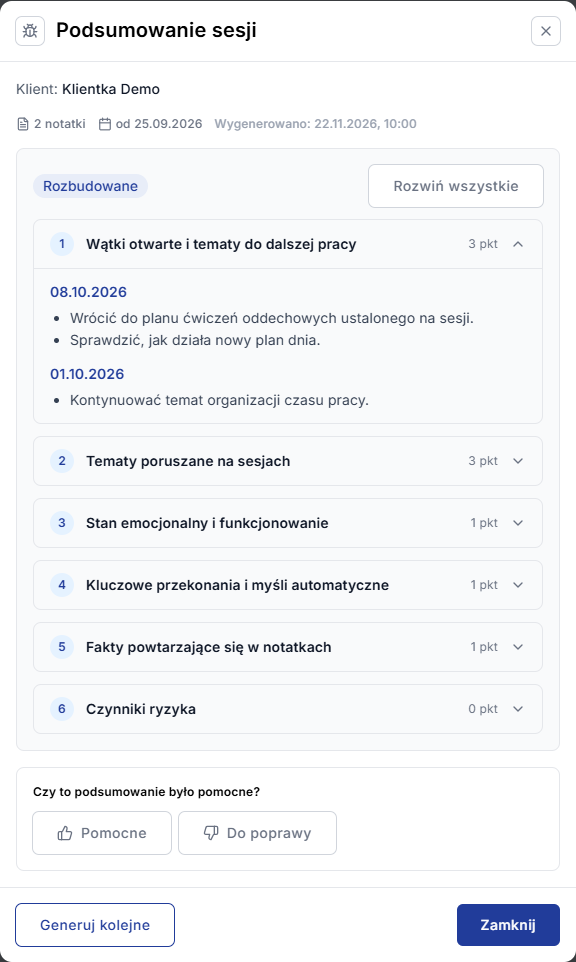
Przykład na zrzucie pokazuje sposób prezentacji fikcyjnego wyniku, a nie wzorcową dokumentację kliniczną ani pełne podsumowanie procesu.
W wariancie rozbudowanym po otwarciu rozwinięta jest tylko pierwsza sekcja. Przy każdej sekcji widzisz licznik punktów, np. 3 pkt. Kliknij nagłówek sekcji, aby ją rozwinąć lub zwinąć, albo użyj przycisku Rozwiń wszystkie / Zwiń wszystkie. Układ nie jest zapamiętywany: przy kolejnym otwarciu podsumowania znów rozwinięta jest tylko pierwsza sekcja.
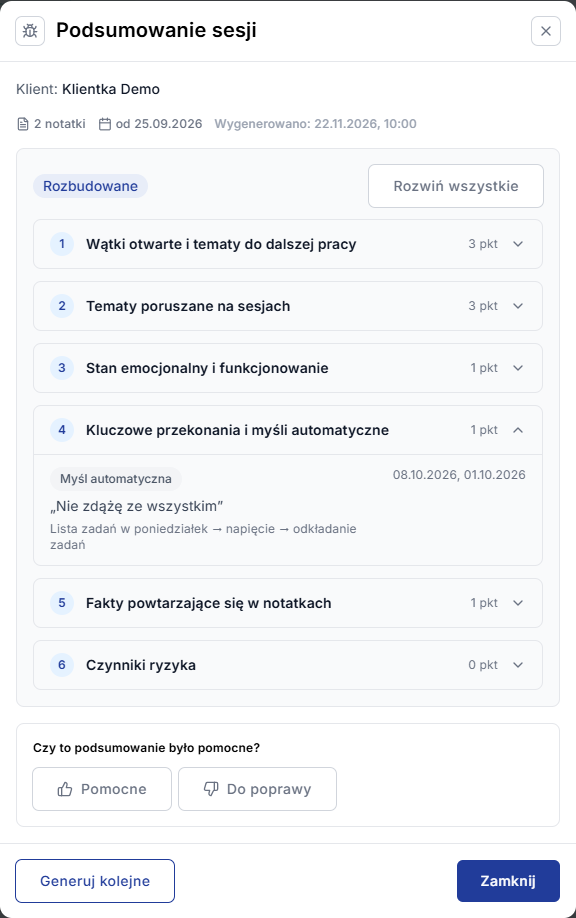
Możesz wybrać Zamknij, aby wrócić do karty klienta_tki, albo Generuj kolejne, aby ponownie ustawić parametry i przygotować następny wynik. Generowanie nie zmienia Twoich notatek źródłowych.
¶ Historia podsumowań - wróć do wyniku później
Poprawnie wygenerowane podsumowanie zapisuje się automatycznie w Przed sesją dla danej osoby. Lista pokazuje najnowsze wyniki na początku. Przy każdym wpisie znajdziesz moment jego wygenerowania oraz informacje o zakresie materiału.
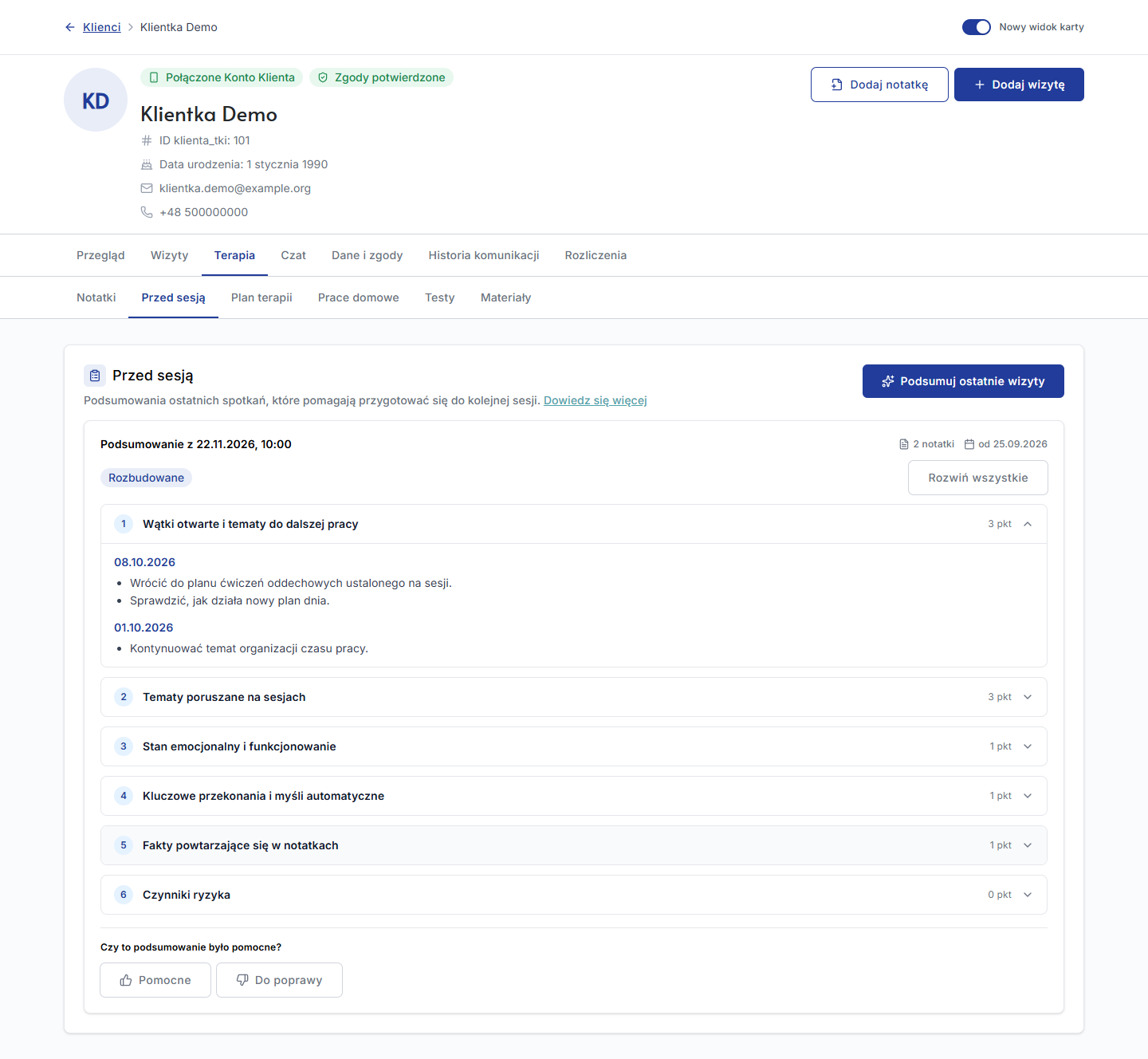
Zapisany wynik przedstawia materiał z chwili generowania. Dodanie lub zmiana późniejszej notatki nie aktualizuje go automatycznie. Jeśli chcesz uwzględnić nowe wpisy, wygeneruj kolejne podsumowanie. Wcześniejsze wyniki pozostają na liście.
W tej sekcji nie ma edytora do ręcznej zmiany treści gotowego podsumowania ani przycisku eksportu do PDF. Jeśli wynik wymaga innego materiału źródłowego, popraw lub uzupełnij właściwe notatki i przygotuj nowe podsumowanie. Jeśli problem dotyczy jakości opracowania, możesz przesłać ocenę.
¶ Jak ocenić przydatność podsumowania?
Ocena jest dostępna zarówno bezpośrednio po wygenerowaniu, jak i przy zapisanym wyniku w historii.
- W sekcji Czy to podsumowanie było pomocne? wybierz Pomocne lub Do poprawy.
- Opcjonalnie dopisz, co było przydatne albo co wymaga zmiany. Pole komentarza mieści do 5000 znaków.
- Kliknij Wyślij ocenę. Dopiero ten przycisk przesyła Twoją opinię.
- Po wysłaniu zobaczysz podziękowanie. Oceniony wynik nie pokazuje już formularza pierwszej oceny.
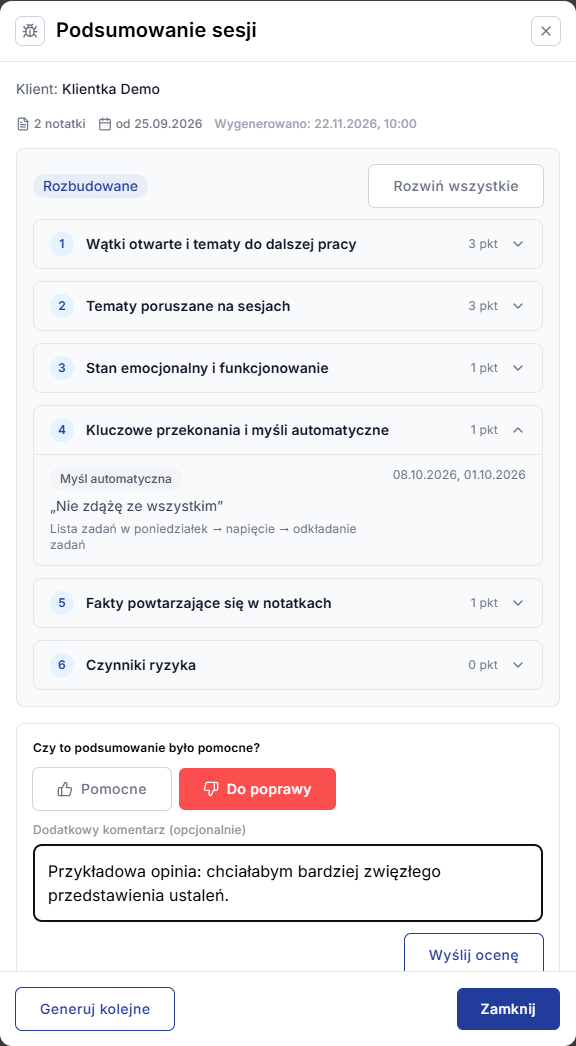
Przydatny komentarz opisuje konkretny problem, np. „Pomijane są zapisane ustalenia” albo „Potrzebuję bardziej zwięzłej formy”. Sama ocena nie zmienia treści wygenerowanego wyniku.
¶ Przygotowanie przed sesją w aplikacji mobilnej
- Otwórz aplikację TwójPsycholog dla specjalistów i kartę odpowiedniej osoby.
- Przejdź do zakładki Przed sesją.
- Wybierz Podsumuj ostatnie wizyty.
- Ustaw liczbę notatek, datę początkową historii wizyt i rodzaj podsumowania.
- Dotknij Generuj podsumowanie.
- Przeczytaj wynik. Możesz go ocenić, zamknąć lub przygotować kolejny.
Rozbudowane podsumowanie ma w aplikacji te same sześć zwijanych sekcji co w CRM. Jeśli widzisz je jako zwykły tekst, zaktualizuj aplikację do najnowszej wersji.
Zapisane wyniki znajdziesz w historii tej osoby. Przy pracy na tym samym koncie możesz wracać do podsumowań w CRM i aplikacji; nie trzeba generować drugiej kopii tylko dlatego, że zmieniasz urządzenie.
¶ Gdy generowanie trwa dłużej
W trakcie pracy system pokazuje stan Generowanie... lub Generowanie podsumowania.... Jeśli przygotowanie wyniku potrwa dłużej niż zwykle, może pojawić się komunikat, że otrzymasz powiadomienie, gdy będzie gotowy. Samo zamknięcie okna po takim komunikacie nie oznacza utraty zakończonego wyniku.
Wróć do Przed sesją i sprawdź historię, zanim uruchomisz kolejne generowanie. W CRM powiadomienie może mieć postać komunikatu w otwartej aplikacji; nie należy traktować go jako obietnicy osobnego e-maila lub SMS-a. Jeśli system zgłosi błąd lub przekroczenie czasu, sprawdź listę wyników i po chwili spróbuj ponownie.
¶ Jak przygotować notatki, żeby wynik był użyteczny?
- Zapisuj ustalenia wprost. Jeśli planujesz wrócić do tematu, odnotuj to w treści.
- Oddzielaj relację od obserwacji. Wskaż, co zgłasza klient_tka, a co jest Twoją obserwacją.
- Dbaj o daty. Kolejność i datowanie wpisów pomagają odtworzyć kontekst.
- Sprawdź skan lub transkrypcję przed zapisaniem. Błędnie rozpoznany tekst staje się materiałem wejściowym do podsumowania.
- Wybieraj potrzebny zakres. Mniejsza liczba wpisów może wystarczyć do przypomnienia ostatnich ustaleń; większa przyda się do szerszego przeglądu. Maksymalna liczba nie zawsze jest najlepszym wyborem.
- Wracaj do źródeł. Przy szczególnie ważnym ustaleniu otwórz odpowiednią notatkę i sprawdź jej dokładne brzmienie.
¶ Prywatność i bezpieczeństwo
Generowanie jest opcjonalne i uruchamiane na Twoje żądanie. Zapisane podsumowanie służy przygotowaniu do pracy i nie jest automatycznie wysyłane klientowi_tce. Dostęp do dokumentacji wymaga uprawnionego konta i potwierdzonej zgody na przetwarzanie danych o zdrowiu.
Treść podsumowania jest przechowywana w bazie w postaci zaszyfrowanej. Przy generowaniu wybrane treści są przetwarzane przez usługę AI. Szyfrowanie przechowywanej dokumentacji i przetwarzanie na potrzeby podsumowania to różne elementy działania funkcji.
W formularzu znajdziesz odnośnik Dowiedz się więcej o bezpieczeństwie danych. Ogólne zasady ochrony konta i dokumentacji opisuje również artykuł Bezpieczeństwo.
¶ Najczęstsze pytania
¶ Mam wizyty, ale nie mogę wygenerować podsumowania. Dlaczego?
Potrzebna jest co najmniej jedna zapisana notatka. Jeśli nie ma żadnego wpisu, formularz pokazuje komunikat, a Generuj podsumowanie jest niedostępne. Najpierw dodaj notatkę, np. wpisując tekst, dyktując go albo zapisując wynik skanowania.
¶ Ustawiono datę z tego miesiąca, a wynik zawiera starszy wątek.
Pole Wizyty od daty filtruje historię wizyt. Ostatnie notatki są wybierane niezależnie według ustawionej liczby, więc mogą pochodzić sprzed tej daty. Sprawdź daty wpisów źródłowych.
¶ Czy „10 notatek” oznacza dziesięć odbytych sesji?
Nie. To dziesięć ostatnich wpisów w Notatkach, jeśli tyle jest dostępnych. Jedna sesja może mieć kilka wpisów, a do niektórych spotkań notatki mogły nie zostać dodane.
¶ Dlaczego wynik pokazuje mniej notatek, niż wybrano?
Wybrana liczba jest limitem. Gdy dostępnych wpisów jest mniej, system korzysta z istniejących notatek. Liczba przy gotowym wyniku informuje, ile ich pobrano.
¶ Dlaczego widzę „0 pkt”, „Brak informacji w notatkach” albo „brak danych w notatkach”?
W wybranym materiale może nie być informacji dotyczących danego obszaru. Taki komunikat pomaga rozpoznać brak zapisu. Nie oznacza oceny sytuacji klienta_tki ani potwierdzenia, że dany temat nie występuje.
¶ Starsze podsumowania wyglądają inaczej niż nowe. Dlaczego?
Sekcje i grupowanie według dat notatek dotyczą rozbudowanych podsumowań wygenerowanych po zmianie z listopada 2026 roku. Wcześniejsze wyniki zostają w historii w dotychczasowej formie tekstu. Jeśli chcesz zobaczyć nowy układ, wygeneruj kolejne podsumowanie.
¶ Widzę komunikat „Treść tego podsumowania jest niedostępna”.
Tak się zdarza, gdy nie udało się poprawnie przygotować treści wyniku. Wybierz Podsumuj ostatnie wizyty i wygeneruj nowe podsumowanie.
¶ Czy nowe podsumowanie nadpisze wcześniejsze?
Nie. Kolejne generowanie tworzy następny wynik w historii. Wcześniej zapisane podsumowanie nie zmienia się automatycznie po edycji notatek.
¶ Czy to podsumowanie nagrania sesji?
Materiałem są zapisane notatki i historia wizyt. Funkcja nie uruchamia nagrywania spotkania. Dyktowanie własnej notatki i zamiana wypowiedzi na tekst to osobne narzędzie opisane w Notatkach.
¶ Czy klient_tka zobaczy wynik w swojej aplikacji?
Wygenerowane tutaj podsumowanie nie jest automatycznie udostępniane klientowi_tce. Służy przygotowaniu specjalisty do spotkania.
¶ Wynik jest niepełny albo nie oddaje zapisków. Co zrobić?
Sprawdź treść i daty notatek, wybraną liczbę wpisów oraz wariant podsumowania. Uzupełnij potrzebne informacje w źródłach i wygeneruj kolejne. Przy długiej dokumentacji część materiału może być skracana. Przez Do poprawy → Wyślij ocenę możesz zgłosić problem z jakością wyniku.
¶ Nie mogę wysłać oceny.
Najpierw wybierz Pomocne lub Do poprawy, potem kliknij Wyślij ocenę. Komentarz jest opcjonalny. Jeśli zamiast formularza widzisz podziękowanie, ocena została już zapisana.
¶ Przygotuj kontekst, zanim zacznie się rozmowa
Otwórz kartę osoby przed kolejnym spotkaniem, wybierz potrzebny zakres i przygotuj podsumowanie. Przeczytaj je, sprawdź ważne ustalenia w notatkach i zdecyduj, do czego chcesz wrócić podczas sesji. Dzięki temu Twoje zapiski mogą służyć nie tylko dokumentowaniu spotkań, ale też wygodnemu przygotowaniu do dalszej pracy.
Przejdź do klientów w CRM → · Poznaj wszystkie sposoby tworzenia Notatek · Aplikacja dla specjalistów
Aktualizacja: 25 października 2026 r.