¶ Karta klienta w CRM
Karta klienta zbiera informacje o współpracy z konkretną osobą: wizyty, dokumentację, kontakt, zgody i dane rozliczeniowe. Otwórz Klienci w CRM i kliknij wiersz wybranej osoby. Wyszukiwanie, dodawanie i import opisuje oddzielna instrukcja Lista klientów.
Poniżej pokazujemy nowy widok karty dostępny w CRM. Wszystkie dane na screenach są fikcyjne. Karta jest dostępna w planach Standard i Premium oraz w panelu ośrodka, a poszczególne narzędzia zależą od planu, uprawnień i zgód klienta.
¶ Jak poruszać się po nowej karcie?
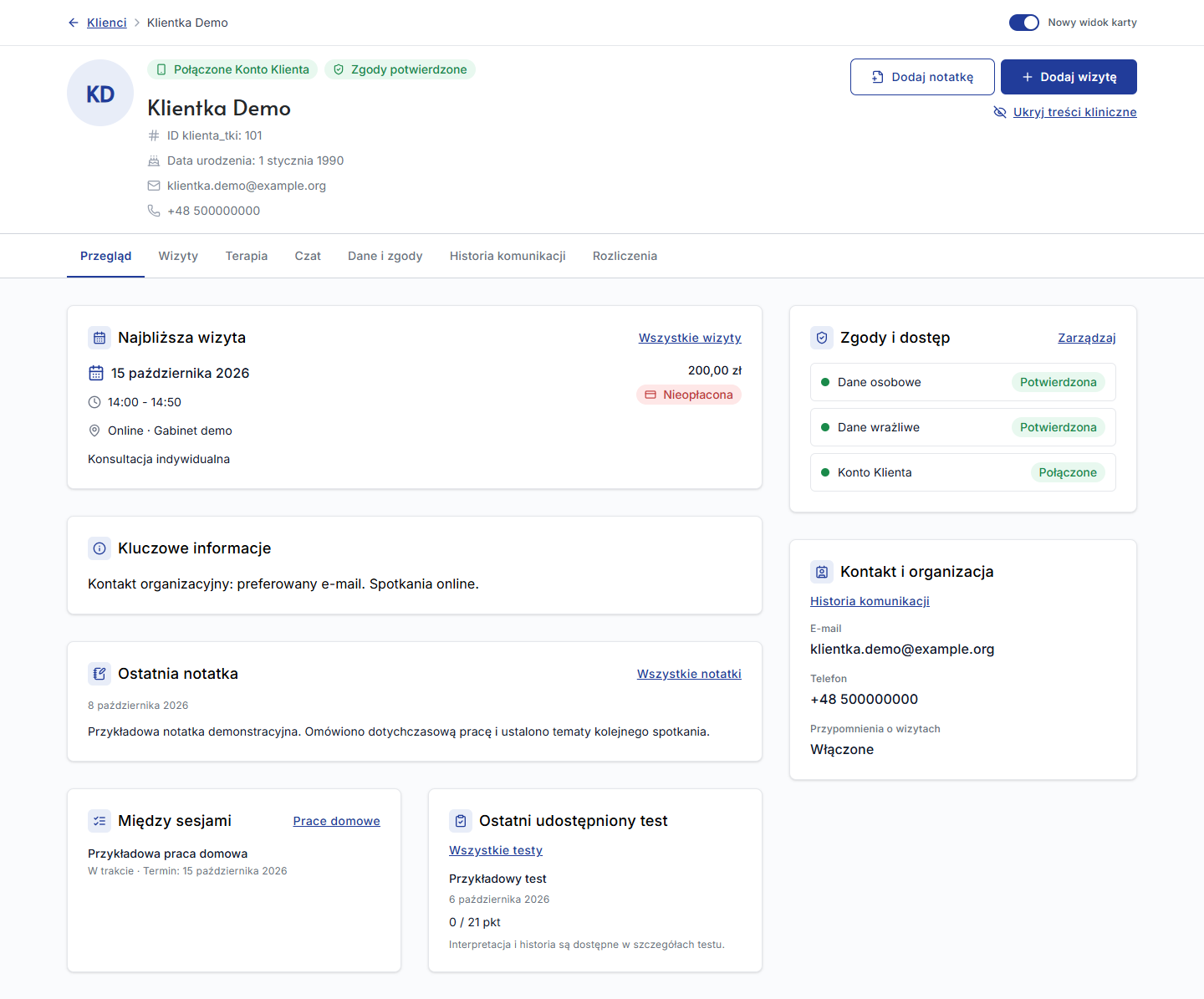
U góry widzisz imię i nazwisko, dane kontaktowe oraz oznaczenia Konta Klienta i zgód. Przyciski Dodaj notatkę i Dodaj wizytę prowadzą bezpośrednio do odpowiednich czynności. Ich dostępność zależy od zgód i Twoich uprawnień.
Link Klienci w lewym górnym rogu wraca do listy. Przełącznik Nowy widok karty pozwala przejść do poprzedniego układu i z powrotem. Wybór zostaje zapamiętany w tej przeglądarce. Jeśli masz otwarty panel edycji, najpierw go zamknij, aby zmienić zakładkę lub widok.
| Zakładka | Co w niej znajdziesz? |
|---|---|
| Przegląd | Najważniejsze informacje o współpracy i skróty do kolejnych sekcji. |
| Wizyty | Najbliższą wizytę, historię wizyt, ich statusy i płatności. |
| Terapia | Drugi rząd zakładek: Notatki, Przed sesją, Plan terapii, Prace domowe, Testy i Materiały. |
| Czat | Rozmowę z osobą, która ma Konto Klienta. |
| Dane i zgody | Dane osobowe, kluczowe informacje, Konto Klienta, zgody i ustawienia komunikacji. |
| Historia komunikacji | Historię e-maili i SMS-ów wraz ze statusem dostarczenia. |
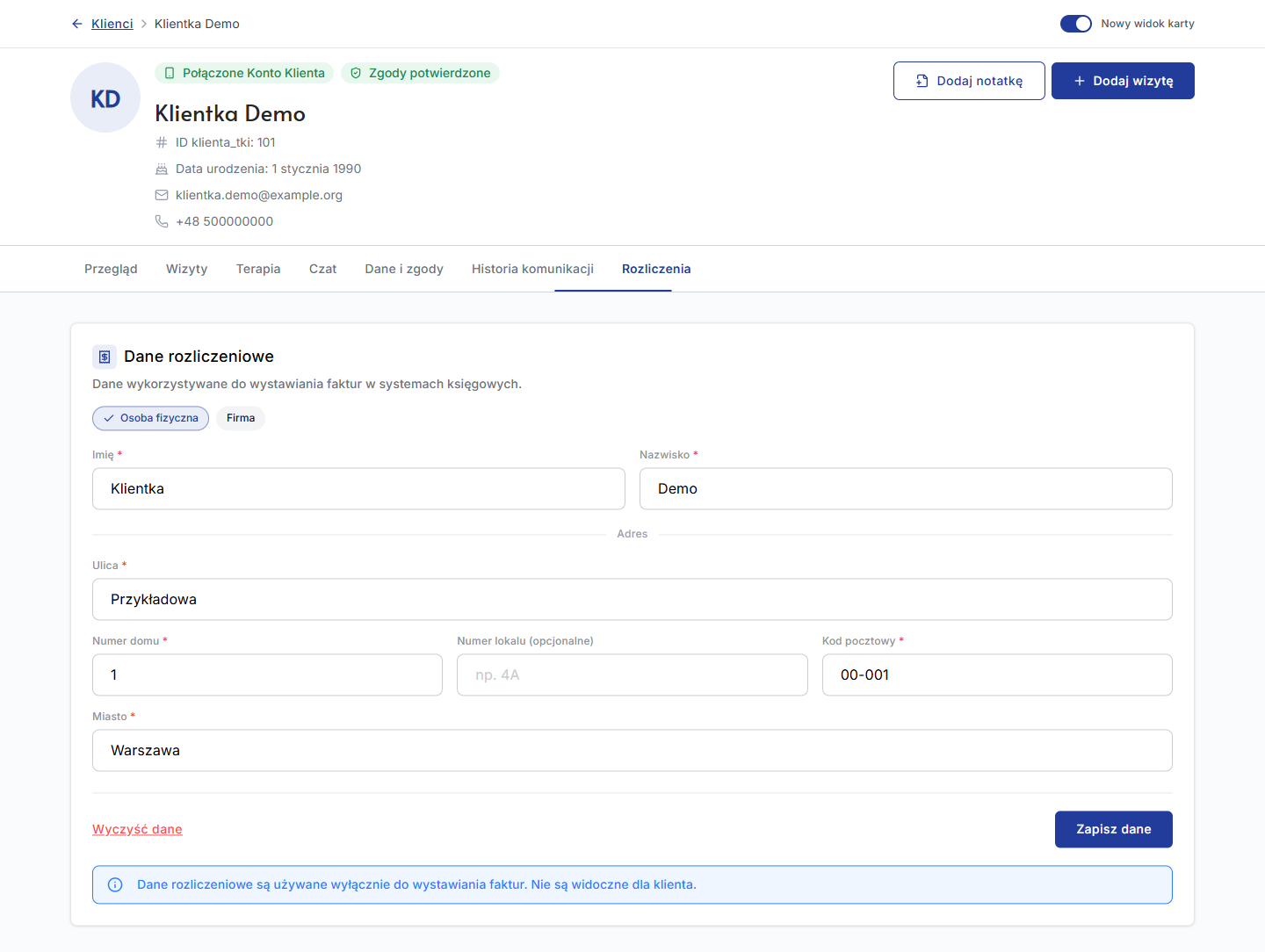
| Rozliczenia | Dane osoby lub firmy potrzebne do wystawienia faktury. |
Na telefonie pasek zakładek możesz przewijać w poziomie. Część tabel zmienia się w karty, aby łatwiej było odczytać dane i wybrać działanie.
¶ Przegląd: najważniejsze informacje przed spotkaniem
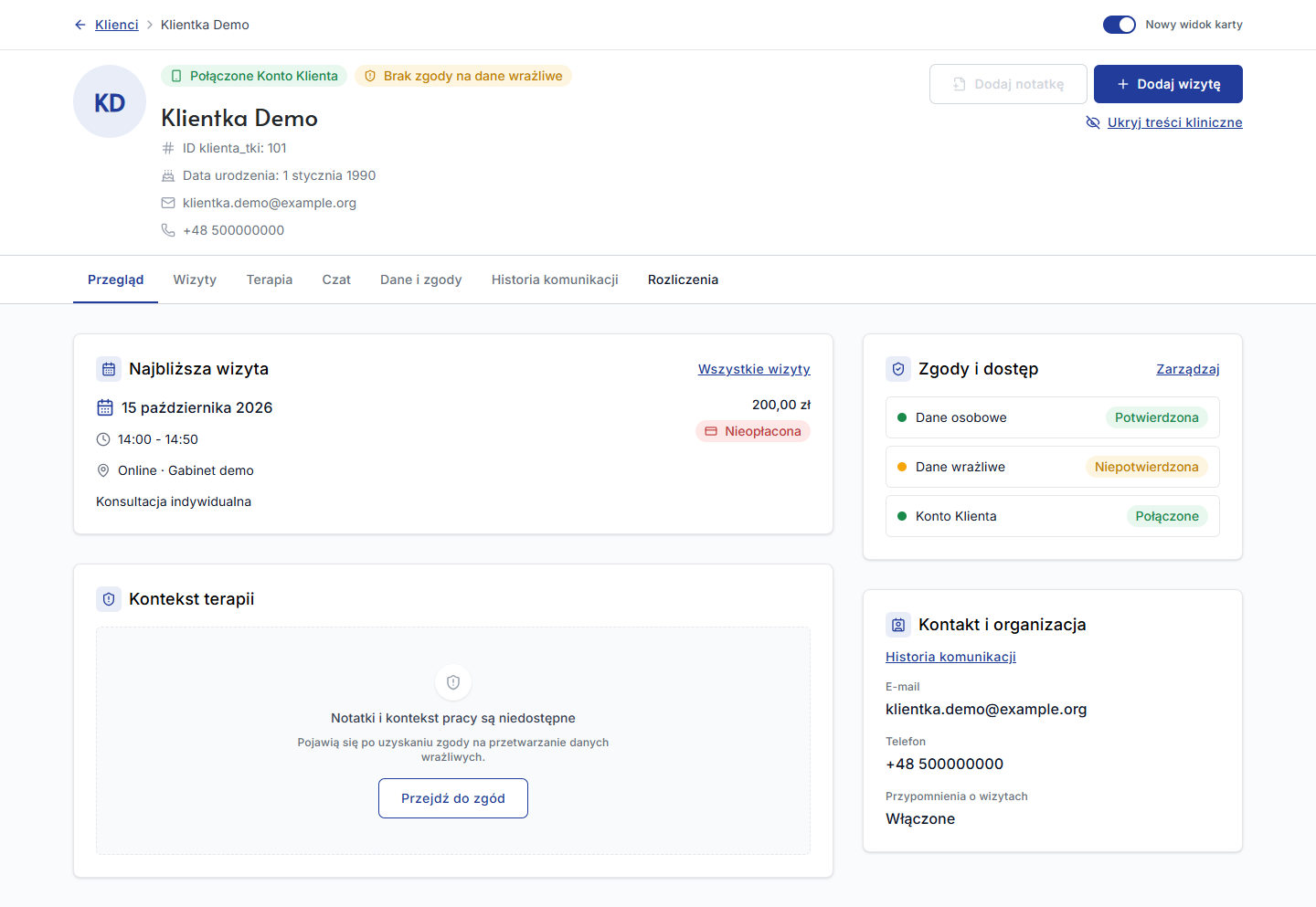
Najbliższa wizyta pokazuje termin, formę spotkania, usługę, cenę i status płatności. Link Wszystkie wizyty otwiera pełną historię. Gdy nie ma nadchodzącej wizyty, możesz dodać ją z nagłówka.
Karty Kluczowe informacje i Ostatnia notatka przypominają zapisany kontekst. Sekcja Między sesjami pokazuje do trzech aktywnych prac domowych. Ostatni udostępniony test pozwala sprawdzić ostatni wynik, jeśli test został wypełniony. Wynik 0 jest poprawnym wynikiem, a nie brakiem danych.
Zgody i dostęp pokazują osobno zgodę na dane osobowe, dane wrażliwe oraz połączenie Konta Klienta. Użyj Zarządzaj, aby przejść do danych i zgód. Kontakt i organizacja zbierają e-mail, telefon, ustawienie przypomnień i skrót do historii komunikacji.
¶ Ukrywanie treści klinicznych
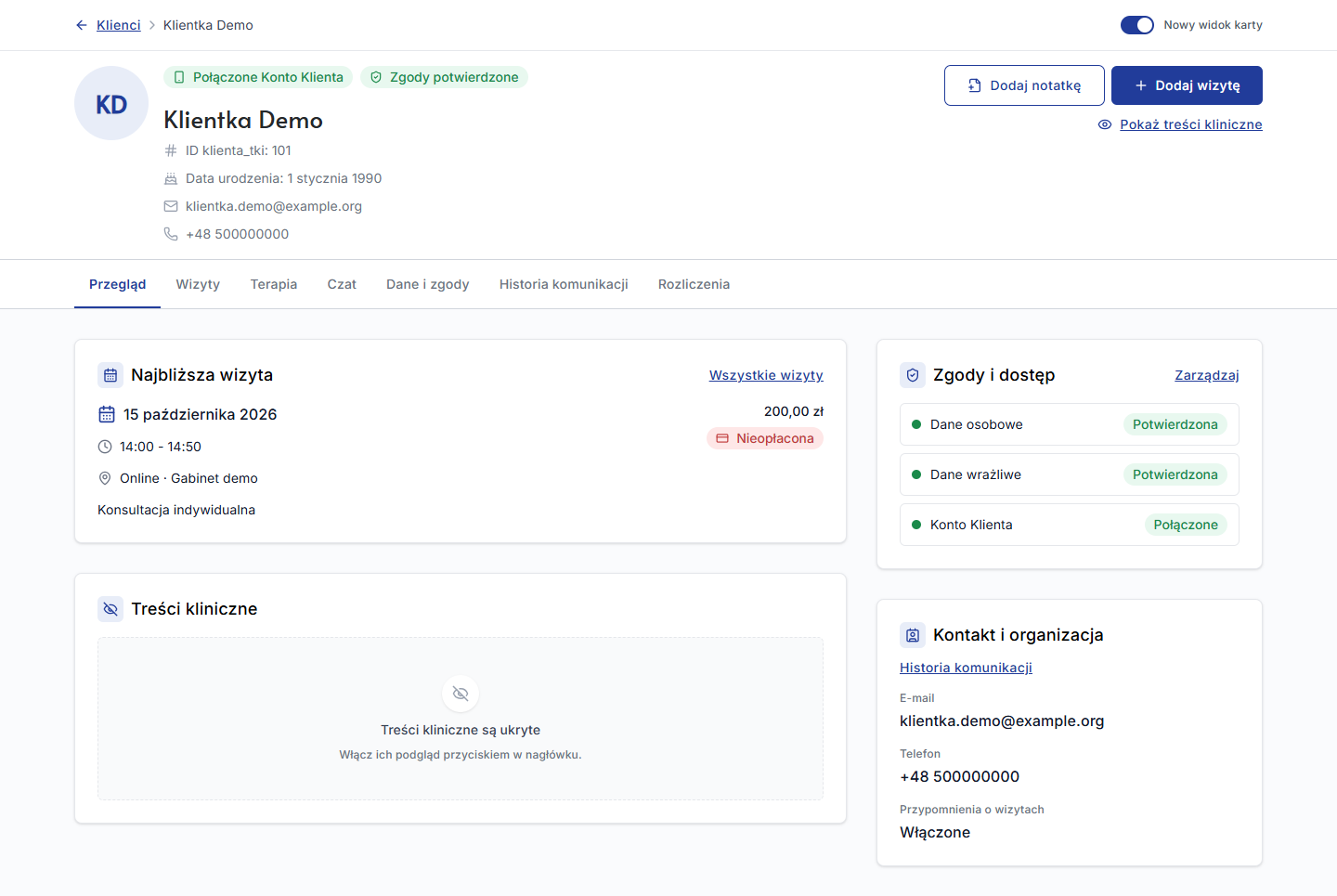
Przycisk Ukryj treści kliniczne zastępuje podglądy treści klinicznych w Przeglądzie informacją, że są ukryte. Pokaż treści kliniczne przywraca podgląd. Użyj tej funkcji, jeśli chcesz chwilowo ograniczyć informacje widoczne na ekranie. Dotyczy ona podglądu w Przeglądzie; nie zmienia uprawnień ani dostępności pozostałych zakładek.
¶ Wizyty
Zakładka Wizyty zawiera najbliższy termin oraz historię spotkań. Tabela pokazuje datę i godzinę, rodzaj wizyty, status wizyty, płatność i dostępne akcje. Status Odbyta mówi o przebiegu spotkania; status Opłacona mówi o płatności. Są to dwie różne informacje.
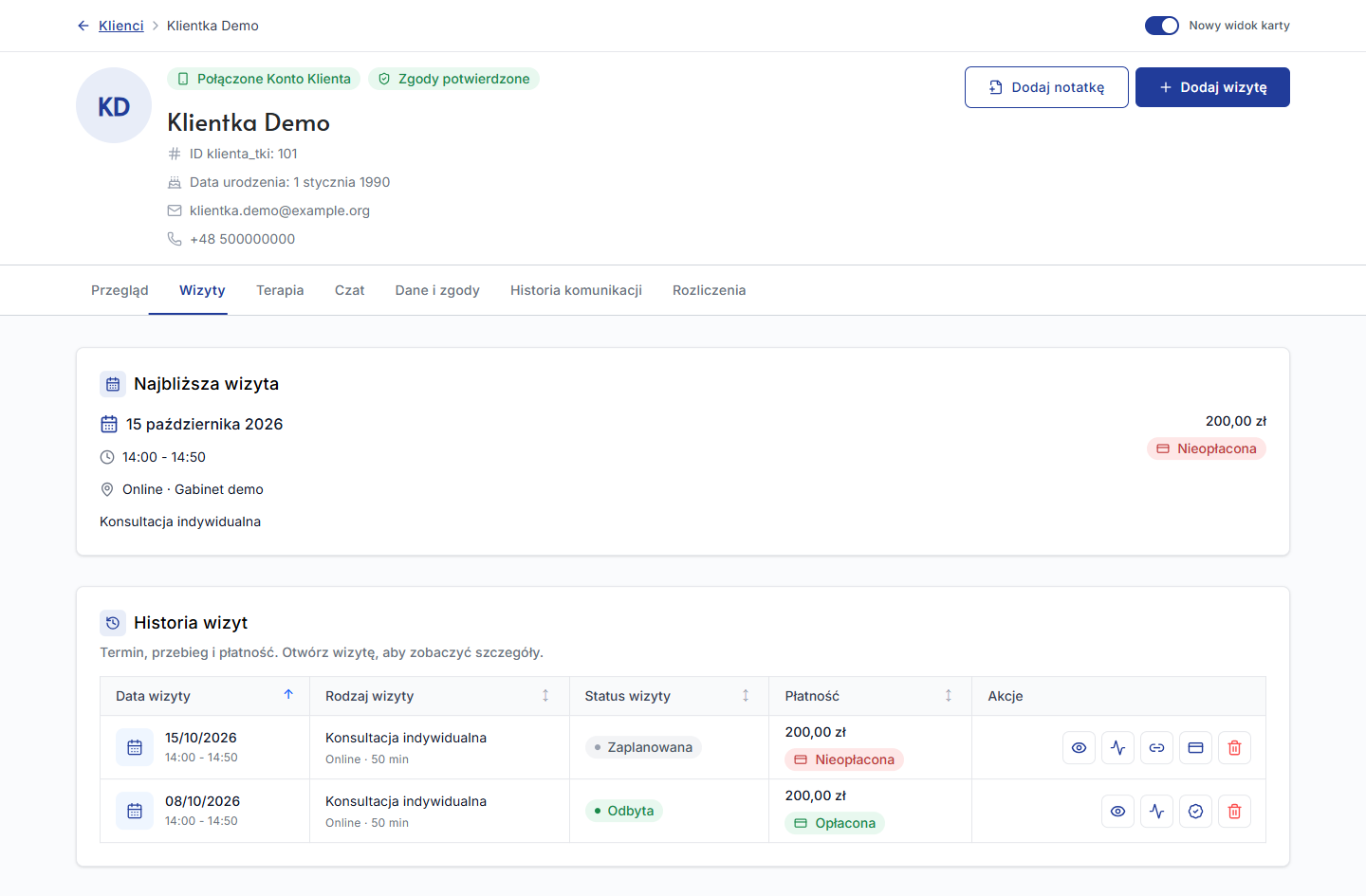
Ikony w kolumnie Akcje pozwalają otworzyć szczegóły wizyty, zmienić jej status, wygenerować link do płatności, oznaczyć ją jako opłaconą lub nieopłaconą oraz usunąć. Dostępne działania zależą od wizyty i uprawnień; najedź na ikonę, aby odczytać jej opis. Usuwanie wymaga potwierdzenia. Więcej o tworzeniu i obsłudze wizyt przeczytasz w instrukcji Kalendarz.
¶ Terapia
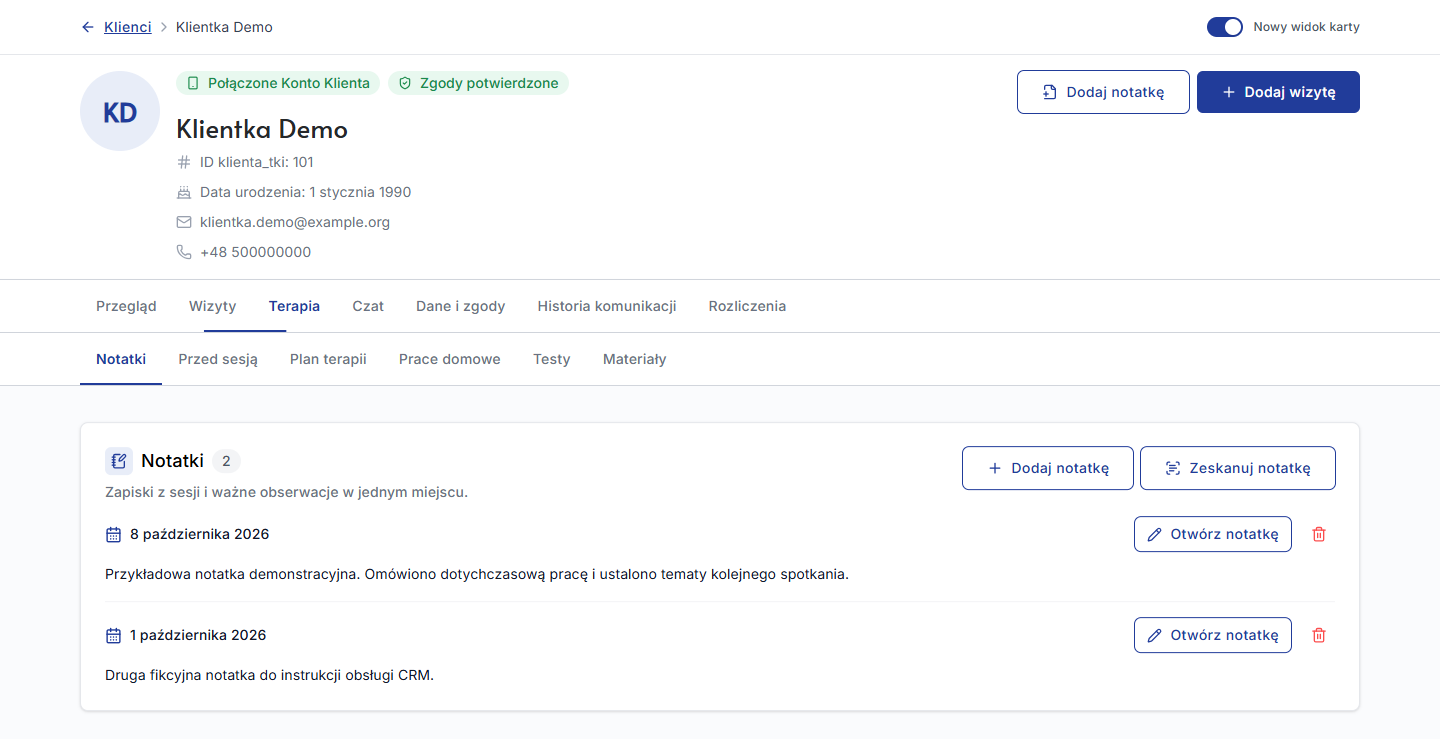
Po wybraniu Terapia zobaczysz drugi rząd zakładek. To tu przechodzisz między dokumentacją i narzędziami pracy z klientem.
¶ Notatki
Otwórz Terapia → Notatki. Kliknij Dodaj notatkę, uzupełnij jej treść i datę, a następnie zapisz. Zeskanuj notatkę pozwala skorzystać ze skanowania notatki. Wpis z listy możesz otworzyć do dalszej pracy; usuwanie wymaga potwierdzenia. Notatki są dostępne po potwierdzeniu rzeczywiście udzielonej zgody na przetwarzanie danych o zdrowiu. Pozostałe możliwości opisują Notatki oraz Skanowanie notatek.
¶ Przed sesją
W Terapia → Przed sesją kliknij Podsumuj ostatnie wizyty, aby przygotować podsumowanie wcześniejszych notatek z pomocą AI. Wybierz liczbę notatek, zakres dat i rodzaj podsumowania: krótkie albo rozbudowane. Sprawdź rezultat przed wykorzystaniem go podczas spotkania. Funkcja wymaga co najmniej jednej notatki i zgody na dane o zdrowiu. Szczegóły opisuje Podsumowanie przed sesją.
¶ Plan terapii
Terapia → Plan terapii porządkuje obszary pracy, cele i postęp. Możesz prowadzić więcej niż jeden plan dla tej samej osoby. Funkcja wymaga planu Premium oraz zgody na dane o zdrowiu.
- Rozpocznij nowy plan z listy planów. Przy pustej liście wybierz Stwórz plan terapii.
- Uzupełnij nurt, opcjonalną diagnozę lub obszar pracy, status i daty. Możesz też wybrać częstotliwość przeglądu planu.
- Kliknij Dodaj cel i opisz cel oraz pozostałe informacje o pracy nad nim. Dodaj kolejne cele według potrzeb.
- Zapisz plan. Później otwórz go i wybierz Edytuj plan, aby aktualizować statusy i postęp celów.
Termin kolejnego przeglądu zobaczysz w podsumowaniu planu. Przy wyjściu z niezapisanej edycji CRM poprosi o decyzję dotyczącą zmian. Usunięcie planu wymaga osobnego potwierdzenia. Przyciski Eksportuj PDF i Udostępnij klientowi_tce są oznaczone jako dostępne wkrótce. Wideo dotyczące funkcji: Plan terapii w karcie klienta.
¶ Prace domowe i Testy
Prace domowe pozwalają zlecać zadania między spotkaniami, sprawdzać ich statusy i terminy. W Testach przeglądasz wyniki testów, które klient wypełnił i udostępnił Ci ze swojej aplikacji mobilnej. Obie sekcje wymagają planu Premium i Konta Klienta. Instrukcję zadań znajdziesz na stronie Prace domowe dla klientów.
¶ Materiały
W Terapia → Materiały widzisz załączniki i pliki udostępnione klientowi. Dodaj załącznik służy dodaniu pliku, a Wyślij z biblioteki wyborowi materiału z Biblioteki. Przy pliku sprawdzisz datę i osobę, która go przesłała; ikony pozwalają pobrać lub usunąć załącznik.
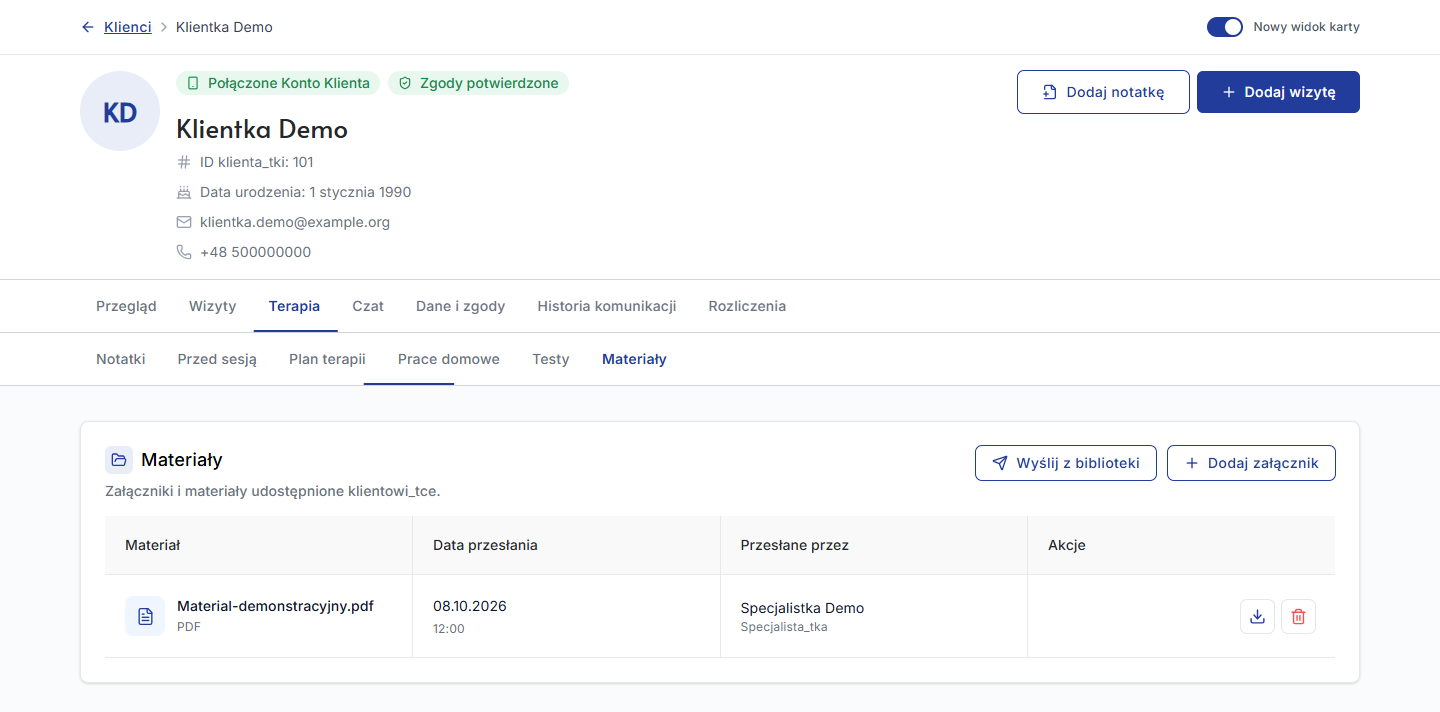
Wysyłka materiału e-mailem wymaga adresu e-mail i może działać bez Konta Klienta. Wysyłka przez czat wymaga Konta Klienta oraz dostępnego czatu. Wybór kanału opisuje instrukcja Biblioteka.
¶ Czat
Zakładka Czat otwiera rozmowę z wybraną osobą. Jest widoczna, jeśli czat jest dostępny na Twoim koncie, i wymaga Konta Klienta po stronie odbiorcy. Zasady rozmów, załączników i blokowania czatu znajdziesz w instrukcji Czat tekstowy.
¶ Dane i zgody
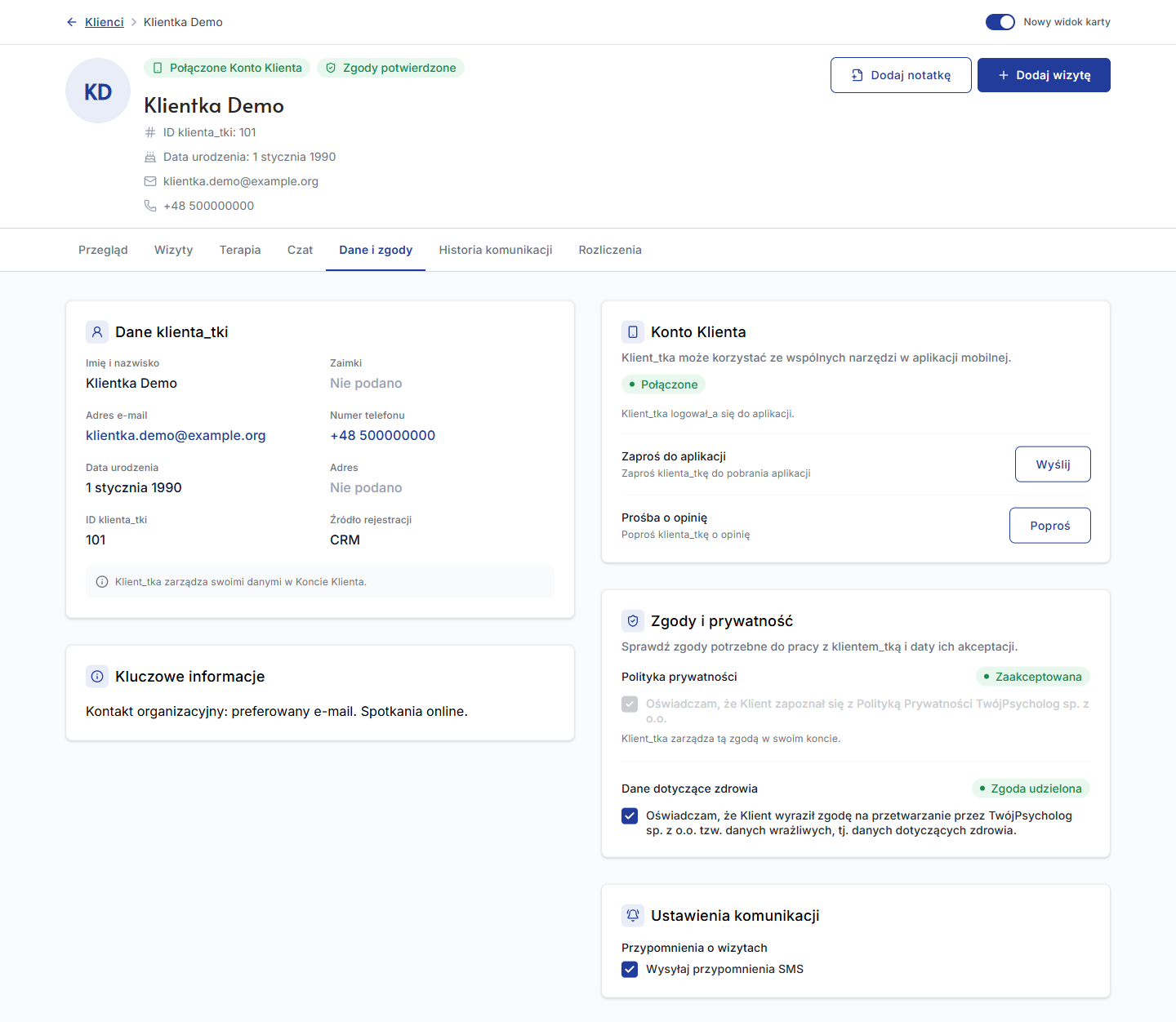
Tu znajdziesz dane osobowe i kontaktowe, źródło rejestracji, kluczowe informacje oraz ustawienia związane z Kontem Klienta, zgodami i komunikacją.
¶ Dane klienta i kluczowe informacje
Jeśli osoba ma własne Konto Klienta, samodzielnie zarządza podstawowymi danymi w swoim koncie. CRM wyświetla wtedy informację o tym ograniczeniu. Edycja może być również niedostępna z powodu uprawnień do klienta dodanego przez ośrodek.
Kluczowe informacje służą krótkim informacjom organizacyjnym, np. preferowanej formie kontaktu. Jeśli edycja jest dostępna, dodaj lub zmień treść i kliknij Zapisz; Anuluj odrzuca zmianę. Nie wpisuj tutaj diagnoz, wyników testów ani treści sesji. Pole nie jest szyfrowane w taki sam sposób jak notatki z sesji; dokumentację kliniczną prowadź w Notatkach i Planie terapii.
¶ Konto Klienta i zaproszenie do aplikacji
Karta Konto Klienta pokazuje, czy konto zostało połączone. Może też wyświetlać informację, czy osoba logowała się do aplikacji. Przy Zaproś do aplikacji użyj Wyślij, aby przesłać zaproszenie na zapisany adres e-mail. Najpierw sprawdź jego poprawność. Zaproszenie pomaga klientowi korzystać z prac domowych, materiałów, czatu i informacji o wizytach. W tej sekcji możesz również wysłać prośbę o opinię, jeśli opcja jest dostępna.
¶ Zgody i prywatność
Polityka prywatności oraz Dane dotyczące zdrowia mają osobne statusy. W przypadku osoby z Kontem Klienta częścią zgód zarządza ona w swoim koncie. Jeśli dostępne jest wygenerowanie linku do akceptacji, przekaż go właściwej osobie. Potwierdzaj w CRM tylko zgody, które rzeczywiście zostały udzielone.
Bez zgody na przetwarzanie danych o zdrowiu sekcje Notatki, Przed sesją i Plan terapii są zablokowane. W Przeglądzie zobaczysz komunikat oraz przycisk Przejdź do zgód. Samo posiadanie Konta Klienta nie zastępuje tej zgody. Więcej o ochronie danych opisuje strona Bezpieczeństwo.
¶ Ustawienia komunikacji
Opcja Wysyłaj przypomnienia SMS określa, czy przypomnienia SMS mają być wysyłane tej osobie. Jeśli ustawienia czatu są dostępne, możesz również zarządzać możliwością rozmowy. Ogólne zasady przypomnień i powiadomień opisuje instrukcja Powiadomienia.
¶ Historia komunikacji
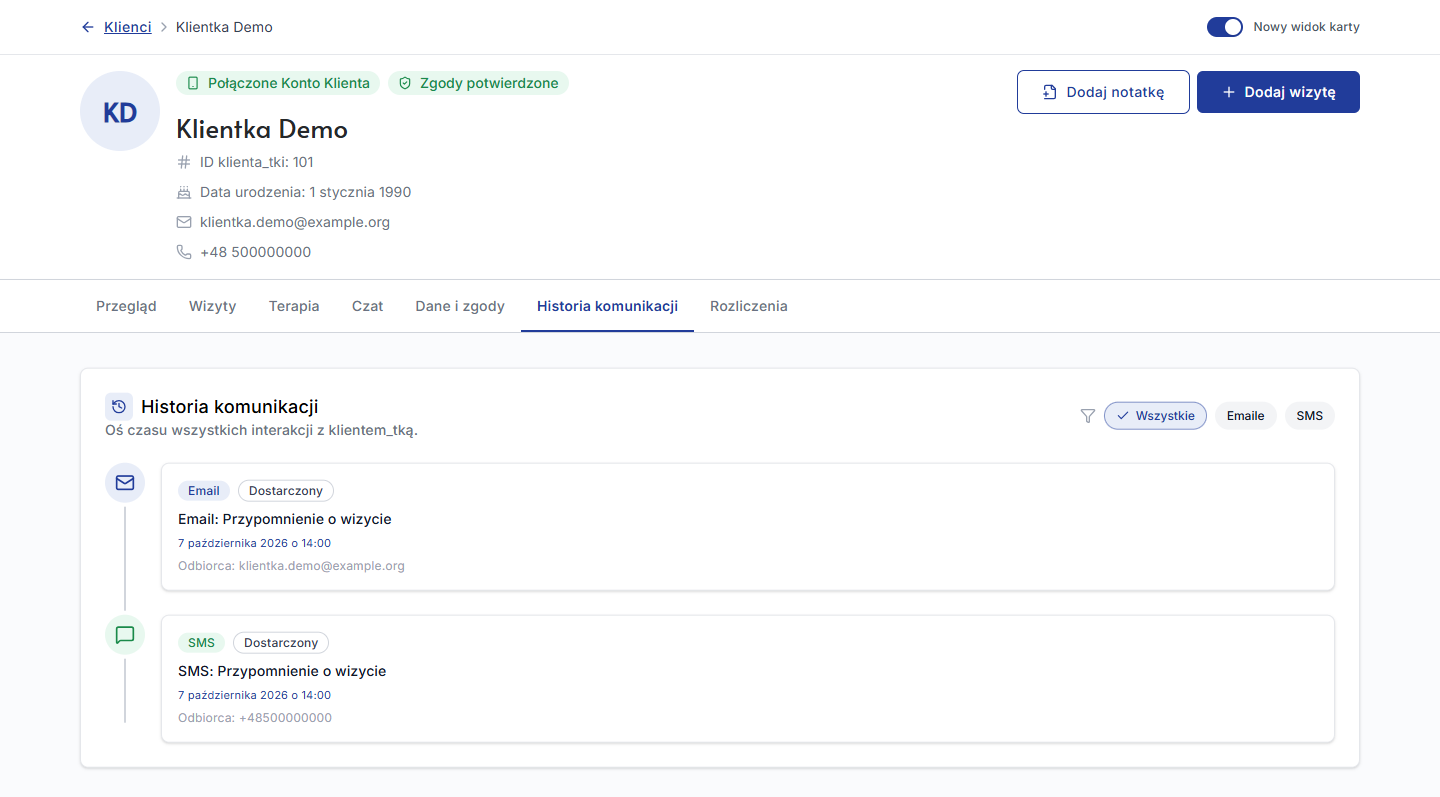
W tej zakładce sprawdzisz e-maile i SMS-y wysyłane przez system do klienta. Filtry Wszystkie, Emaile i SMS pozwalają ograniczyć listę. Wpis pokazuje rodzaj wiadomości, datę, odbiorcę oraz status, np. Dostarczony, Niedostarczony lub Nieznany. Rozmowę na czacie otwierasz w zakładce Czat.
¶ Rozliczenia: dane do faktury
Zakładka Rozliczenia zawiera formularz Dane rozliczeniowe. Wybierz Osoba fizyczna albo Firma, uzupełnij wymagane dane i adres, a następnie kliknij Zapisz dane. Przy firmie podajesz również dane firmy i NIP. Wyczyść dane służy usunięciu zapisanych danych.
Jeśli dane były uzupełnione przez klienta, CRM może poprosić o potwierdzenie ich nadpisania lub wyczyszczenia. Sprawdź dane przed potwierdzeniem. Statusy opłacenia konkretnych wizyt znajdziesz w zakładce Wizyty.
¶ Dlaczego nie widzę sekcji lub nie mogę jej otworzyć?
- Brak zgody na dane o zdrowiu: przejdź do Dane i zgody i sprawdź status rzeczywiście udzielonej zgody.
- Brak Konta Klienta: Prace domowe, Testy i Czat wymagają własnego konta klienta. Materiały wymagają Konta Klienta lub adresu e-mail.
- Plan Standard: Plan terapii, Prace domowe i Testy wymagają Premium. CRM pokazuje informację o wymaganym planie.
- Konto ośrodka: część narzędzi, w tym Przed sesją, Plan terapii, Prace domowe, Testy, Materiały i Czat, nie jest widoczna w panelu ośrodka.
- Otwarty panel: zamknij edycję lub formularz po zapisaniu albo anulowaniu, aby przejść do innej zakładki.
- Brak uprawnień: edycja danych lub wizyt może być ograniczona dla klientów przypisanych do ośrodka.