¶ Aplikacja mobilna TwójPsycholog dla Specjalisty
Aplikacja TwójPsycholog dla Specjalisty to mobilne rozszerzenie naszego systemu CRM.
Zawiera najważniejsze funkcje potrzebne w codziennej pracy, dzięki czemu możesz wygodnie zarządzać swoją praktyką także mobilnie - z dala od komputera.
Powstała z myślą o tym, aby ułatwić organizację pracy naszych Specjalistów_tek i uporządkować najważniejsze elementy prowadzenia praktyki.
Dzięki niej możesz zarządzać wizytami, komunikować się z Klientami_tkami oraz mieć dostęp do kluczowych informacji o swojej pracy – w jednym miejscu i zawsze pod ręką.
¶ Jak pobrać aplikację
Aplikacja jest dostępna do pobrania za darmo na systemy Android oraz iOS.
Wersję aplikacji na system Android, dostępną w sklepie Google Play znajdziesz tutaj
Aby pobrać aplikację na swoje urządzenie, możesz również zeskanować poniższy kod QR:
Wersję aplikacji na system iOS, dostępną w sklepie App Store znajdziesz tutaj.
Aby pobrać aplikację na swoje urządzenie, możesz również zeskanować poniższy kod QR:
¶ Co znajdziesz w aplikacji TwójPsycholog dla Specjalisty
W aplikacji znajdziesz najważniejsze funkcje swojego konta Specjalisty na platformie TwójPsycholog, takie jak:
- Kalendarz wizyt
- Baza Klientów_ek
- Czat tekstowy z Klientami_tkami
- Możliwość ustalenia i edycji grafiku
- Zarządzenie cennikiem usług
- Zarządzanie gabinetami
- Powiadomienia
¶ Pierwsze kroki
Po pobraniu aplikacji i jej uruchomieniu, zostaniesz poproszny_a o zalogowanie na swoje konto Specjalisty.
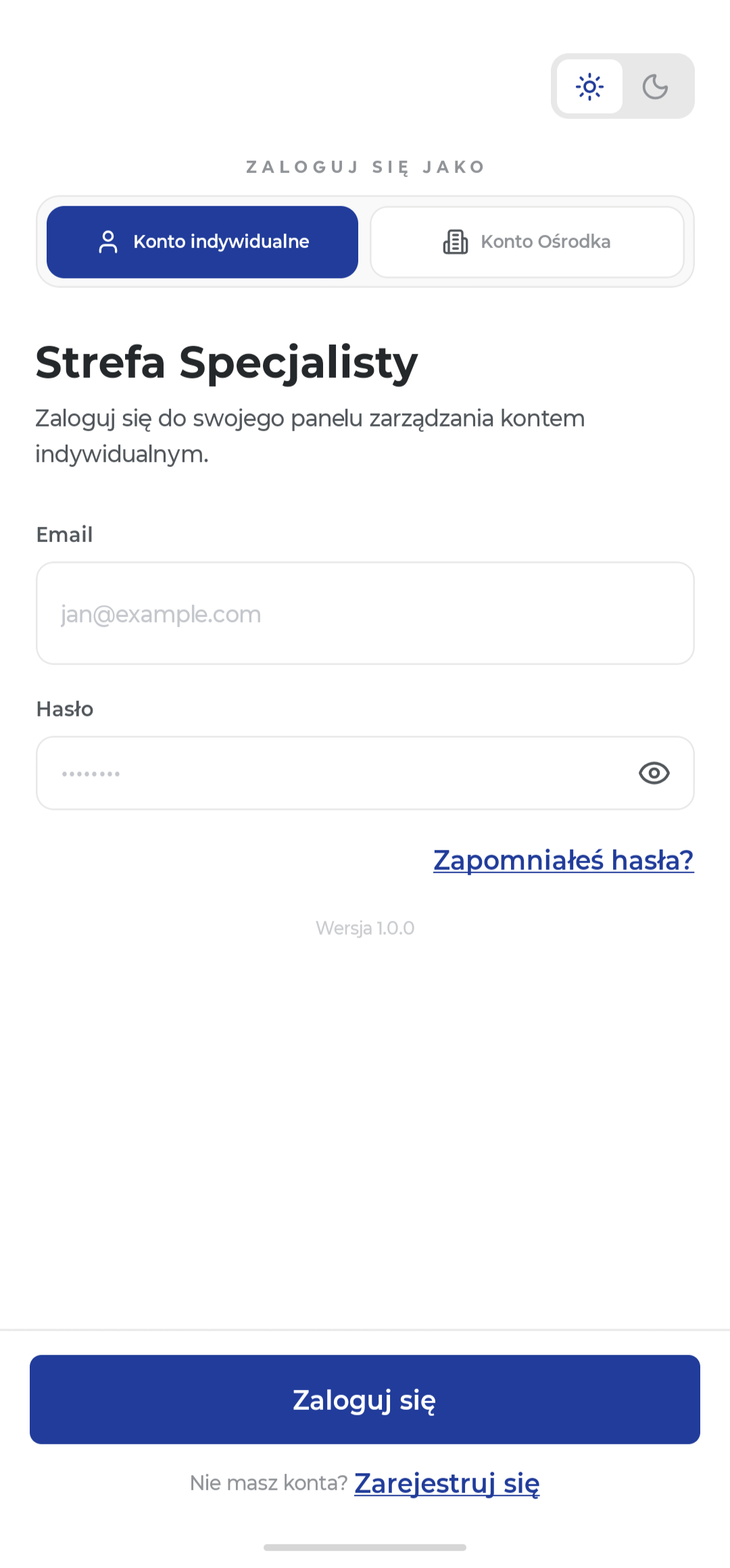
Jeśli nie pamiętasz swojego hasła, możesz użyć opcji "Zapomniałeś hasła?" W następnym kroku po podaniu adresu email, zostanie do Ciebie wysłany link do zmiany hasła.
Z poziomu aplikacji mozesz również zarejestrować nowe konto na platformie TwójPsycholog. W tym celu użyj opcji "Zarejestruj się"
¶ Kalendarz
W zakładce "Kalendarz" możesz zarządzać wizytami swoich Klientów_tek.
Z tego poziomu zobaczysz wszystkie umówione wizyty. Więcej o samym Kalendarzu wizyt przeczytasz w tym artykule.
Dla wygodniejszego przeglądania wizyt, możesz użyć filtrów u góry:
- Widok harmonogramu, dziennym, tygodniowym czy miesięcznym
- Widok wszystkich lub tylko wybranych gabinetów
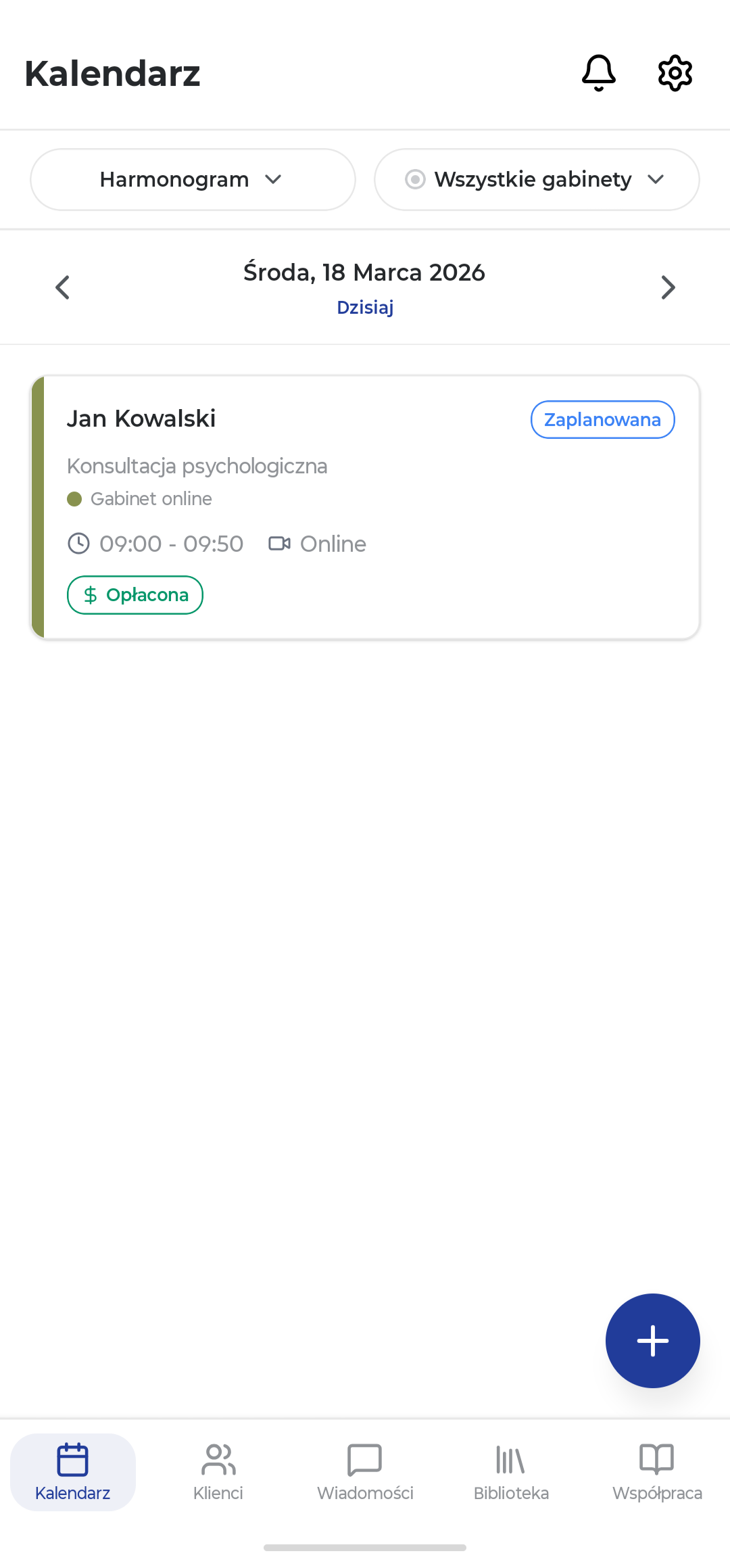
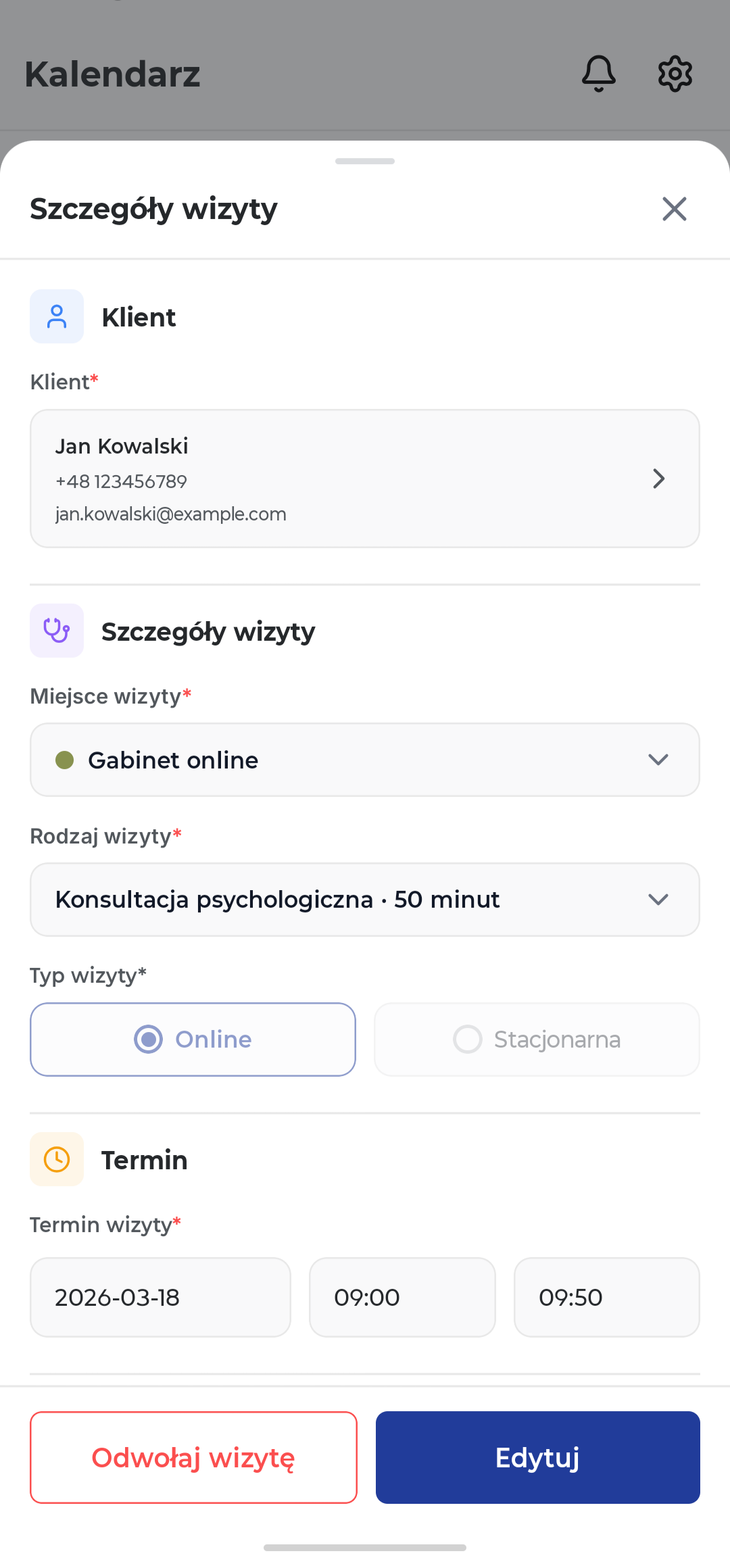
Po kliknięciu na wybraną wizytę możesz zobaczyć jej szczegóły, edytować ją lub odwołać.
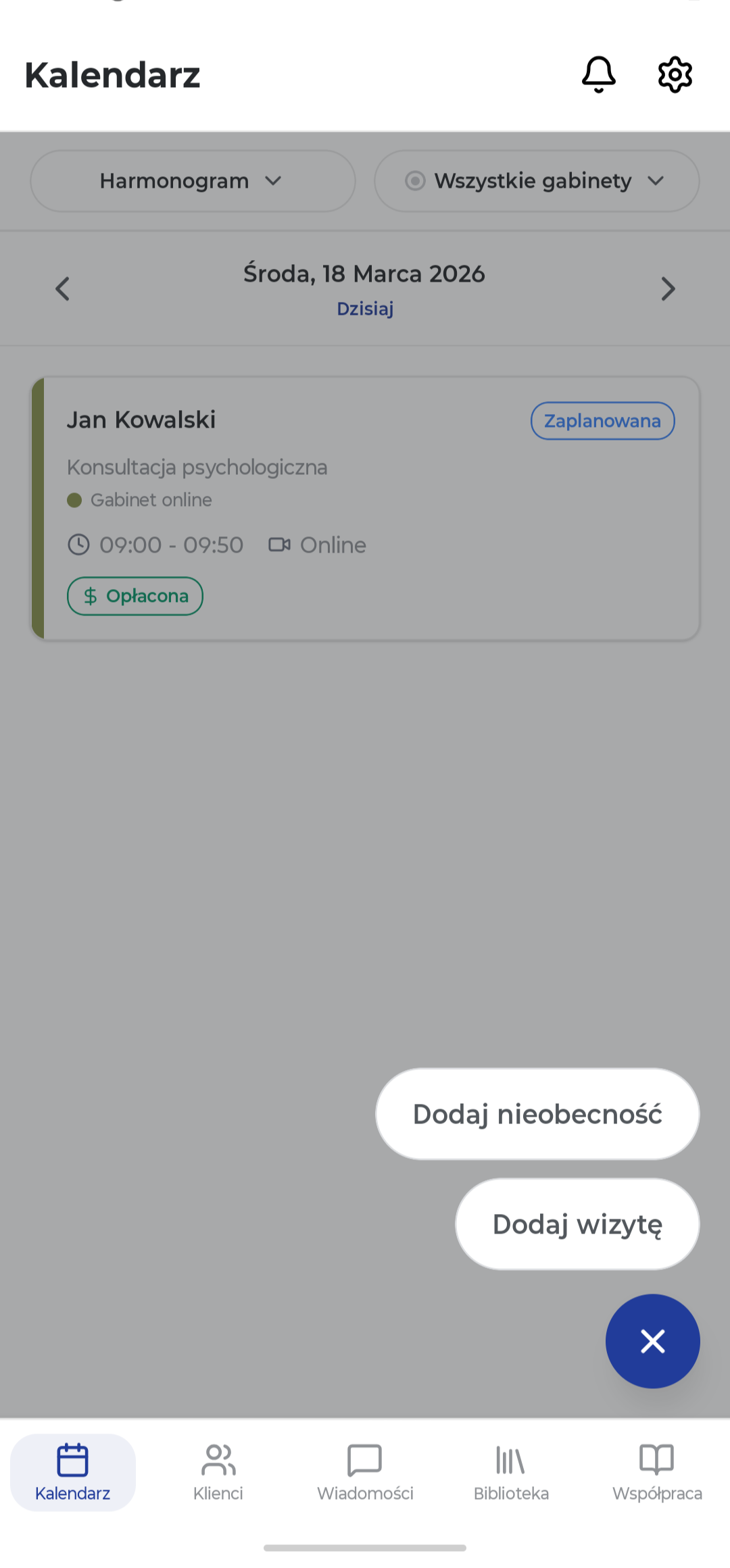
Klikając przycisk plusa, w prawym dolnym rogu ekranu, możesz dodać:
- Nieobecność (zostaniesz przekierowany_a do zakładki Grafik)
- Nową wizytę
¶ Klienci i praca między sesjami
W Klientach odszukasz osobę i otworzysz jej kartę. Zależnie od konta, planu, zgód i wersji aplikacji możesz przechodzić do wizyt, notatek, przygotowania przed sesją, prac domowych, testów i materiałów. Zakładki na mniejszym ekranie mogą wymagać przewinięcia w poziomie.
Połączenie Konta Klienta pozwala korzystać z czatu, zadań i udostępnionych wyników. Nie zastępuje zgody na dane o zdrowiu ani osobnego udostępnienia prywatnych wpisów. Pełne wyjaśnienie znajdziesz w Koncie Klienta i zgodach.
¶ Notatki na telefonie i tablecie
Otwórz kartę klienta i Notatki. Możesz dodać tekst, zmienić datę, poprawić treść istniejącego wpisu i zapisać go. Edytor udostępnia Pełny ekran, a Zmniejsz przywraca poprzedni widok. Wygodniej przeczytasz w ten sposób dłuższą notatkę lub popracujesz na tablecie.
¶ Pisanie odręczne i rysik
Funkcja odręczna pozwala zapisać spostrzeżenia bezpośrednio na ekranie. Na tablecie możesz używać rysika; dostępne są też gesty dotyku.
- W notatkach klienta wybierz możliwość pisania odręcznego. Otworzy się widok Napisz notatkę.
- Pisz lub rysuj na białym obszarze. Korzystaj z kolorów, gumki, cofania i ponawiania działań.
- W razie potrzeby zmień tło pomocnicze lub otwórz obszar na pełnym ekranie.
- Jeśli chcesz zachować pracę do późniejszego dokończenia, użyj zapisu szkicu i nadaj mu nazwę.
- Aby przejść do tekstu, wybierz Skanuj. Sprawdź rozpoznaną treść i dodatkowe warianty przed końcowym zapisem notatki.
Szkic odręczny i zapisana notatka tekstowa to różne rzeczy. Szkice służą powrotowi do rysunku i są przechowywane lokalnie na urządzeniu. Nie zakładaj, że pojawią się automatycznie w przeglądarce na komputerze lub na innym telefonie. Z listy szkiców możesz otworzyć zapis, zmienić jego nazwę lub go usunąć.
Możliwość zapisania obrazu na urządzeniu także nie jest tym samym co zapis tekstowej notatki w dokumentacji klienta. Przed wyjściem sprawdź, którą czynność wykonano. Szczegóły narzędzi, szkiców i odzyskiwania pracy opisują Notatki.
¶ Zdjęcie papierowej notatki
Wybierz Zeskanuj notatkę i dodaj zdjęcie z dostępnego źródła. Opcjonalnie włącz podsumowanie lub uporządkowanie, a następnie uruchom skanowanie. Zweryfikuj tekst przed zapisaniem. Praktyczne wskazówki i zakres maskowania danych znajdziesz w Skanowaniu notatek.
Pisanie odręczne na ekranie i zdjęcie kartki prowadzą do podobnego etapu odczytu, ale inaczej przygotowujesz materiał. Nie musisz fotografować notatki, którą właśnie narysowano w aplikacji.
¶ Dyktowanie notatki
Użyj mikrofonu w edytorze, zezwól aplikacji na nagrywanie i podyktuj treść. Po zatrzymaniu oraz przepisaniu nagrania sprawdź tekst i kliknij Zapisz. Klient nie otrzymuje w ten sposób wiadomości audio. Do końcowego zapisu potrzebne są właściwa karta, treść i data.
¶ Przygotowanie przed sesją
W obszarze Przed sesją możesz wrócić do dostępnych podsumowań i korzystać z przygotowania na podstawie wcześniejszych notatek. Do działania potrzebne są notatki i zgoda na dane o zdrowiu, a zakres zależy od konta. Instrukcja Przygotowanie przed sesją opisuje dobór zakresu, sprawdzenie wyniku i pracę z podsumowaniem.
¶ Zadania, testy i materiały
Prace domowe pomagają zachować ciągłość ustaleń między spotkaniami. Sprawdzaj tytuł, termin, status i dostępne odpowiedzi. Sam postęp nie daje automatycznie dostępu do prywatnych wpisów klienta.
Wyniki testów są widoczne w zakresie udostępnionym przez klienta. Nie każdy wynik zawiera szczegółowe odpowiedzi ani historię. Materiały służą przekazywaniu plików; nie myl ich z prywatną notatką z sesji.
Szczegółowe instrukcje: Prace domowe, Narzędzia z aplikacji, Udostępnianie dzienników, Testy i wyniki, Biblioteka. Układ i dostępność działań mobilnych mogą różnić się od CRM w przeglądarce; nie każda funkcja desktopowa ma taki sam formularz w aplikacji.
Jeśli brakuje opisanych opcji, sprawdź aktualizację aplikacji w sklepie, kontekst konta i dostęp do funkcji. Nie twórz drugiej karty klienta tylko dlatego, że w telefonie nie widzisz oczekiwanej zakładki.
¶ Wiadomości
Aktualne zasady dostępu, plików i dyktowania opisuje Czat tekstowy. Układ okien w przeglądarce różni się od natywnego widoku aplikacji.
W tym miejscu możesz wymieniać wiadomości oraz załączniki ze swoimi Klientami_tkami w formie czatu.
Znajdziesz tu listę wszystkich otwartych konwersacji. Jeśli pojawią się nowe nieprzeczytane wiadomości, zostanieniesz o tym poinformowany_a czerwonym symbolem powiadomienia na ikonie tej zakładki oraz przy danej konwersacji.
Załącznik możesz dodać klikając ikonę z lewej strony pola wpisywania wiadomości.
Kliknięcie ikony trzech kropek w prawym górnym rogu konwersacji, co pozwoli Ci:
- Zablokować/odblokować czat dla tego Klienta_tki - od tego momentu Klient_tka nie będzie miał_a możliwości wysyłania wiadomości
- Usunąć czat
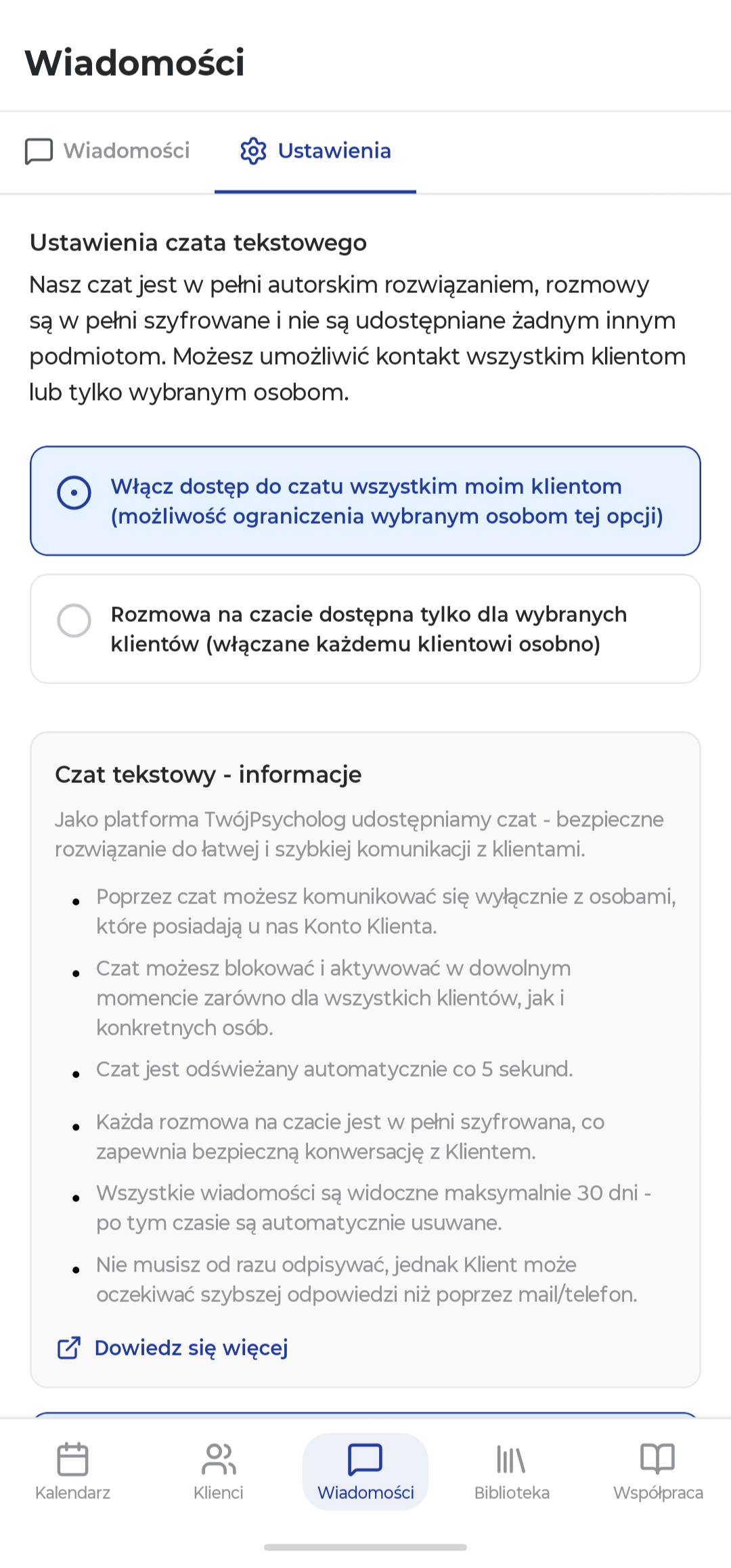
W zakładce Ustawienia możesz wybrac czy chcesz włączyć możliwość czatu wszystkim swoim Klientom_tkom lub tylko wybranym.
¶ Grafik
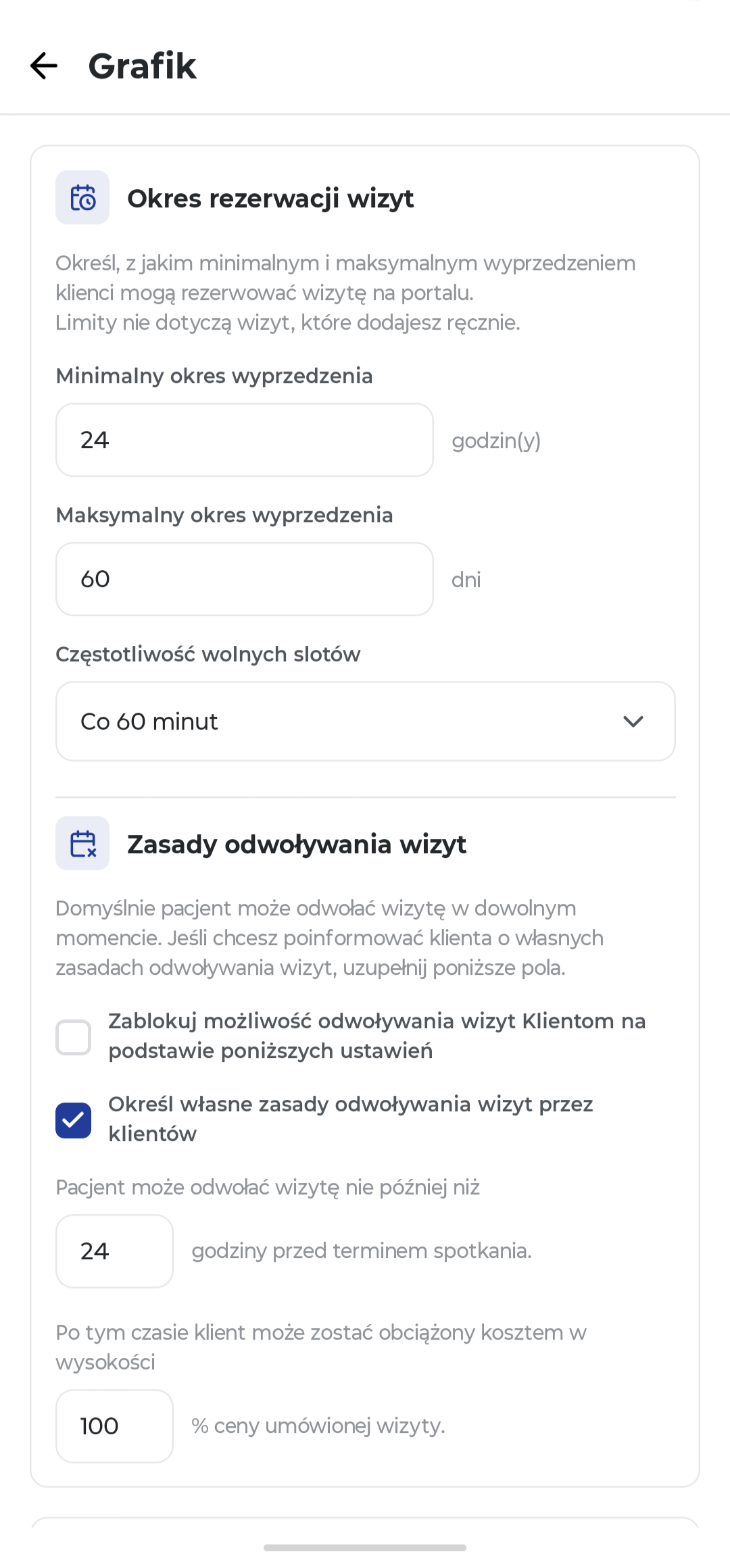
Opcje zarządzania grafikiem, znajdziesz po przejściu do Ustawienia (ikona koła zębatego) → Grafik
W tym miejscu możesz między innymi określić zasady rezerwacji i odwoływania wizyt. Więcej na ten temat przczytasz w artykule dotyczącym ustawień grafiku.
Poniżej możesz ustawić swoją dostępność w Kalendarzu tygodniowym oraz Kalendarzu dziennym. Różnice pomiędzy Kalendarzem tygodnowym a dziennym zostały szerzej opisane tutaj.
Aby dodac do swojego grafiku nowe godziny dostepne dla wizyt, kliknij przycisk "Dodaj godziny" pod wybranym kalendarzem.
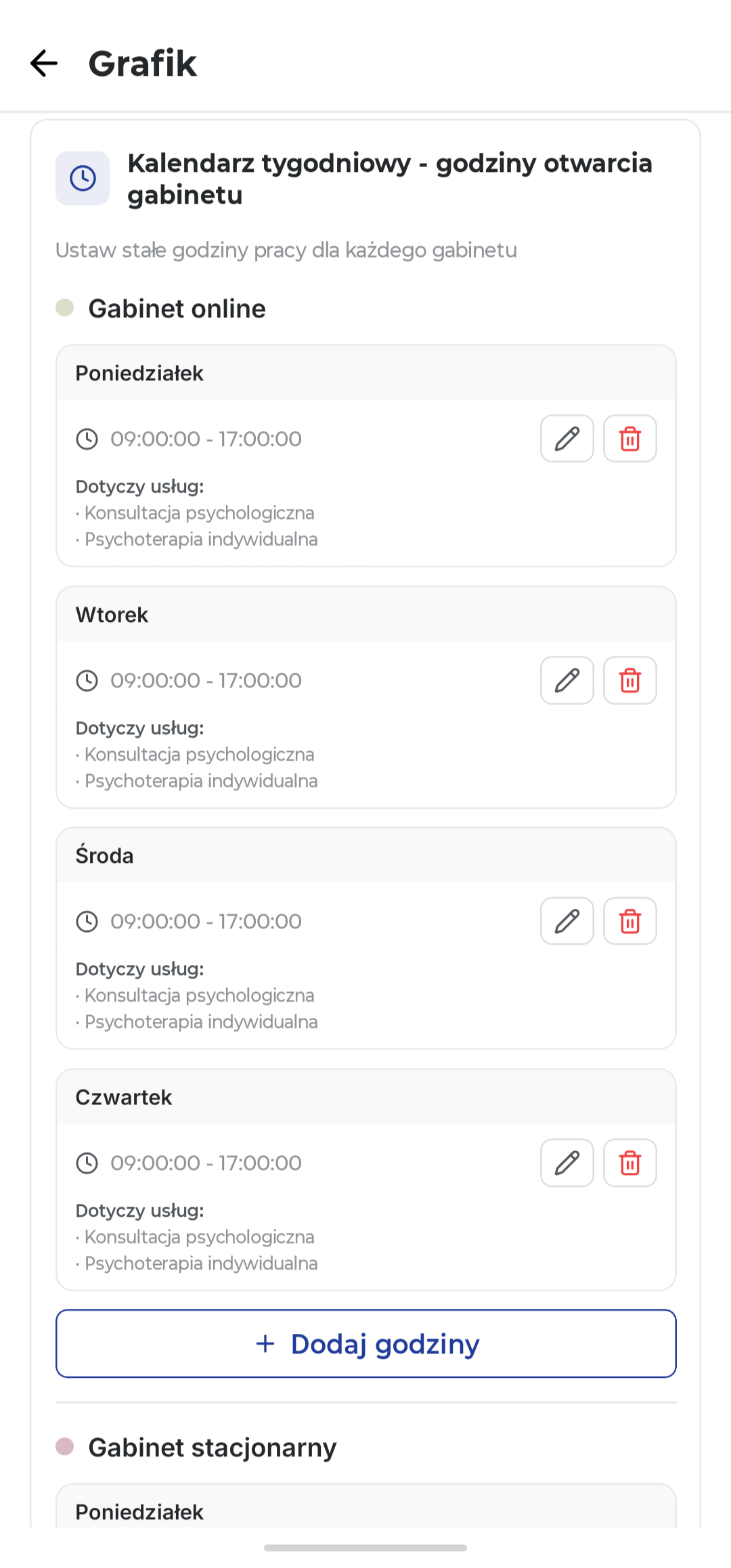
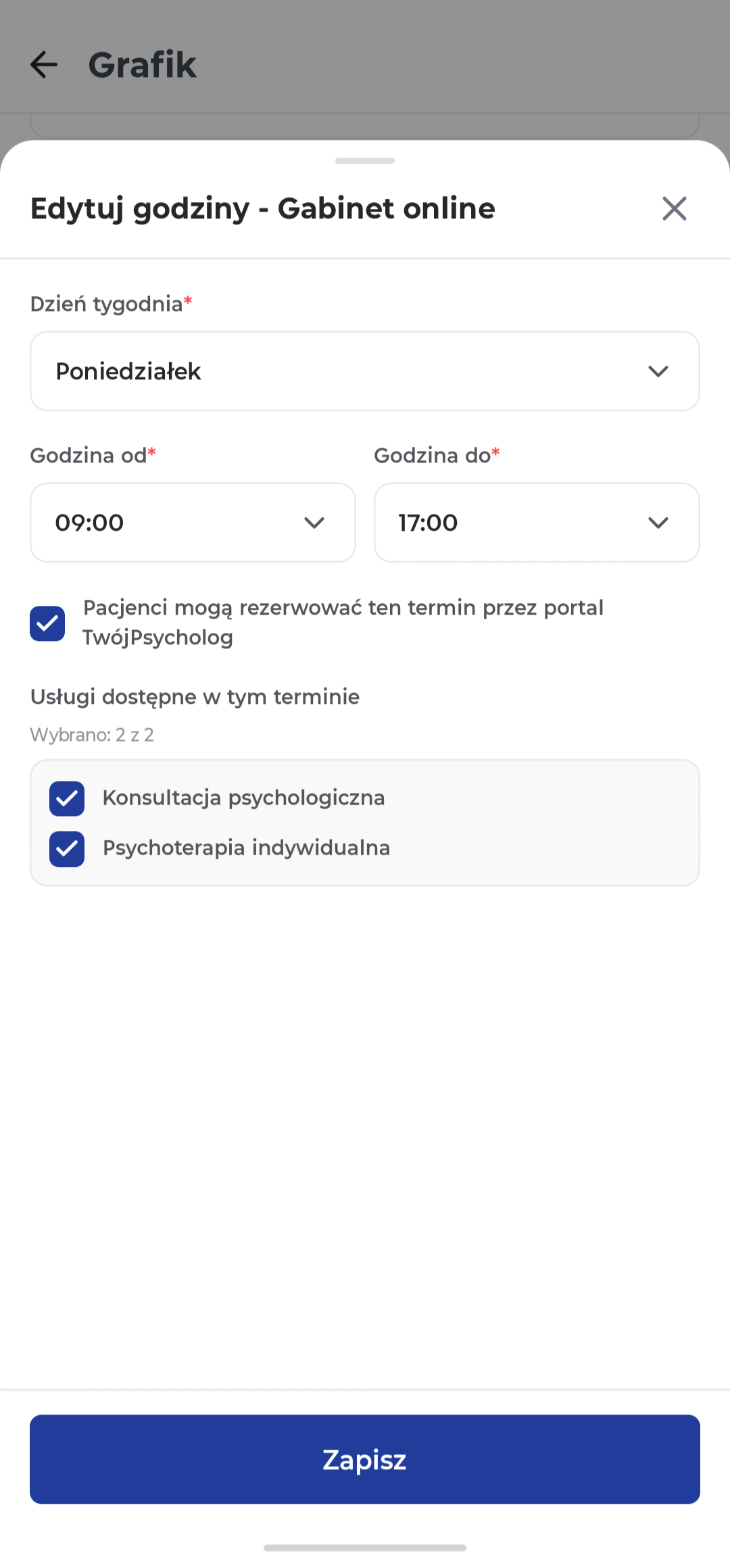
Klikając ikony przy wybranym terminie, możesz kolejno:
- Edytować termin
- Usunąć termin z grafiku
¶ Gabinety
Opcje zarządzania gabinetami, znajdziesz po przejściu do Ustawienia (ikona koła zębatego) → Gabinety Więcej o zarządzaniu gabinetami, możesz przeczytać w tym artykule.
Aby dodać nowy gabinet, kliknij przycisk "Dodaj gabinet".
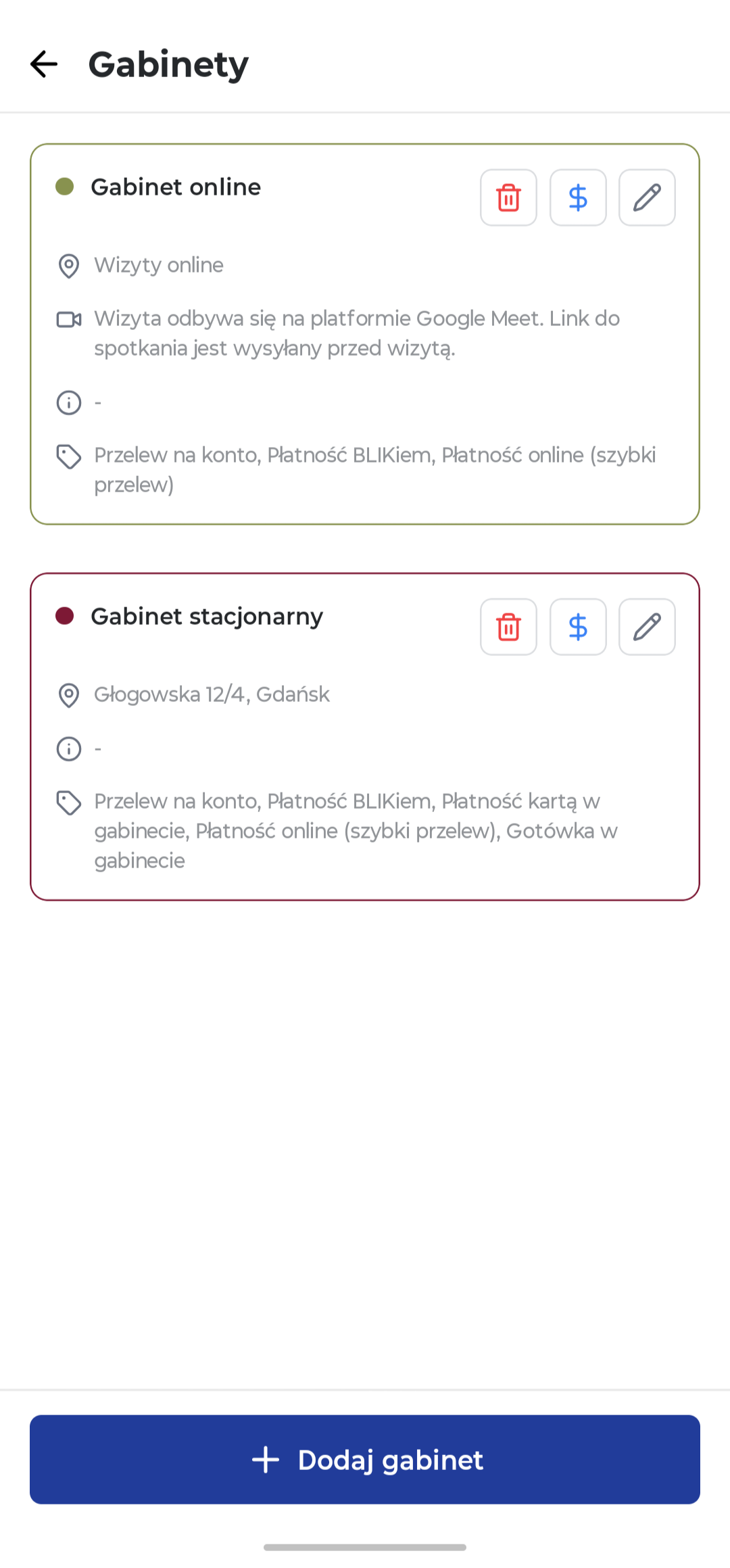
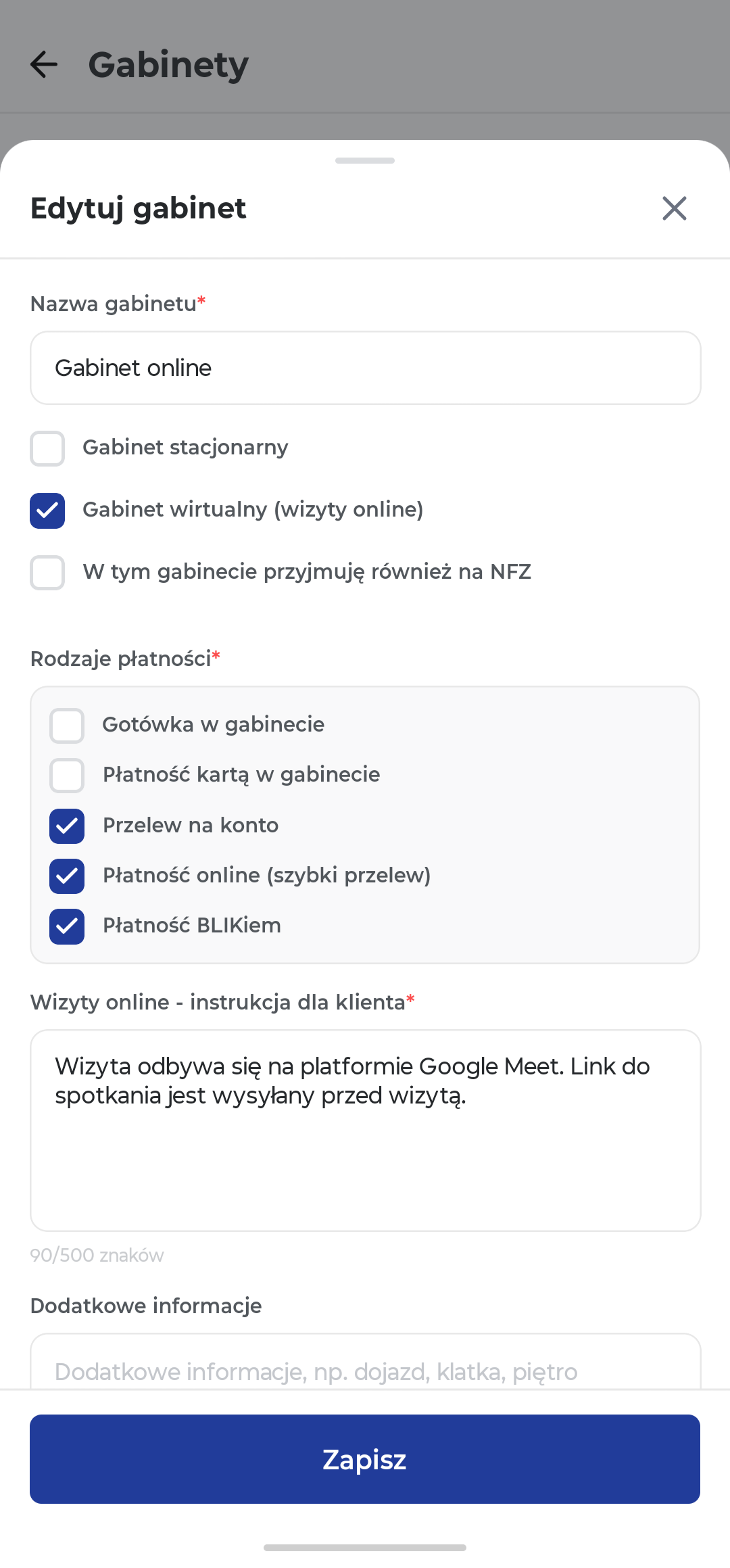
Klikając ikony przy danym gabinecie możesz kolejno:
- Usunąć gabinet
- Przejść do Cennika usług
- Edytować gabinet
¶ Cennik
Opcje zarzadzania cennikiem usług, znajdziesz po przejściu do Ustawienia (ikona koła zębatego) → Cennik
Aby dodać nową usługę, kliknij przycisk "Dodaj usługę".
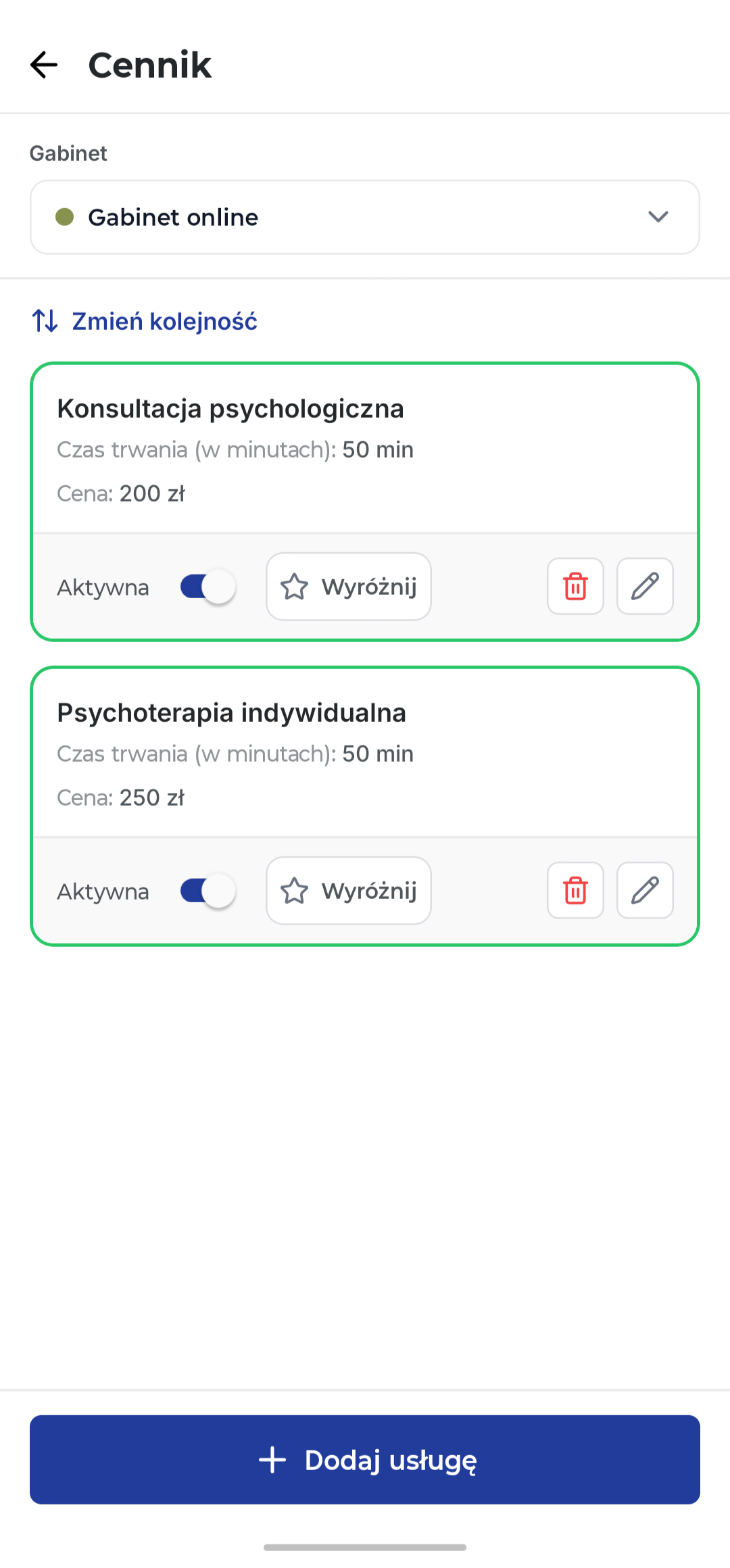
Używając przełącznika "Aktywna", możesz aktywować bądź dezaktywować daną usługę.
Klikając ikony przy danej usłudze, możesz kolejno:
- Usunać usługę
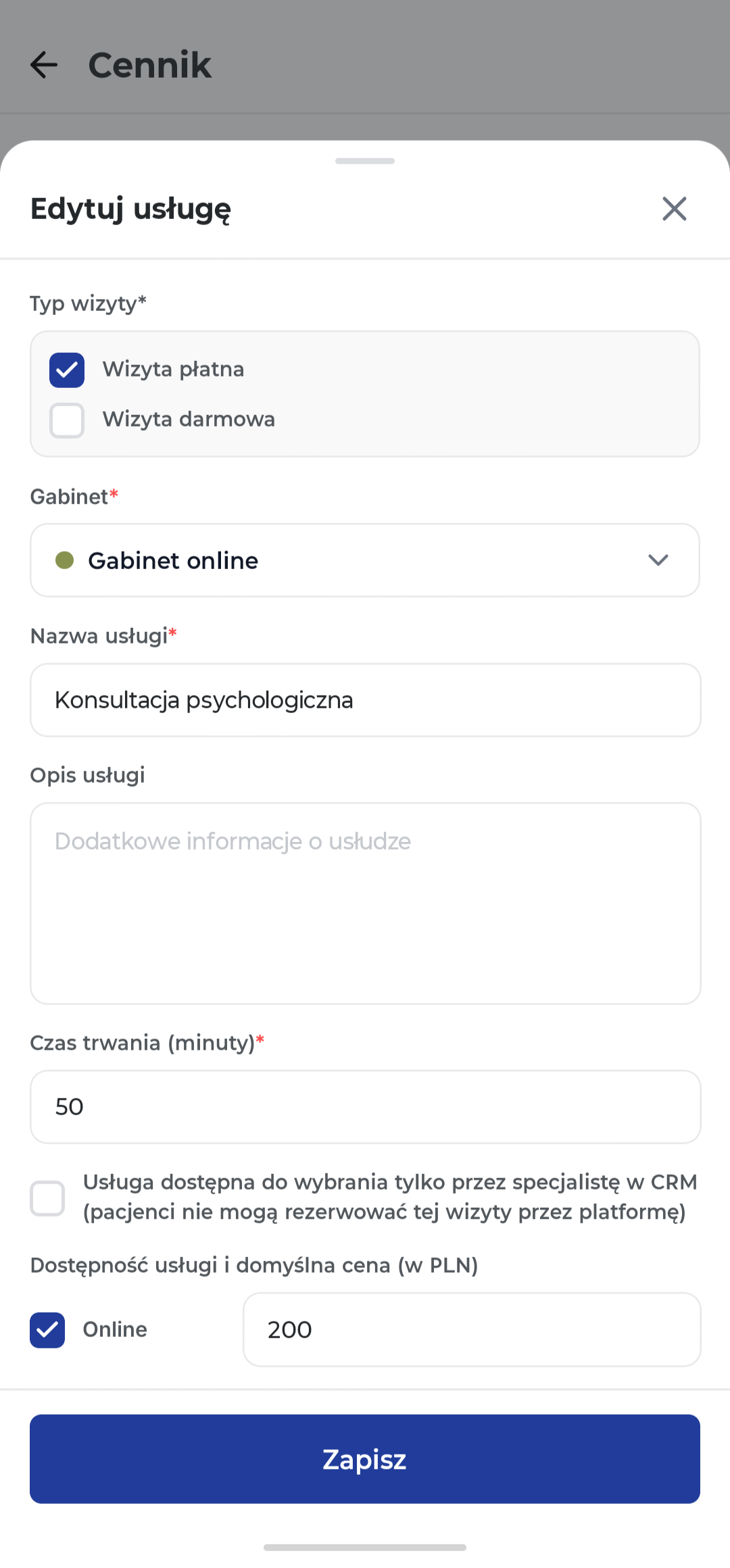
- Edytować usługę
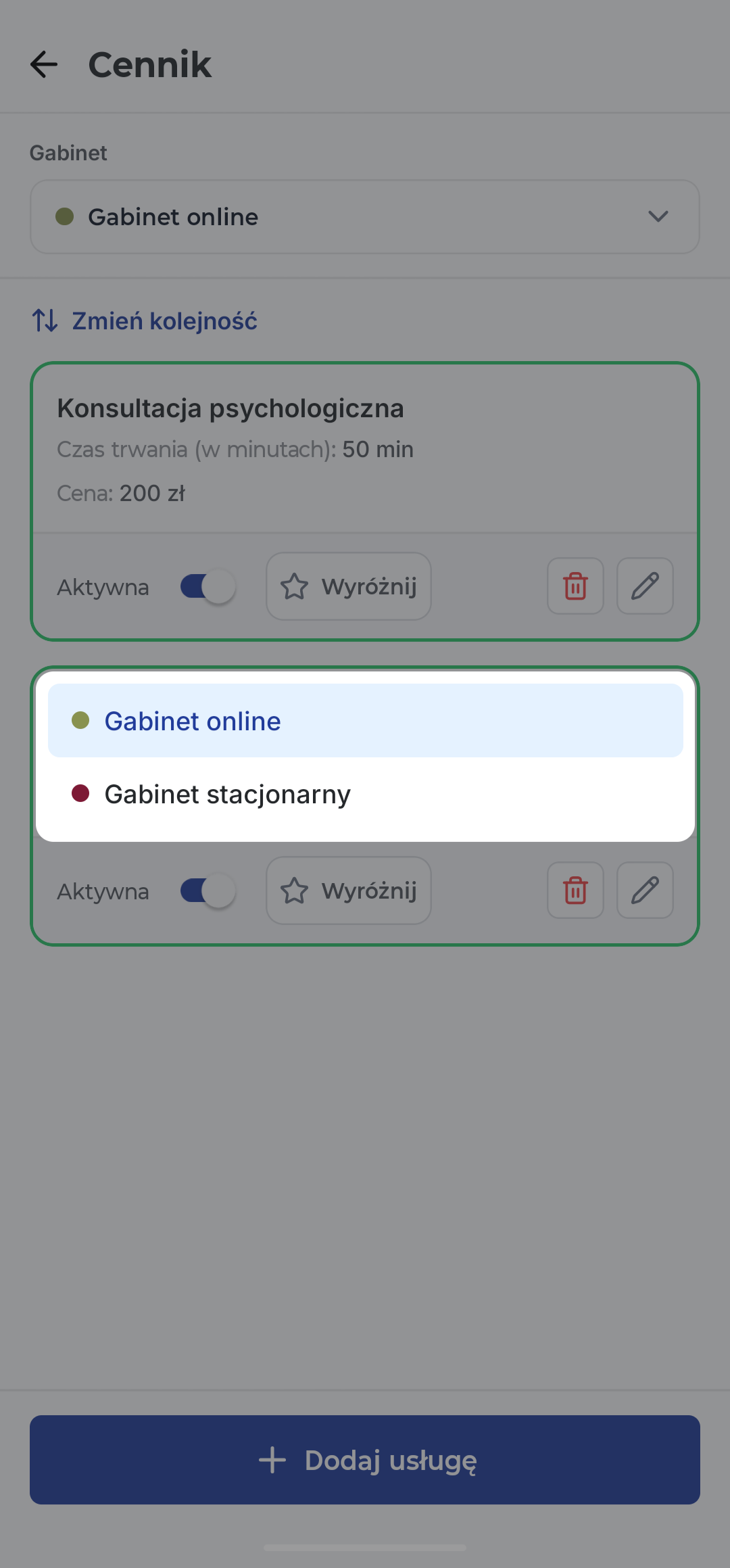
Klikając na opcję w polu "Gabinet", możesz przełączać się pomiędzy swoimi gabinetami.
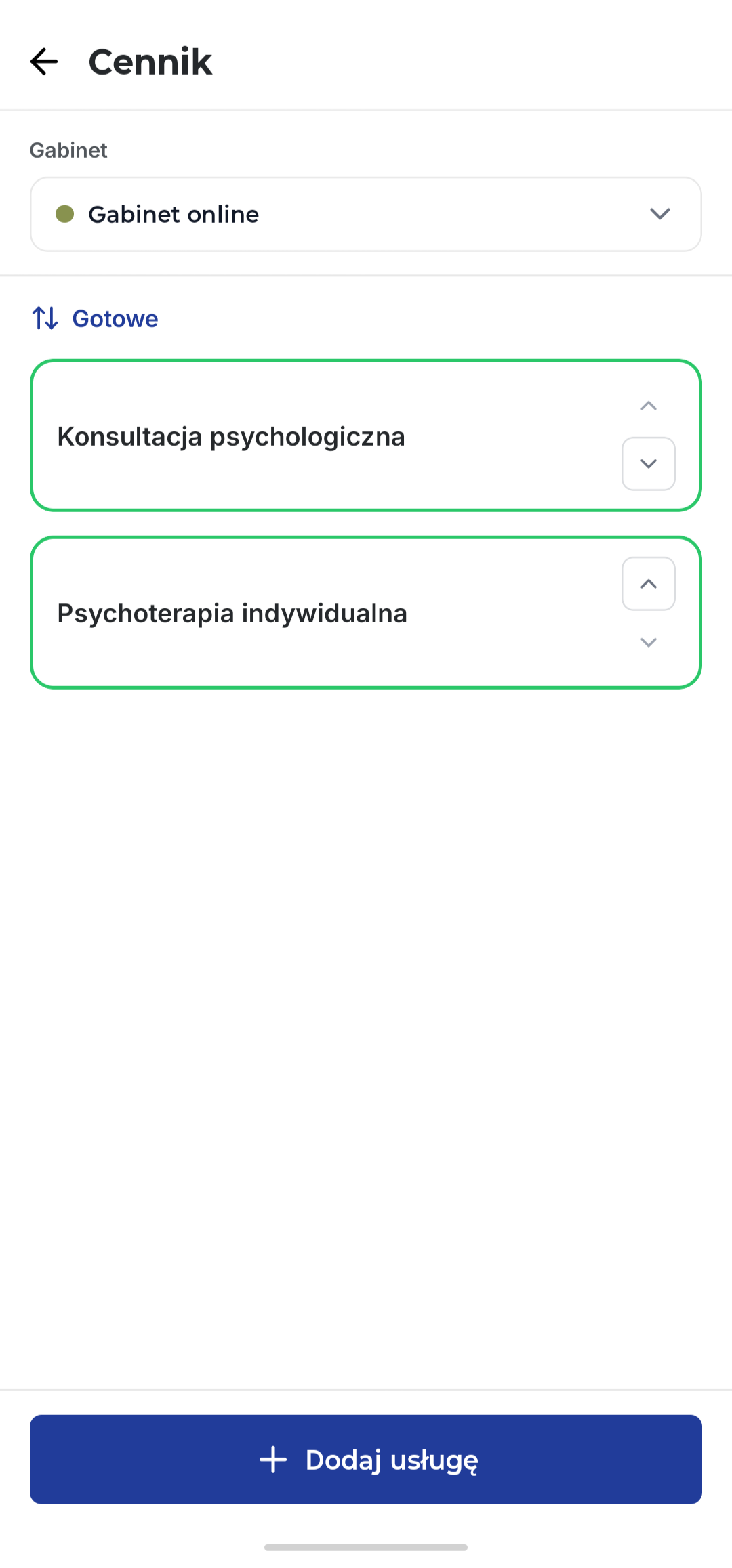
Klikając przycisk "Zmień kolejność", mozesz ustawić kolejnośc wyświetlania swoich gabinetów. Po ustawieniu kolejności, kliknij przycisk "Gotowe".
¶ Logowanie dwuetapowe
W celu włączenia logowania dwuetapowego na swoje konto, przejdź do do Ustawienia (ikona koła zębatego) → Konto i subskrypcja, a następnie kliknij przycisk "Ustaw logowanie dwuetapowe".
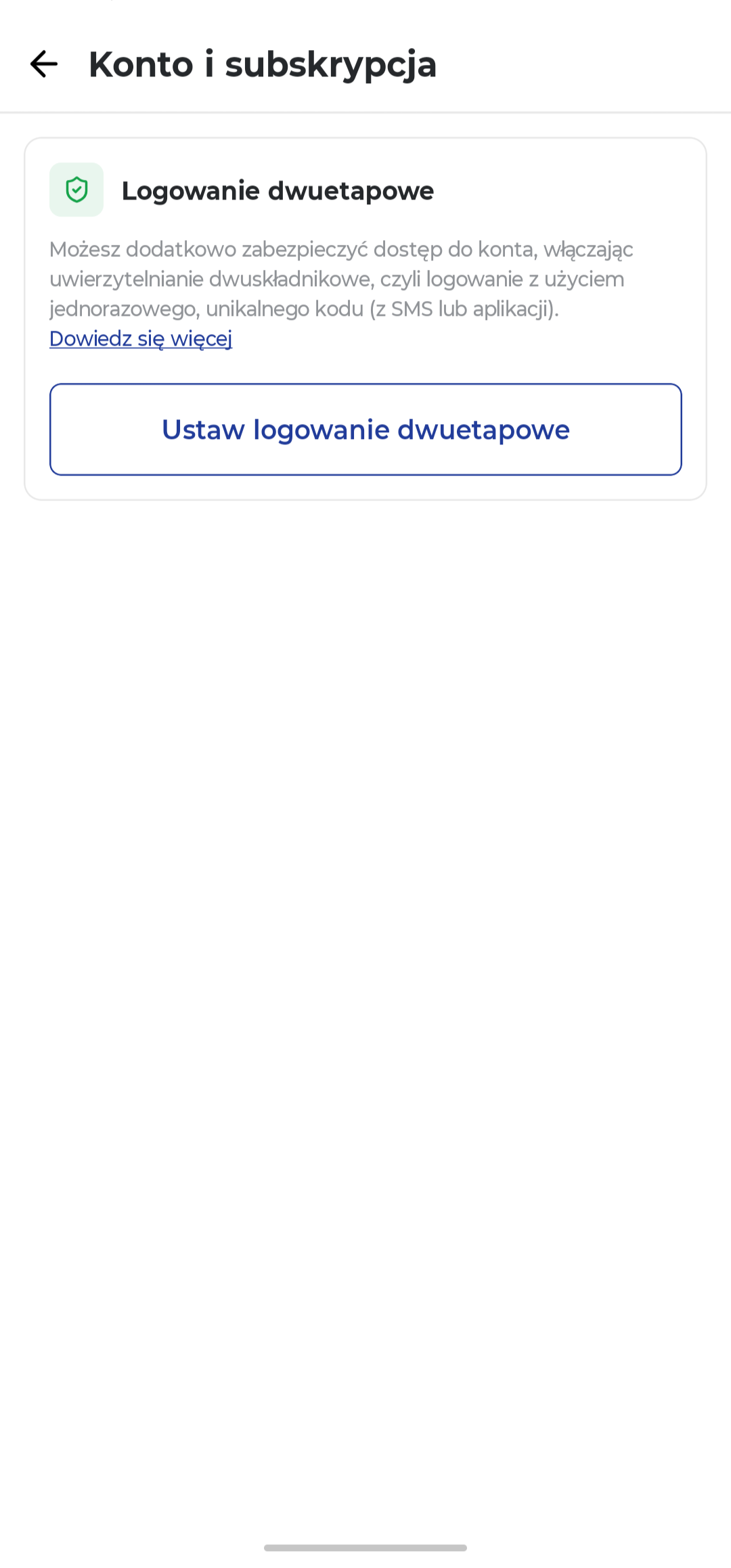
Następnie wybierz sposób w jaki chcesz otrzymywać jednorazowy kod:
- SMS
- Aplikacja uwierzytelniająca np. Google Authenticator
Po wybraniu odpowiedniej metody autoryzacji, postępuj zgodnie z dalszymi wskazówkami wyświetlanymi na ekranie.
¶ Rozwój aplikacji
Nasza aplikacja mobilna jest cały czas rozwijana i kolejne funkcje będą się w niej pojawiać z czasem.
¶ Kontakt w sprawie aplikacji
Jeśli masz sugestie lub widzisz błąd w aplikacji, napisz do nas adres email: kontakt@twojpsycholog.pl