Biblioteka pomaga zebrać materiały do pracy w jednym miejscu i przekazać klientowi właściwe ćwiczenie bez szukania go w plikach i wiadomościach. Możesz korzystać z zasobów TwójPsycholog, przechowywać własne materiały oraz wysyłać je przez dostępne kanały.
¶ Dostęp i kolekcje
Na koncie indywidualnym biblioteka wymaga Premium; sam Standard nie daje do niej dostępu. W placówce korzystaj z odpowiedniego kontekstu konta ośrodka i uprawnień.
- Biblioteka TP zawiera materiały udostępnione przez TwójPsycholog: ćwiczenia, psychoedukację, testy i pozycje prowadzące do aplikacji klienta.
- Moja biblioteka zawiera pliki dodane na Twoim koncie. Samo dodanie pliku nie wysyła go klientowi.
- Biblioteka ośrodka jest kolekcją placówki. Nie jest automatycznie prywatną kolekcją każdego specjalisty z nią powiązanego.
¶ Jak znaleźć materiał?
- W menu CRM wybierz Biblioteka i właściwą kolekcję.
- Wpisz nazwę lub słowo w wyszukiwarce.
- W Bibliotece TP skorzystaj z dostępnych filtrów kategorii, przeznaczenia i źródła. Możesz rozróżnić materiały PDF oraz pozycje Z aplikacji klienta.
- W razie potrzeby zmień sortowanie, np. według nazwy, popularności lub oceny.
- Zapoznaj się z opisem i wybierz dostępne działanie: pobranie, otwarcie w aplikacji lub udostępnienie.
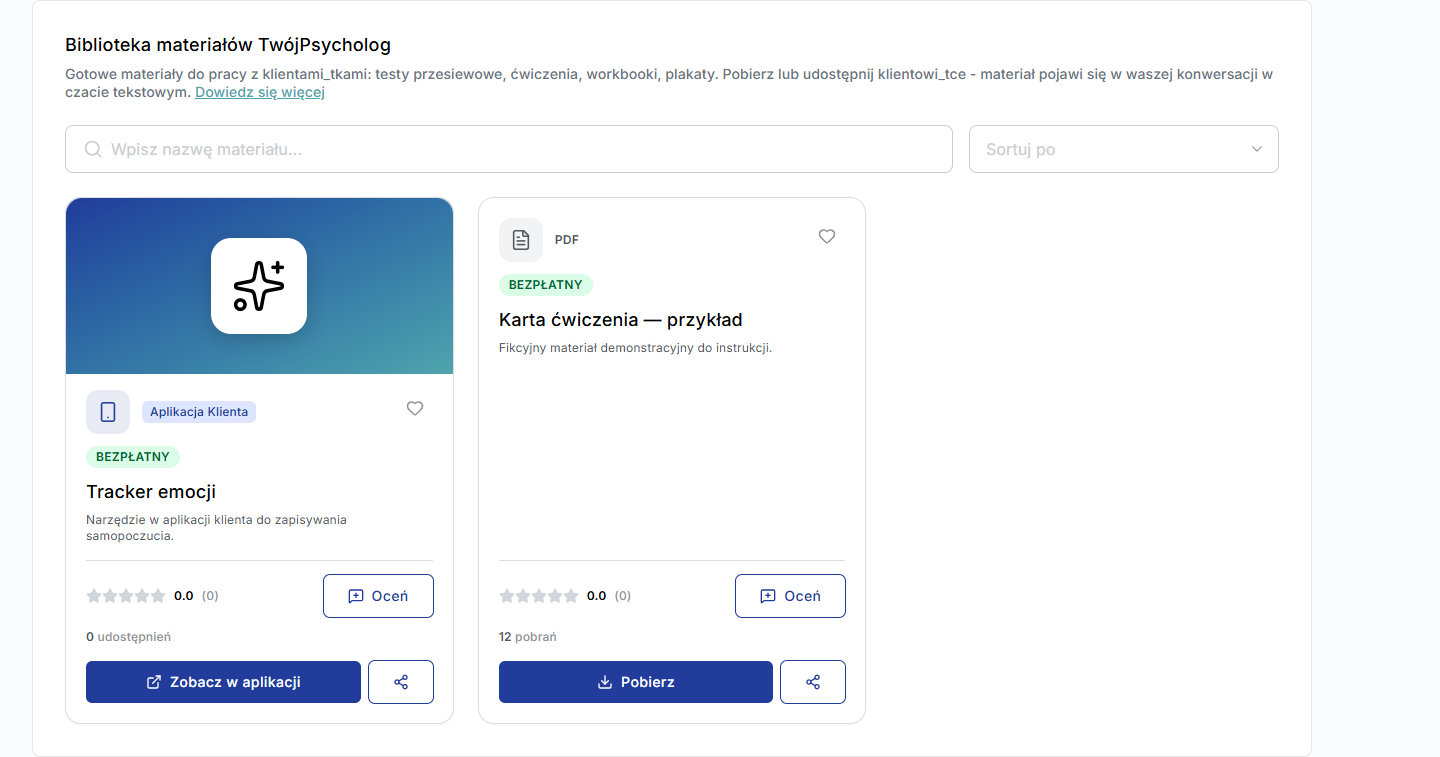
Zrzuty pokazują rzeczywisty interfejs i fikcyjne materiały demonstracyjne. Materiały możesz oznaczać jako ulubione ikoną serca, aby łatwiej do nich wracać. Jeśli nie znajdujesz pozycji, usuń aktywne filtry i sprawdź pisownię.
¶ Co oznacza „Aplikacja Klienta”?
Taka pozycja prowadzi do narzędzia lub ćwiczenia w aplikacji TwójPsycholog. Nie musi zawierać pliku do pobrania. Odbiorca otrzymuje przejście do odpowiedniej funkcji, a nie zawsze załącznik PDF.
Udostępnienie materiału nie jest zleceniem pracy domowej. Jeśli chcecie regularnie pracować z narzędziem, określić harmonogram i przeglądać postęp, użyj Narzędzi z aplikacji jako prac domowych. Dostęp do prywatnych wpisów nadal zależy od udostępnienia wyników przez klienta.
¶ Dodawanie własnego materiału
- Otwórz Biblioteka → Moja biblioteka.
- Kliknij Dodaj materiał.
- Wgraj PDF lub obraz zgodny z formatami i limitem pokazanymi w formularzu.
- Uzupełnij nazwę, tagi i pozostałe dostępne pola, w tym przeznaczenie materiału.
- Zapisz formularz.
Plik pojawi się w kolekcji. Tagi ułatwiają porządkowanie i odnajdywanie materiałów. Przy pozycji znajdziesz dostępne akcje edycji lub usunięcia. Przed usunięciem sprawdź nazwę i wybrany plik.
Na koncie placówki analogiczne działania wykonujesz w Bibliotece ośrodka, w zakresie swojej roli. Jeśli brakuje przycisku, sprawdź kontekst konta i uprawnienia z osobą zarządzającą placówką.
¶ Wysyłka z karty klienta — także kilku materiałów
- Otwórz kartę klienta i wybierz Terapia → Materiały.
- Kliknij Wyślij z biblioteki.
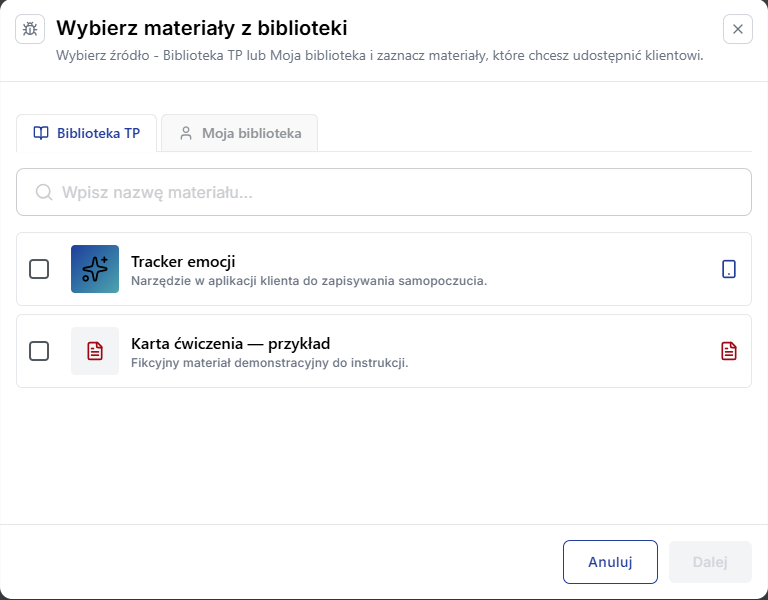
- Wskaż źródło, np. Biblioteka TP lub Moja biblioteka, i odszukaj materiały.
- Zaznacz jedną lub kilka pozycji. Kliknij Dalej.
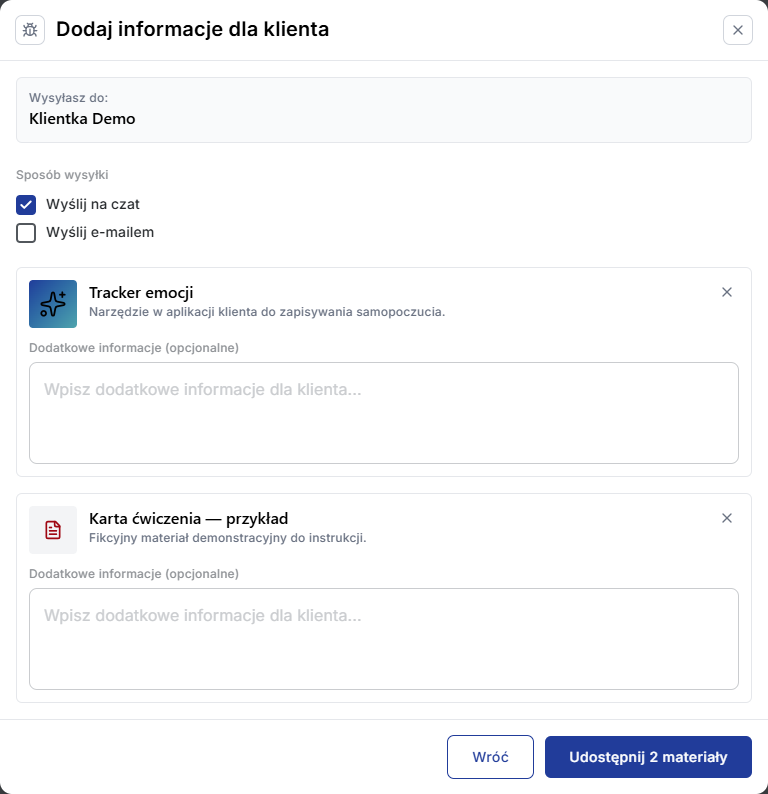
- Sprawdź odbiorcę i wybierz dostępne kanały.
- W razie potrzeby dodaj osobne Dodatkowe informacje przy każdym materiale, np. sposób przygotowania do spotkania.
- Usuń z wyboru niepotrzebne pozycje albo wróć do poprzedniego kroku, aby zmienić zestaw.
- Kliknij Udostępnij materiał lub przycisk pokazujący liczbę wybranych materiałów.
¶ Czat czy e-mail?
| Kanał | Co jest potrzebne? | Gdzie trafia materiał? |
|---|---|---|
| Czat | Powiązane Konto Klienta, dostęp do czatu i możliwość rozmowy z tą osobą. | Do rozmowy z klientem. |
| Poprawny adres zapisany w karcie klienta. Konto Klienta nie jest konieczne do samej wysyłki e-mail. | Do skrzynki odbiorcy; postać materiału zależy od tego, czy jest plikiem, czy pozycją aplikacji. |
Możesz wybrać oba kanały, jeśli formularz je udostępnia. Przed wysłaniem sprawdź odbiorcę i zawartość. Brak Konta Klienta nie musi blokować e-maila; brak adresu e-mail nie musi blokować dostępnej rozmowy.
¶ Wysyłka z biblioteki lub z rozmowy
Przy pojedynczym materiale w bibliotece wybierz akcję udostępnienia, wskaż odbiorcę, dostępny kanał i potwierdź.
W czacie kliknij spinacz → Z biblioteki, wybierz kolekcję i materiał. Z urządzenia służy natomiast wysłaniu pliku bezpośrednio z dysku. Więcej: Czat tekstowy.
Nie myl tych czynności z Dodaj załącznik w karcie klienta. Ta ostatnia dodaje plik do materiałów klienta i wymaga Konta Klienta; nie jest wysyłką wiadomości e-mail.
¶ Testy i udostępnianie wyników
Wysłanie testu nie oznacza automatycznego dostępu do wyniku. Klient musi go wykonać i udostępnić. W Terapia → Testy możesz następnie sprawdzić udostępnione pomiary, odpowiedzi i historię. Przebieg opisuje Testy i wyniki w karcie klienta.
¶ Materiał nie dotarł lub wysłano tylko część zestawu
Sprawdź komunikat po wysyłce. Jeśli część materiałów lub kanałów nie została obsłużona, formularz może pozostać otwarty z pozycjami wymagającymi ponowienia. Nie zaczynaj od wysyłania całego zestawu od nowa — sprawdź wskazane nieudane pozycje i ponów je w tym samym oknie.
Przy e-mailu sprawdź adres i poproś klienta o zajrzenie do spamu. Przy czacie sprawdź połączenie konta i dostęp do rozmowy. Przy materiale aplikacji upewnijcie się, że klient otwiera go w odpowiedniej aplikacji.
Jeżeli problem się powtarza, opisz go w Moich zgłoszeniach, podając nazwę materiału, kanał i czas wysyłki, bez danych wrażliwych i treści sesji.