Prace domowe pomagają przekładać ustalenia z sesji na konkretne działania między spotkaniami. Możesz przekazać własne polecenie albo zlecić gotowe narzędzie z aplikacji, a następnie wrócić do odpowiedzi i postępu w karcie klienta.
¶ Dwa rodzaje prac domowych
| Rodzaj | Do czego służy? | Instrukcja |
|---|---|---|
| Własne zadanie | Twoje polecenie z tytułem, opisem i terminem; klient może przesłać odpowiedź. | Przebieg poniżej. |
| Narzędzie z aplikacji | Gotowy dziennik lub narzędzie z harmonogramem i dostępnym podglądem postępu. | Narzędzia jako prace domowe. |
Wgląd w prywatne wpisy narzędzia wymaga osobnego udostępnienia. Udostępnianie dzienników i podsumowanie wyników wyjaśnia prośby, zgody i odczyt wyników.
¶ Co jest potrzebne?
Prace domowe są dostępne na indywidualnym koncie specjalisty z planem Premium i dla klienta z powiązanym Kontem Klienta. W panelu konta ośrodka ten obszar nie jest udostępniany. Jeśli klient nie ma konta, zacznij od zaproszenia do aplikacji.
¶ Jak dodać własne zadanie?
- W Klientach otwórz kartę właściwej osoby.
- Wybierz Terapia → Prace domowe i kliknij Dodaj pracę domową.
- Wskaż Własne zadanie i wybierz Dalej.
- Wpisz Tytuł zadania, np. „Zapisz jedną sytuację i swoją reakcję”.
- Ustaw Termin oddania w kalendarzu formularza.
- W polu Opis napisz polecenie. Możesz korzystać z formatowania edytora.
- Sprawdź treść i termin, a następnie kliknij Zapisz.
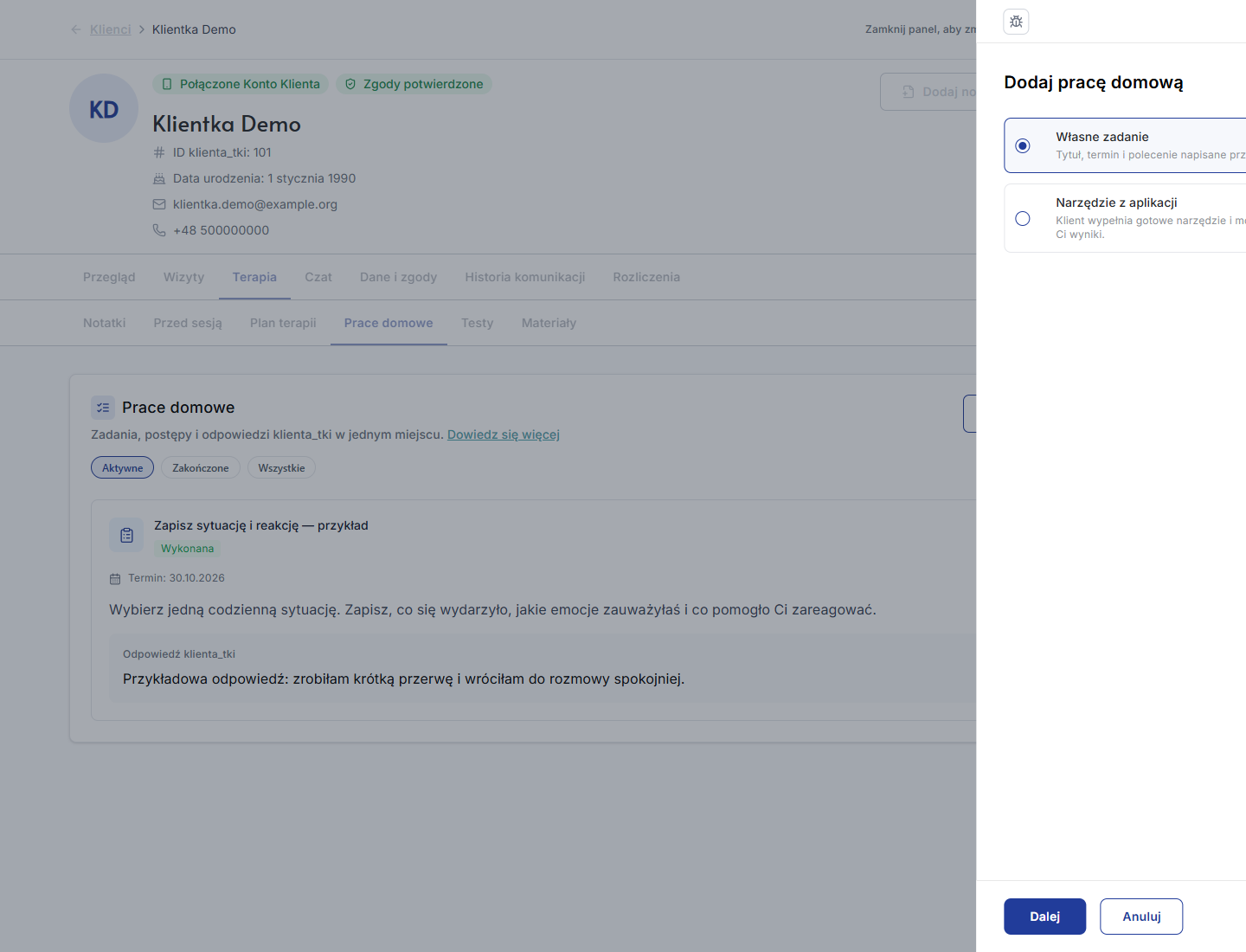
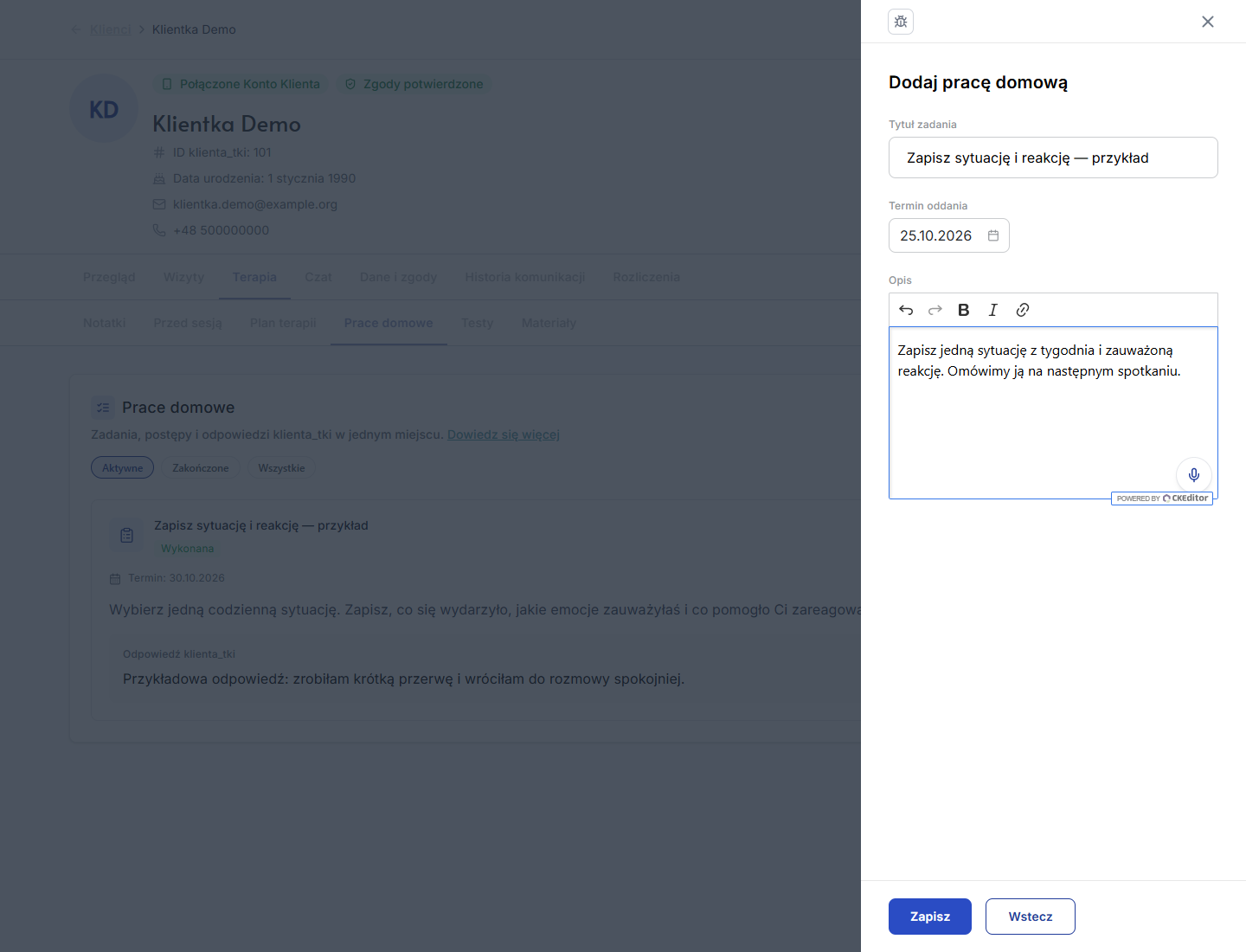
Zrzuty pokazują fikcyjną klientkę i przykładowe zadania.
Samo otwarcie formularza nie tworzy zadania. Anuluj pozwala z niego wyjść; w razie pytania o niezapisane zmiany zdecyduj, czy chcesz je zachować, czy odrzucić.
¶ Dyktowanie polecenia
Mikrofon w edytorze opisu pozwala podyktować polecenie i zamienić je na tekst. Zezwól na użycie mikrofonu, nagraj treść i zakończ nagrywanie. Po przepisaniu wypowiedzi sprawdź tekst w edytorze, popraw pomyłki, a następnie zapisz całe zadanie.
Nagranie nie jest wysyłane klientowi jako wiadomość audio. Klient czyta zapisane polecenie. Funkcja przydaje się, gdy chcesz szybko zapisać ustalenie ze spotkania, ale nadal wymaga sprawdzenia treści i terminu.
¶ Co warto umieścić w poleceniu?
Pomocne są cztery konkretne informacje: co zrobić, w jakiej sytuacji, co zapisać i kiedy wrócicie do zadania. Na przykład: „Wybierz jedną codzienną sytuację. Zapisz, co się wydarzyło, jakie emocje zauważyłaś i jak zareagowałaś. Wrócimy do tego na najbliższym spotkaniu”.
To przykład sposobu zapisania instrukcji, nie gotowe zalecenie dla każdego klienta. Treść i obciążenie dopasuj do wspólnych ustaleń.
¶ Jak sprawdzić odpowiedź klienta?
Wróć do Terapia → Prace domowe. Przy własnym zadaniu zobaczysz polecenie, termin i dostępny status. Gdy klient prześle odpowiedź, pojawi się ona w sekcji Odpowiedź klienta_tki przy zadaniu. Dłuższą treść możesz rozwinąć.
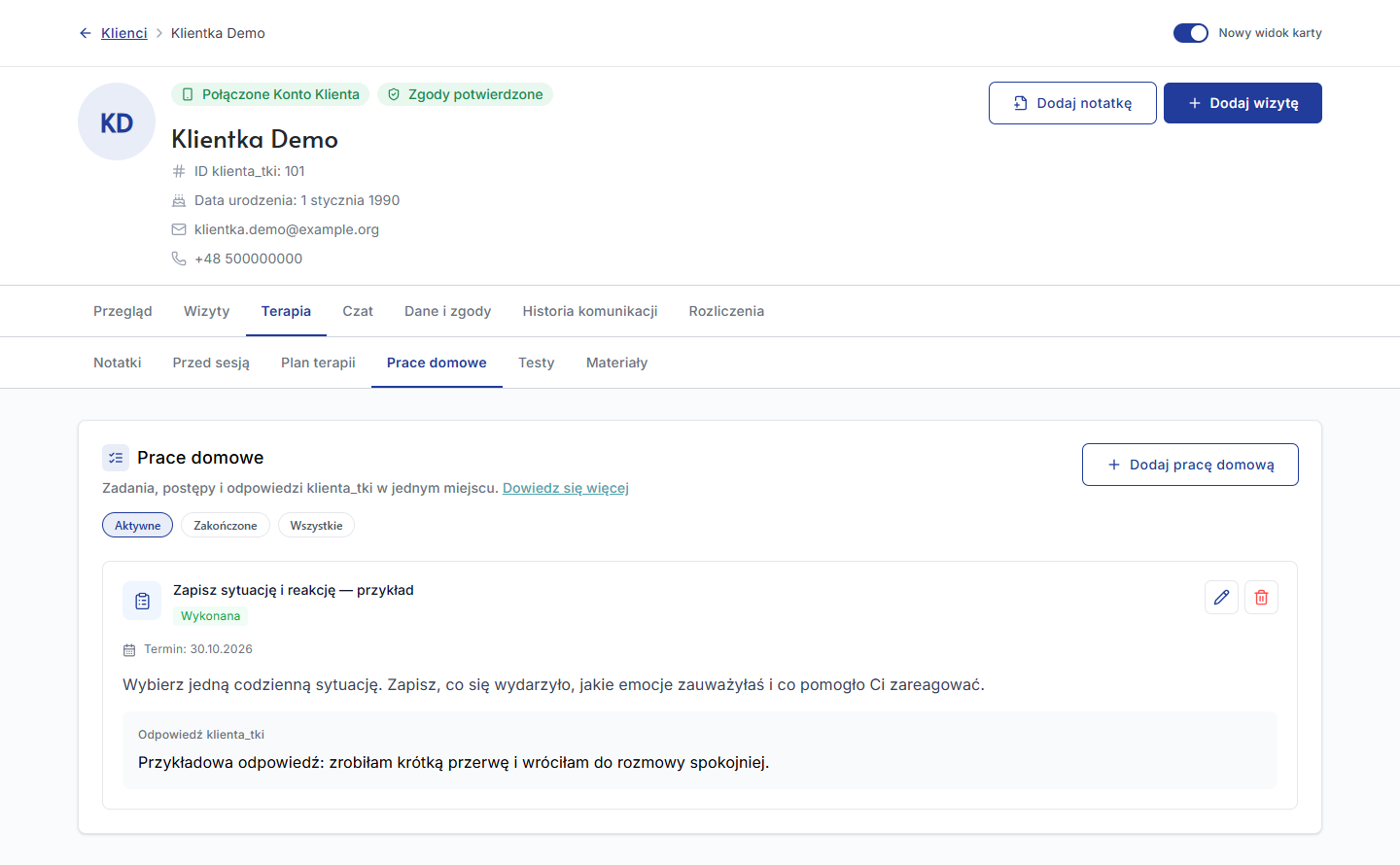
Przed kolejną wizytą możesz sprawdzić odpowiedź i przygotować pytania do rozmowy. Ustalenia ze spotkania zapisz w Notatkach, a kolejne cele w Planie terapii.
¶ Status wykonania a zakończenie zadania
Własne zadanie może mieć status Nowa, W trakcie lub Wykonana. Nie traktuj samego otwarcia aplikacji jako wykonania zadania. Stan odpowiedzi i wykonania jest czym innym niż zakończenie okresu pracy z narzędziem.
Lista ma filtry Aktywne, Zakończone i Wszystkie. Gdy szukasz starszego wpisu, sprawdź filtr przed ponownym dodaniem zadania. Przy większej liczbie aktywnych zadań CRM może wyświetlić informację pomagającą zauważyć ich nagromadzenie.
¶ Edycja i usuwanie
Przy zadaniu skorzystaj z dostępnych akcji. Edytuj otwiera formularz, w którym możesz poprawić tytuł, opis i termin. Po zmianie wybierz Zapisz; anulowanie nie zatwierdza edycji.
Przed Usunięciem sprawdź zadanie i komunikat potwierdzenia. Usunięcia nie używaj jako oznaczenia, że klient wykonał polecenie. Jeśli chcesz zachować odpowiedź do kolejnego spotkania, najpierw zapoznaj się z nią i ustal dalsze działanie.
¶ Narzędzia z aplikacji: harmonogram i wyniki
W wariancie Narzędzie z aplikacji wybierasz pozycję z katalogu oraz ustawiasz czas i częstotliwość pracy. Zależnie od narzędzia dostępne są zmiana harmonogramu, przedłużenie, zakończenie i wyniki.
Wykonanie, trwanie zadania i zgoda na wyniki to osobne informacje. Klient może wykonywać zadanie, ale nie udostępniać prywatnych wpisów. Zakończenie zadania nie jest automatycznym cofnięciem zgody. Użyj Poproś o wyniki lub Przypomnij o prośbie, gdy odpowiednia akcja jest dostępna, i omów udostępnienie z klientem.
Nie każde narzędzie daje taki sam podgląd treści. Pełny przebieg znajdziesz w instrukcji narzędzi, a zasady odczytu w udostępnianiu dzienników.
¶ Typowe trudności
| Problem | Co sprawdzić? |
|---|---|
| Nie widzę obszaru prac domowych | Premium, indywidualne konto specjalisty i powiązanie Konta Klienta. |
| Klient nie widzi zadania | Właściwa karta, końcowy zapis oraz odświeżenie listy w aplikacji klienta. |
| Nie ma starszego zadania | Filtr Wszystkie lub Zakończone. |
| Brak odpowiedzi | Czy klient przesłał odpowiedź, a nie tylko przeczytał polecenie. |
| Brak wpisów narzędzia | Udostępnienie wyników, zgoda na dane o zdrowiu i zakres podglądu danego narzędzia. |
Problemy techniczne zgłaszaj przez Moje zgłoszenia, bez dołączania treści sesji i odpowiedzi klienta.