Plan terapii w karcie klienta pozwala zapisać obszary pracy, uzgodnione cele, interwencje i ocenę postępu. Możesz prowadzić kilka planów dla tej samej osoby, z czego jeden może mieć status Aktywny.
¶ Gdzie otworzyć plan i kto ma dostęp?
Przejdź do Klienci → karta wybranej osoby → Terapia → Plan terapii. Potrzebujesz subskrypcji Premium oraz potwierdzonej, rzeczywiście udzielonej zgody na przetwarzanie danych o zdrowiu w Dane i zgody. Bez tej zgody sekcja jest zablokowana. Konto Klienta w aplikacji nie zastępuje zgody; do samego prowadzenia planu nie jest wymagane powiązane konto w aplikacji klienta.
Instrukcja dotyczy CRM na koncie specjalisty. Plan terapii nie jest udostępniany w panelu konta ośrodka. Jeżeli korzystasz z kilku kontekstów konta, sprawdź, w którym aktualnie pracujesz.
¶ Jak utworzyć plan?
- Otwórz zakładkę Plan terapii. Jeśli lista jest pusta, kliknij Stwórz plan terapii. Przy istniejących planach skorzystaj z opcji dodania nowego planu.
- Uzupełnij Informacje ogólne: nurt, diagnozę lub obszar pracy, status i opcjonalną datę rozpoczęcia.
- Jeśli chcesz ustalić rytm przeglądu, wybierz Częstotliwość przeglądów. Podaj datę rozpoczęcia, aby CRM mógł wyliczyć termin.
- Kliknij Dodaj cel, nadaj mu nazwę i uzupełnij potrzebne szczegóły. Możesz dodać kolejne cele.
- Opcjonalnie wpisz Notatki do planu.
- Kliknij Zapisz plan. Sprawdź zapisany status, cele i termin przeglądu w podsumowaniu.
Nie musisz od razu wypełniać wszystkich pól. Plan nie może jednak być całkowicie pusty: uzupełnij nurt, diagnozę lub obszar pracy, notatki albo przynajmniej jeden cel. Każdy dodany cel musi mieć nazwę.
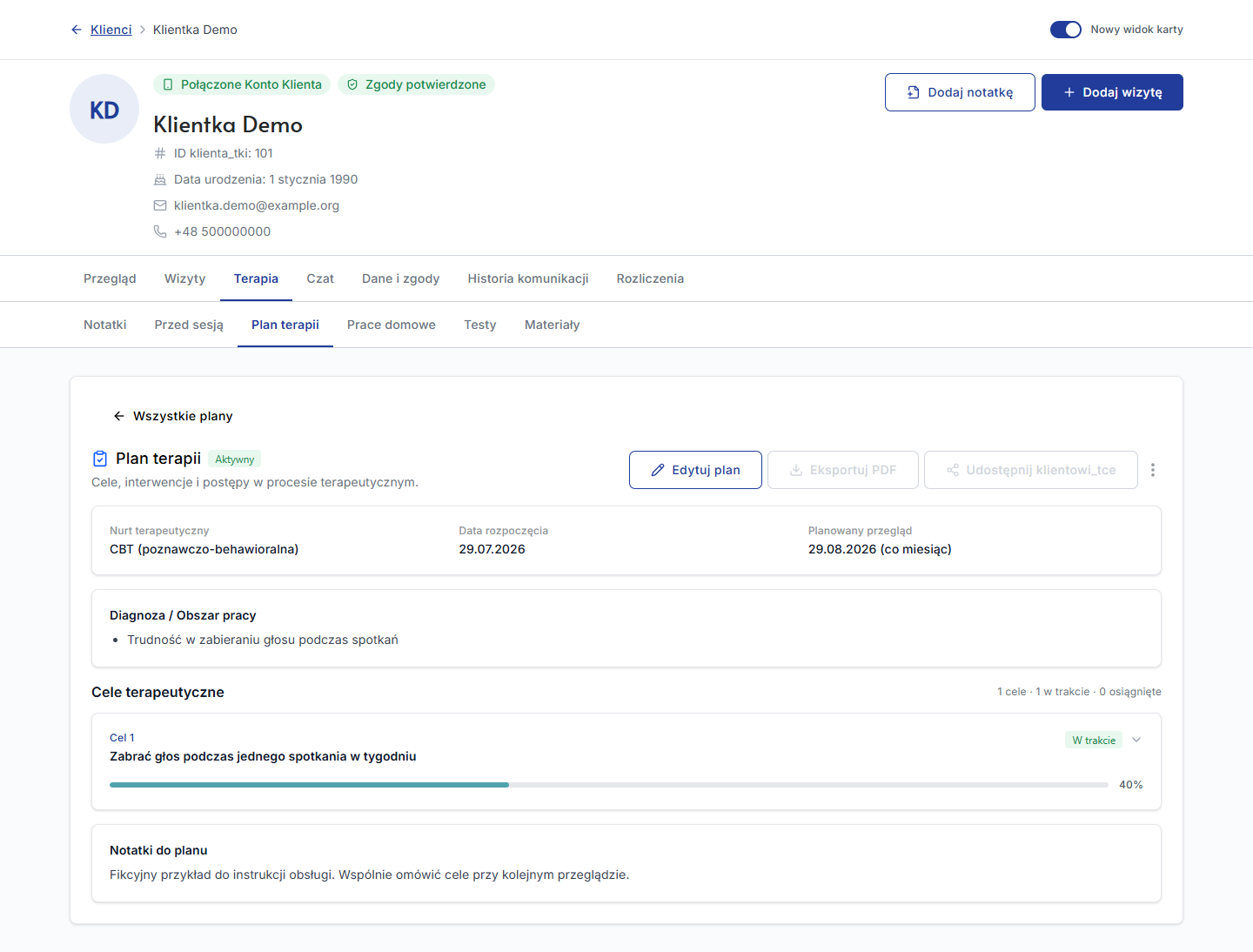
Przykład na fikcyjnych danych. Opis i procent postępu służą pokazaniu obsługi funkcji.
¶ Co wpisać w informacjach ogólnych?
| Pole | Do czego służy? |
|---|---|
| Nurt terapeutyczny | Wybór podejścia z listy, np. CBT, psychodynamicznego, systemowego czy integracyjnego. Pole jest opcjonalne. |
| Diagnoza / Obszar pracy | Opis tematu pracy; nie wymaga wpisania rozpoznania. Możesz zapisać kilka obszarów w osobnych wierszach. |
| Status planu | Określa etap całego planu: Szkic, Aktywny, Wstrzymany lub Zakończony. |
| Data rozpoczęcia | Początek pracy z planem, wykorzystywany też przy wyliczaniu przeglądu. |
| Częstotliwość przeglądów | Co miesiąc, Co 3 miesiące, Co 6 miesięcy albo Bez ustalonego terminu. |
Termin Planowanego przeglądu znajdziesz w podsumowaniu zapisanego planu. Sam wybór częstotliwości nie jest potwierdzeniem wysłania przypomnienia ani wpisania wizyty do kalendarza. Przegląd i termin spotkania ustalaj zgodnie z własną organizacją pracy.
¶ Jak opisać cele terapeutyczne?
Kliknij Dodaj cel. W celu dostępne są:
- Nazwa celu - wymagany, konkretny opis tego, nad czym pracujecie.
- Interwencje - techniki i ćwiczenia - opcjonalne sposoby pracy nad celem.
- Opis / Mierzalny rezultat - opcjonalne doprecyzowanie oczekiwanej zmiany.
- Wskaźniki postępu - opcjonalna informacja, po czym poznacie zmianę; znajdziesz ją po rozwinięciu szczegółów celu.
- Status - Nowy, W trakcie, Osiągnięty lub Porzucony.
- Postęp % - opcjonalna ocena od 0 do 100, aktualizowana przez specjalistę.
Możesz zmieniać kolejność celów strzałkami oraz usuwać niepotrzebne cele. Usuwając już zapisany cel, przeczytaj okno potwierdzenia. Jeśli chcesz zachować informację o rezygnacji z celu, rozważ status Porzucony.
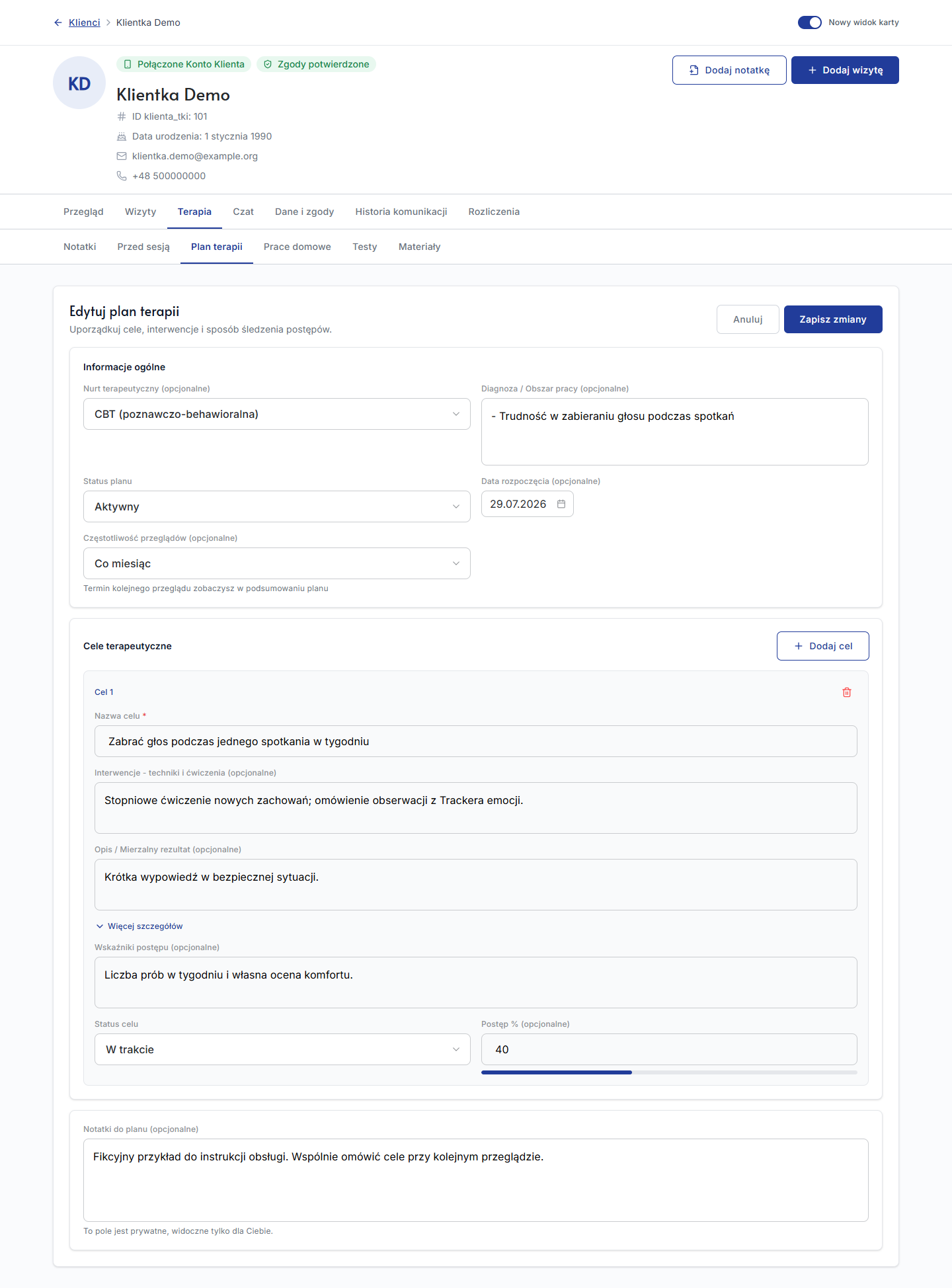
Przykład na fikcyjnych danych. Zmiany w formularzu wymagają zapisania.
Przykład organizacji wpisu: cel „Zabrać głos podczas jednego spotkania w tygodniu”, interwencja „Stopniowe ćwiczenie nowych zachowań”, rezultat „Krótka wypowiedź w wybranej sytuacji”, wskaźnik „Liczba prób i własna ocena komfortu”. To przykład wypełnienia pól; treść planu dobierasz do ustaleń z daną osobą.
¶ Jak aktualizować postęp?
- Otwórz zapisany plan i wybierz Edytuj plan.
- Zaktualizuj treść, statusy lub procent postępu wybranych celów.
- W razie potrzeby rozwiń szczegóły celu i popraw wskaźniki lub interwencje.
- Kliknij Zapisz zmiany i sprawdź podsumowanie.
Wybranie statusu celu Osiągnięty ustawia postęp na 100%. Wpisanie dodatniego postępu w celu ze statusem Nowy zmienia go na W trakcie. Procent jest Twoją oceną wpisaną w formularzu: nie oblicza się automatycznie z liczby wizyt, prac domowych ani wyników dziennika.
Status pojedynczego celu i status całego planu są osobnymi ustawieniami. Osiągnięcie jednego celu nie kończy automatycznie planu. W podsumowaniu widzisz cele, ich statusy oraz uzupełnione paski postępu. Szczegóły celu możesz rozwinąć, aby odczytać opis i interwencje.
¶ Kilka planów, wstrzymanie i zakończenie
Dla tej samej osoby możesz zachować wcześniejsze plany i przygotować kolejny szkic. Jeśli istnieje już plan Aktywny, najpierw zmień jego status, zanim aktywujesz następny. Przykładowo zakończ dotychczasowy etap pracy albo wstrzymaj plan, z którego aktualnie nie korzystacie.
Zmiany statusu wykonujesz w edycji, a następnie zapisujesz. Zakończony plan zachowuje dokumentację i można go ponownie otworzyć. Usuń plan w menu planu służy do usunięcia po osobnym potwierdzeniu; nie jest konieczne do zwykłego zakończenia pracy.
Przy wychodzeniu z formularza z niezapisanymi zmianami CRM poprosi o decyzję. Aby zachować aktualizację, zapisz ją przed przejściem do innej sekcji.
¶ Prywatne notatki i udostępnianie
Notatki do planu są prywatnym polem specjalisty. W aktualnym widoku przyciski Eksportuj PDF i Udostępnij klientowi_tce są nieaktywne i oznaczone Dostępne wkrótce. Zapisanie planu nie powoduje wysłania go do aplikacji klienta.
Wpisanie ćwiczenia w polu interwencji także nie tworzy pracy domowej. Jeżeli chcesz przekazać zadanie do aplikacji, zleć je oddzielnie w Terapia → Prace domowe. Opisuje to instrukcja Narzędzia z aplikacji jako prace domowe.
¶ Co zrobić, gdy nie mogę zapisać lub otworzyć planu?
- Zakładka jest zablokowana: sprawdź Premium oraz zgodę na przetwarzanie danych o zdrowiu w Dane i zgody. Potwierdzaj tylko rzeczywiście udzieloną zgodę.
- CRM informuje o innym aktywnym planie: zmień status dotychczasowego aktywnego planu przed aktywowaniem kolejnego.
- Plan jest pusty: dodaj co najmniej jeden element treści. Sam wybór statusu lub daty nie opisuje planu.
- Cel nie przechodzi walidacji: podaj nazwę i sprawdź, czy procent mieści się w zakresie 0-100.
- Nie widzę ostatnich zmian: upewnij się, że formularz został zapisany i otwierasz właściwy plan właściwej osoby. W razie problemów z wczytywaniem spróbuj ponownie, a powtarzający się błąd zgłoś w Moich zgłoszeniach.
¶ Powiązane instrukcje
- Karta klienta
- Narzędzia z aplikacji jako prace domowe
- Udostępnianie dzienników i podsumowanie wyników
Dla specjalistów korzystających z CRM. Aktualizacja: 23 października 2026 r.