¶ Ustawienia CRM
W sekcji Ustawienia w bocznym menu CRM zarządzasz godzinami pracy, gabinetami, cennikiem, profilem oraz swoim kontem. Tutaj ustawisz też powiadomienia i połączysz CRM z Kalendarzem Google. Wybierz nazwę obszaru, który chcesz zmienić.
Dostępne opcje zależą od planu, rodzaju konta i uprawnień w ośrodku. Ikona kłódki przy funkcji oznacza, że potrzebujesz wyższego planu. Na telefonie najpierw otwórz boczne menu.
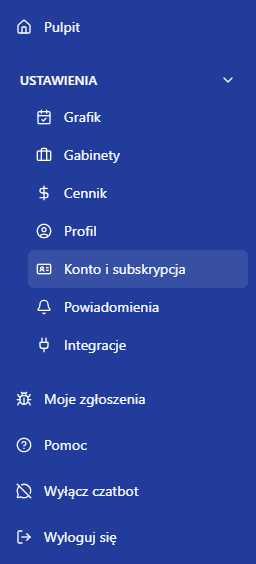
Screeny pokazują rzeczywisty interfejs CRM z przykładowymi danymi konta. Fragment menu dotyczy indywidualnego konta specjalisty.
¶ Wybierz właściwy obszar ustawień
| Pozycja w menu | Co tutaj zmienisz? | Szczegółowa instrukcja |
|---|---|---|
| Grafik | Godziny pracy, dostępne terminy, nieobecności i zasady rezerwacji. | Grafik - godziny pracy gabinetu |
| Gabinety | Miejsca przyjęć, dane gabinetów oraz dostępność wizyt stacjonarnych i online. | Gabinety |
| Cennik | Usługi, ceny, czas trwania i kolory usług. | Cennik |
| Profil | Zdjęcie, opis, informacje o kwalifikacjach i inne dane prezentowane klientom. | Profil oraz Wprowadzanie zmian |
| Konto i subskrypcja | Hasło, telefon, logowanie dwuetapowe, preferencje pracy, dane rozliczeniowe oraz plan konta. | Opis poniżej oraz Konto Standard i Premium |
| Powiadomienia | Adres e-mail i telefon do odbioru powiadomień oraz rodzaje wiadomości kierowanych do specjalisty lub ośrodka. | Powiadomienia |
| Integracje | Połączenie z Kalendarzem Google i ustawienia synchronizacji na koncie specjalisty. | Integracja z Kalendarzem Google |
| Twój ośrodek na koncie ośrodka | Dodawanie specjalistów i organizacja pracy placówki zgodnie z nadanymi uprawnieniami. | Konto ośrodka oraz Konto Pracownika Placówki |
Grafik i integracja z Kalendarzem Google wymagają planu Standard lub Premium. Podstawowe ustawienia profilu i konta są dostępne również w Basic; część opcji może mieć własne wymagania. Na koncie ośrodka zakres integracji i ustawień jest inny niż na indywidualnym koncie specjalisty.
¶ Konto i subskrypcja: dwie osobne zakładki
Otwórz Ustawienia → Konto i subskrypcja. U góry strony znajdują się zakładki Konto i Subskrypcja. Możesz też przejść bezpośrednio do zakładki Konto w CRM.
- Konto służy do ustawienia logowania, danych konta, preferencji pracy i danych rozliczeniowych. Tutaj znajduje się także możliwość zgłoszenia usunięcia konta.
- Subskrypcja pokazuje plan, dostępne warianty i opcje zarządzania płatnością za subskrypcję. Na koncie ośrodka ta zakładka ma inny zakres i prezentuje jego zasady opłat. Szczegóły opisują Konto Standard i Premium oraz Opłaty i prowizje w przypadku konta ośrodka.
¶ Logowanie, hasło i telefon kontaktowy
W zakładce Konto karta Logowanie dwuetapowe pozwala dodatkowo zabezpieczyć dostęp do CRM. Kliknij Ustaw logowanie dwuetapowe i wybierz kod SMS lub aplikację uwierzytelniającą. Pełną procedurę opisuje Logowanie dwuetapowe.
Na karcie Ustawienia konta zobaczysz Email (login), odsyłacz Zmień hasło i Telefon kontaktowy. Pole loginu jest nieaktywne, więc nie zmienisz go w tym formularzu. Aby zmienić hasło, wybierz Zmień hasło i wypełnij otwarty formularz.
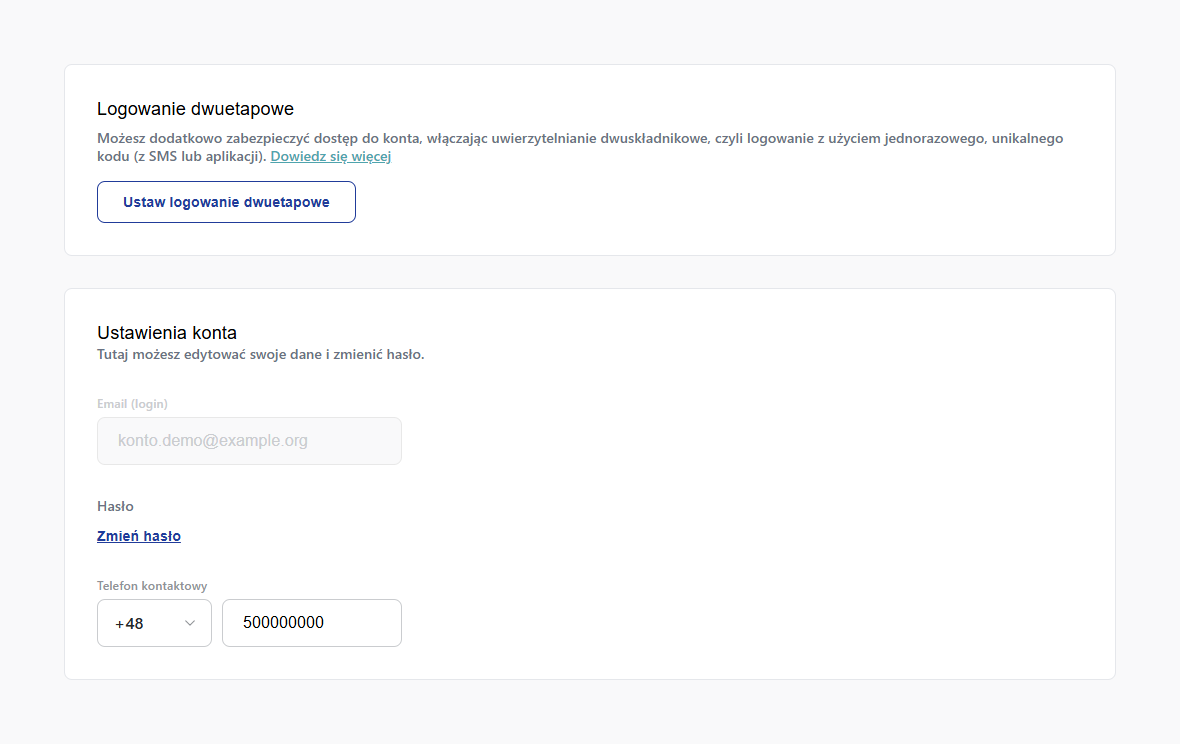
Przy edycji telefonu sprawdź także prefiks kraju, np. +48. Telefon kontaktowy na tej karcie oraz dane odbioru wiadomości w Powiadomieniach to osobne ustawienia. Jeśli chcesz zmienić adres lub telefon do powiadomień, przejdź do instrukcji Powiadomienia.
¶ Preferencje pracy z CRM
W zakładce Konto znajdziesz również dwa przełączniki:
- Automatyczne uzupełnianie danych ostatniej wizyty - przy tworzeniu nowej wizyty dla klienta CRM uzupełnia gabinet, rodzaj usługi, usługę i czas trwania na podstawie jego ostatniej wizyty. Po włączeniu nadal sprawdź dane nowego spotkania i zmień je, jeśli jest to potrzebne. Przełącznik zapisuje zmianę od razu.
- Czatbot wsparcia - włącza lub ukrywa ikonę pomocy w prawym dolnym rogu. Ustawienie jest zapamiętywane w tej przeglądarce i zmienia się od razu po kliknięciu przełącznika.
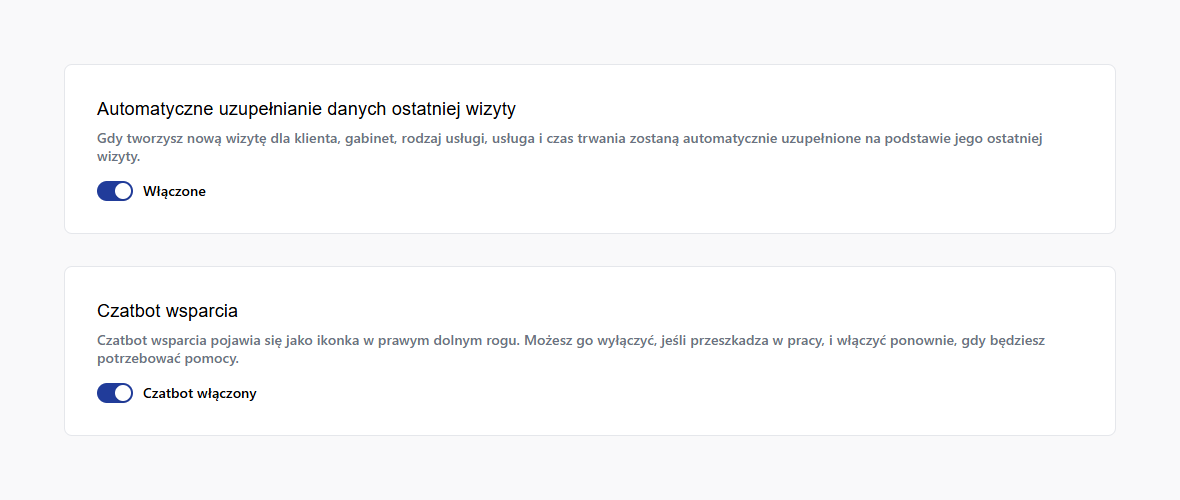
Wyłączenie czatbota nie odbiera dostępu do strony Pomoc ani do Moich zgłoszeń. Czatbot wsparcia jest osobną funkcją od czatu tekstowego z klientami.
¶ Zapisz albo anuluj zmiany
W formularzach takich jak edycja telefonu po zmianie danych pojawia się pasek z przyciskami Zapisz i Anuluj:
- Wprowadź nową wartość i sprawdź wszystkie zmienione pola.
- Kliknij Zapisz i poczekaj na potwierdzenie. Przy zmianie danych konta jest to komunikat Pomyślnie edytowano konto.
- Jeśli chcesz zrezygnować z edycji, wybierz Anuluj. Formularz wróci do ostatnio zapisanych wartości.
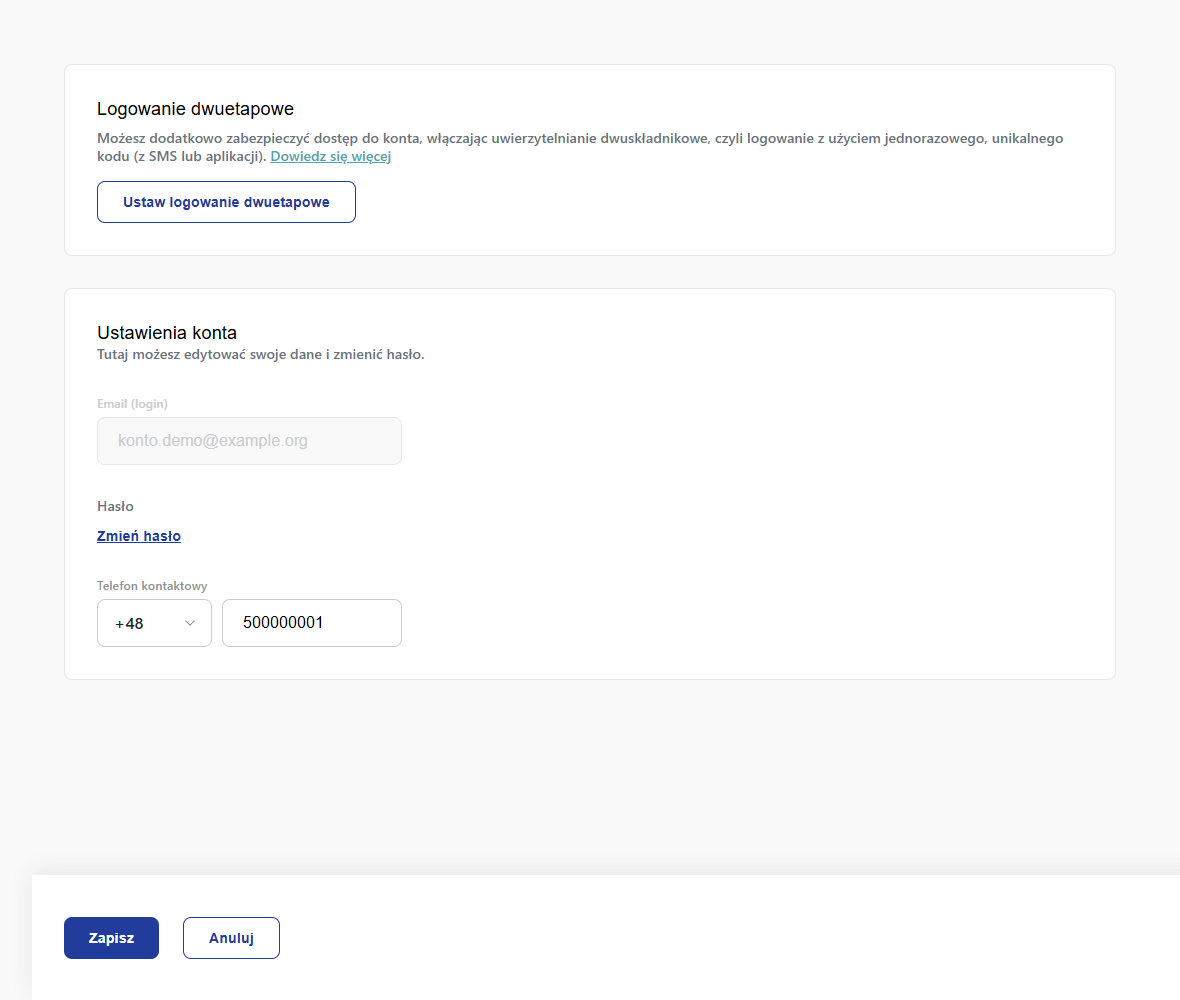
Nie przechodź do innej strony w trakcie zapisywania. Jeżeli pojawi się błąd, przeczytaj komunikat i sprawdź oznaczone pola. Przełączniki preferencji opisane wyżej zapisują się od razu i nie wymagają dodatkowego kliknięcia Zapisz.
¶ Dane rozliczeniowe i pozostałe ustawienia
W zakładce Konto, gdy dana opcja jest dostępna, karta Dane rozliczeniowe pozwala sprawdzić i zmienić dane do faktur jako osoba prywatna lub firma. Są to inne dane niż publiczny opis profilu. Więcej informacji znajdziesz w Wprowadzaniu zmian oraz na stronie Faktury.
W tej samej zakładce znajduje się Usunięcie konta. Przed wysłaniem prośby przeczytaj instrukcję usunięcia konta. Usunięcie konta i rezygnacja z płatnej subskrypcji to dwie różne czynności.
Przypomnienia w bocznym menu dotyczą wiadomości dla klientów przed wizytą; ich konfigurację opisuje Przypomnienia dla Klienta. Dostępność czatu tekstowego dla klientów ustawisz w Czat tekstowy → Ustawienia, zgodnie z instrukcją czatu.
¶ Gdy nie widzisz opcji lub zmiana się nie zapisuje
- Sprawdź, czy korzystasz z właściwego konta: indywidualnego, ośrodka lub pracownika placówki. Zakres ustawień zależy również od uprawnień nadanych przez ośrodek.
- Jeśli funkcja ma kłódkę, sprawdź wymagany plan. Zmianę planu znajdziesz w zakładce Subskrypcja.
- Jeśli nie ma przycisku Zapisz, sprawdź, czy zmieniono wartość w formularzu. Przy przełącznikach preferencji brak takiego przycisku jest prawidłowy.
- Gdy zapis kończy się błędem, sprawdź komunikat i poprawność danych. Jeśli problem się powtarza, zgłoś go przez Moje zgłoszenia, podając nazwę ustawienia i wykonane kroki.
Zasady ochrony konta i danych opisuje Bezpieczeństwo.