Od ostatniego podsumowania z 17 sierpnia 2026 r. w CRM pojawiły się nowe widoki, narzędzia do pracy z klientami oraz usprawnienia codziennej organizacji. Poniżej zebraliśmy zmiany udostępnione od 18 sierpnia do 15 października 2026 r.
Dostępność poszczególnych funkcji zależy od rodzaju konta, subskrypcji i uprawnień w ośrodku. Wsparcie tekstowe wymaga dodatkowo aktywowania tej usługi na koncie specjalisty. Na zrzutach ekranu pokazujemy przykładowe, fikcyjne dane.
¶ Co znajdziesz w tym podsumowaniu?
- Nowa karta klienta i import kontaktów
- Tabela wizyt, kalendarz i komunikator wideo
- Nowy czat, dyktowanie i wsparcie tekstowe
- Prace domowe i materiały z aplikacji
- Powiadomienia i wiadomości SMS
- Własny układ pulpitu i Moje zgłoszenia
- Profil specjalisty i pomoc w CRM
- Subskrypcja, wyróżnienia i raporty
¶ Nowa karta klienta i import kontaktów
¶ Przebudowana karta klienta
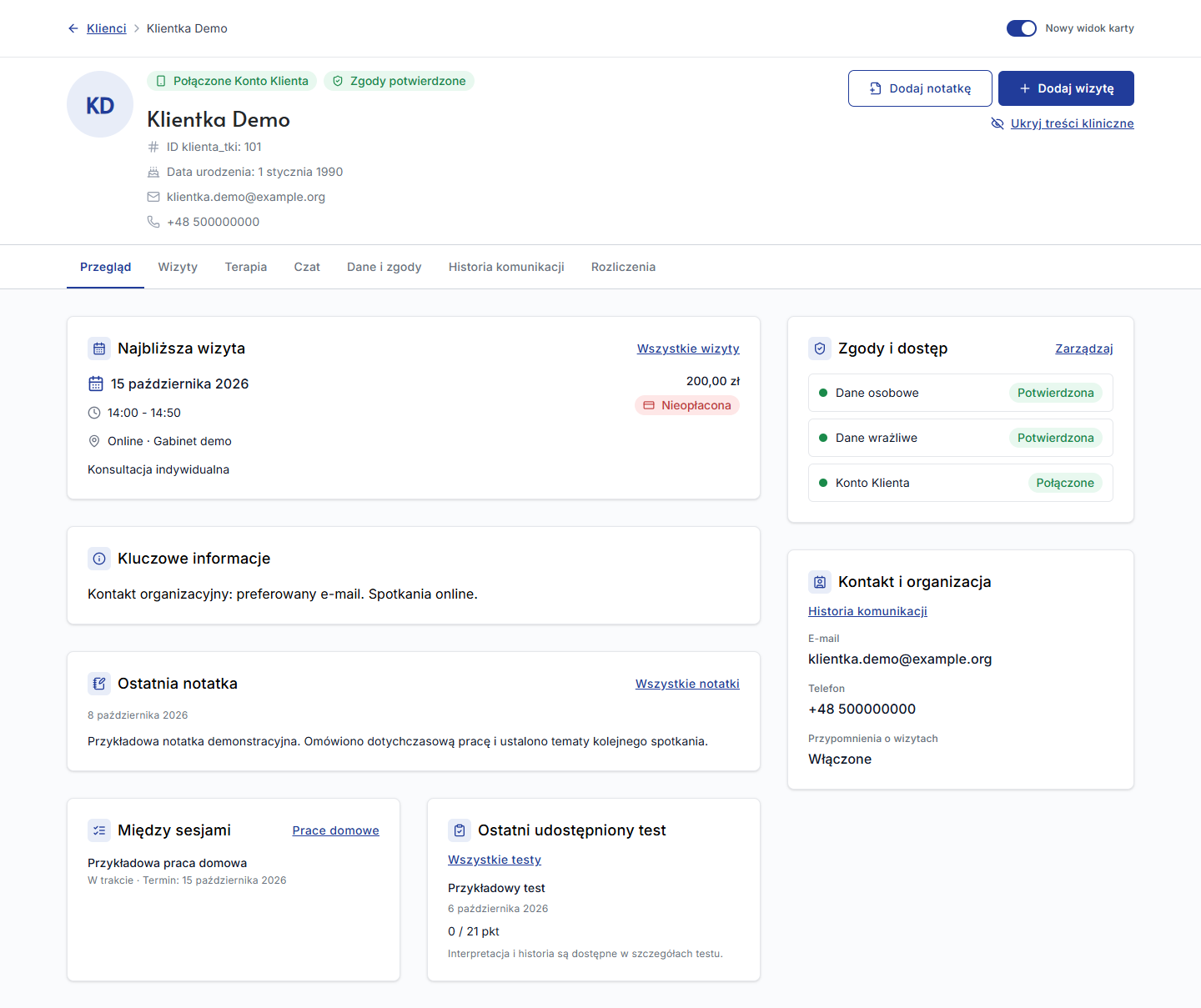
Karta klienta ma nowy układ, który zbiera najważniejsze informacje w jednym miejscu. Zakładka Przegląd pomaga przygotować się do spotkania: pokazuje m.in. najbliższą wizytę i informacje związane ze współpracą z klientem. Pozostałe obszary są dostępne w zakładkach Wizyty, Terapia, Czat, Dane i zgody, Historia komunikacji oraz Rozliczenia.
W obszarze Terapia znajdziesz narzędzia do pracy z klientem, zależnie od dostępnych funkcji i zgód. Możesz też ukryć podgląd informacji klinicznych, gdy nie chcesz wyświetlać ich na ekranie. Nowy układ porządkuje również wcześniej dostępne notatki, plan terapii i wyniki testów.
Poznaj wszystkie zakładki karty klienta · Przejdź do instrukcji listy klientów
¶ Import klientów z systemu ZnanyLekarz
Na liście klientów, po wybraniu Importuj, możesz skorzystać z opcji Import z systemu ZnanyLekarz i wczytać plik CSV. Dzięki temu nie musisz ręcznie przepisywać danych kontaktowych. Import kontaktów nie przenosi dokumentacji medycznej ani zgód klientów; przed zatwierdzeniem sprawdź zakres importowanych danych.
Zobacz, jak przygotować plik i zaimportować klientów
¶ Powiązanie zaproszenia z kontem klienta
Poprawiliśmy obsługę zaproszeń do aplikacji, aby konto utworzone lub połączone przez zaproszenie trafiało do właściwej karty klienta. Ułatwia to kontynuowanie współpracy z osobą, której dane masz już w CRM. Dostęp do udostępnianych informacji nadal zależy od zgód klienta.
¶ Tabela wizyt, kalendarz i komunikator wideo
¶ Wizyty w przejrzystej tabeli
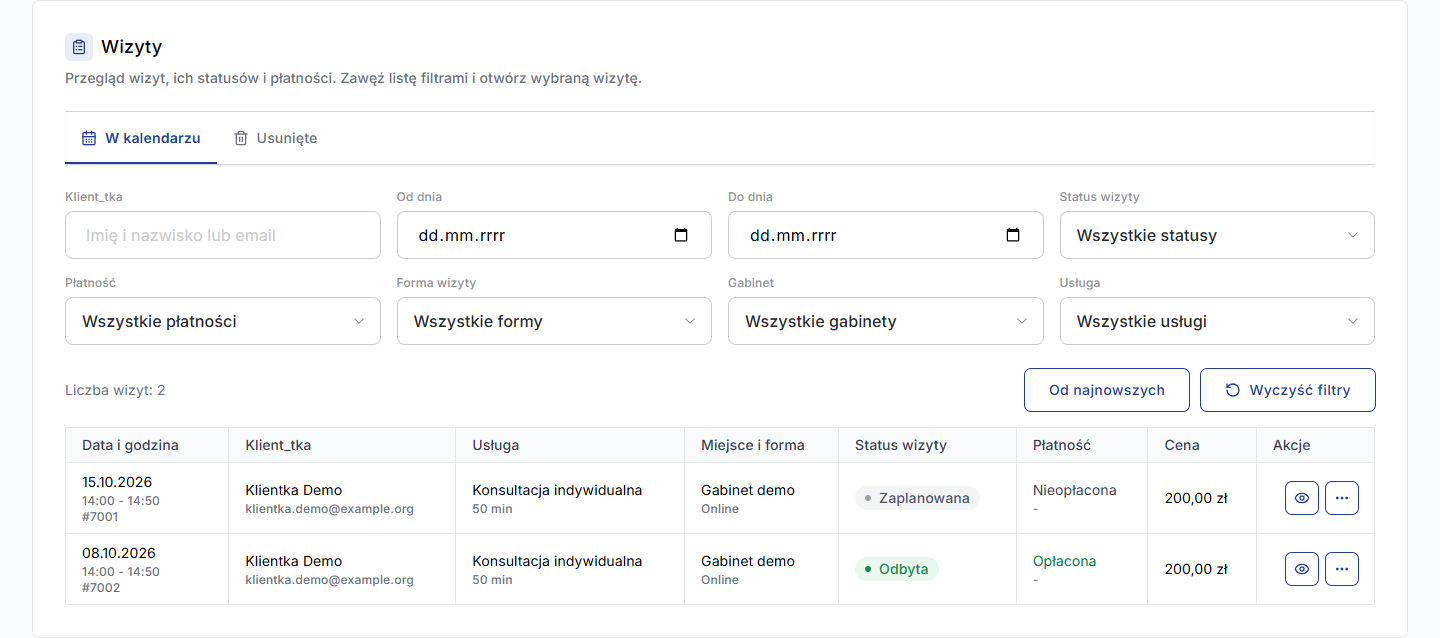
W sekcji Kalendarz → Wizyty pojawił się widok tabeli. Zakładka W kalendarzu obejmuje zarówno przyszłe, jak i minione wizyty pozostające w kalendarzu. Zakładka Usunięte pozwala osobno przeglądać usunięte terminy.
Wizyty możesz wyszukiwać po danych klienta oraz filtrować m.in. według zakresu dat, statusu, płatności, formy spotkania, gabinetu i usługi. Na koncie ośrodka dostępny jest również wybór specjalisty. Sortowanie i podział na strony ułatwiają pracę z dłuższą listą, a powrót ze szczegółów zachowuje ustawienia listy podczas pracy w danej sesji.
Z poziomu wiersza przejdziesz do szczegółów wizyty i dostępnych dla niej działań, np. zmiany statusu, obsługi płatności lub wysłania linku do spotkania online. Zakres działań zależy od wizyty i Twoich uprawnień.
Otwórz tabelę wizyt w CRM · Instrukcja kalendarza
¶ Wygodniejszy widok szczegółów wizyty
Uporządkowaliśmy pełny widok wizyty tak, aby był spójny z nową kartą klienta. Nawigacja prowadzi do przeglądu spotkania, obszaru Terapia, czatu i historii komunikacji. W obszarze Terapia łatwiej przejdziesz między notatkami, przygotowaniem przed sesją, pracami domowymi i materiałami, jeśli masz do nich dostęp.
¶ Kolory gabinetów i wybór widocznych terminów
Kolory przypisane do gabinetów pomagają rozróżniać miejsca pracy w grafiku i kalendarzu. Uporządkowaliśmy też wygląd kafelków i obsługę wyboru specjalistów oraz gabinetów, aby łatwiej kontrolować zakres aktualnie wyświetlanych terminów.
¶ Sprawniejszy kalendarz ośrodka
W dziennym widoku kalendarza na komputerze ośrodki mogą włączyć filtr Tylko z wizytami tego dnia. Pozostawia on kolumny wybranych specjalistów, którzy mają wizyty w danym dniu i w wybranych gabinetach. Filtr zmienia wyłącznie widok; nie usuwa ani nie przenosi wizyt.
Wybór specjalistów i gabinetów jest uporządkowany w panelu z wyszukiwaniem i zaznaczaniem wielu pozycji. Usprawniliśmy również wczytywanie kalendarza przy większej liczbie specjalistów i wizyt.
¶ Wspólny link do spotkań z serii
Nowe serie wizyt cyklicznych online korzystają ze wspólnego linku do komunikatora wideo. Ułatwia to regularne spotkania, bo klient nie musi za każdym razem szukać innego adresu. Przed spotkaniem nadal warto sprawdzić termin i dane wizyty w CRM.
Przeczytaj instrukcję komunikatora wideo
¶ Nowy czat, dyktowanie i wsparcie tekstowe
¶ Rozmowy dostępne także poza stroną czatu
Przebudowaliśmy listę rozmów i widok wiadomości. Na komputerze możesz korzystać z okien rozmów podczas pracy w innych częściach CRM, minimalizować je i otwierać w większym widoku. Oznaczenia nieprzeczytanych wiadomości pomagają zauważyć nowe odpowiedzi, a starsza historia rozmowy doładowuje się podczas przewijania.
Poprawiliśmy też sygnalizowanie nowych wiadomości, w tym dźwiękiem i informacją w tytule karty przeglądarki. Działanie dźwięku zależy od ustawień i ograniczeń przeglądarki.
¶ Dyktowanie wiadomości
Przycisk mikrofonu w polu wiadomości pozwala podyktować tekst zamiast go wpisywać. Po przepisaniu nagrania możesz przeczytać i poprawić treść, a dopiero potem ją wysłać. To zamiana mowy na tekst, więc klient otrzymuje zwykłą wiadomość tekstową. Funkcja jest dostępna również w oknach rozmów.
¶ Obsługa wsparcia tekstowego w CRM
Specjaliści z aktywowaną usługą Wsparcie tekstowe mogą obsługiwać konsultacje w CRM. Widok pomaga odnaleźć rozmowy oczekujące na odpowiedź, sprawdzić termin odpowiedzi i informacje przekazane przez klienta oraz zakończyć konsultację po potwierdzeniu. Na pulpicie może pojawić się także kafelek otwartych konsultacji.
Ta część jest dostępna wyłącznie dla kont specjalistów, na których zespół TwójPsycholog aktywował usługę i dostęp do czatu. Nie jest automatycznie włączana na każdym koncie ani na koncie ośrodka.
Instrukcja czatu tekstowego · Otwórz czat w CRM
¶ Prace domowe i materiały z aplikacji
¶ Narzędzia z aplikacji jako prace domowe
Oprócz własnych zadań możesz przypisać klientowi narzędzie lub ćwiczenie dostępne w aplikacji TwójPsycholog. W zależności od narzędzia ustalisz wykonywanie codziennie, w wybrane dni lub na żądanie, a także termin zakończenia. Możesz później zmienić harmonogram, przedłużyć zadanie albo je zakończyć.
W CRM sprawdzisz postęp i dostępne wpisy. Wgląd w wyniki narzędzi wymaga osobnej zgody klienta na ich udostępnienie. Samo przypisanie pracy domowej nie udziela tej zgody, a klient może ją wycofać. Prace domowe wymagają odpowiedniego dostępu w subskrypcji Premium oraz połączonego konta klienta.
¶ Przypomnienia o terminie zadania
Klient może otrzymywać powiadomienia push i e-mail przed upływem terminu pracy domowej. Przypomnienia dotyczą zadań z terminem wykonania; zakończone i wykonane zadania nie powinny ponownie przypominać o realizacji. Dostarczanie powiadomień push zależy także od ustawień klienta w aplikacji i telefonie.
Zobacz instrukcję prac domowych
¶ Biblioteka z materiałami oznaczonymi „Aplikacja Klienta”
W bibliotece, obok materiałów do pobrania, znajdziesz pozycje oznaczone Aplikacja Klienta. Prowadzą one do narzędzia lub ćwiczenia w aplikacji. Udostępniony materiał tego typu jest linkiem do odpowiedniej pozycji, a nie załącznikiem PDF.
Materiały możesz przekazywać przez dostępne opcje udostępniania, np. e-mailem lub w czacie. Dostępne kanały zależą od materiału, konta klienta i uprawnień. Korzystanie z biblioteki wymaga dostępu do tej funkcji w ramach konta lub subskrypcji.
Instrukcja biblioteki materiałów
¶ Powiadomienia i wiadomości SMS
¶ Informacja o końcu serii wizyt cyklicznych
CRM może przypomnieć Ci e-mailem i powiadomieniem push, że zbliża się ostatnia wizyta z serii. Powiadomienie dotyczy serii kończących się w ciągu najbliższych siedmiu dni, gdy klient nie ma kolejnej wizyty u tego samego specjalisty. Pomaga to zaplanować dalsze terminy; nie przedłuża serii automatycznie.
Opcję Koniec serii wizyt cyklicznych znajdziesz w Ustawienia → Powiadomienia. Jest dostępna na kontach Standard i Premium oraz na aktywnych, płatnych kontach ośrodków.
¶ SMS po dodaniu wizyty
Po dodaniu wizyty w CRM, jeśli wybierzesz poinformowanie klienta, potwierdzenie może zostać wysłane SMS-em na podany numer telefonu także wtedy, gdy klient nie ma wpisanego adresu e-mail. Kanały e-mail i SMS są obsługiwane niezależnie. Przy utworzeniu serii nie wysyłamy osobnego SMS-a dla każdego terminu.
Nie oznacza to wysyłki przy każdej operacji na dowolnej wizycie. Znaczenie mają wybrana opcja powiadomienia, dostępne dane kontaktowe i sposób utworzenia wizyty; wizyty z integracji partnerskich mogą podlegać innym zasadom.
¶ SMS o zapytaniu o termin i podgląd wysłanej odpowiedzi
Dodaliśmy obsługę SMS-ów o nowych zapytaniach o termin, kierowanych do właściwego specjalisty lub odbiorcy po stronie ośrodka. Ustawieniami tych wiadomości zarządzasz w sekcji Powiadomienia. Po udzieleniu odpowiedzi na zapytanie w CRM możesz również sprawdzić treść wiadomości wysłanej do klienta.
¶ Czytelniejsze ustawienia powiadomień
Uporządkowaliśmy ustawienia według zdarzeń i kanałów oraz dodaliśmy objaśnienia pomagające rozpoznać, kiedy wysyłana jest dana wiadomość. Łatwiej też odróżnić dane kontaktowe widoczne na profilu od danych do logowania i adresów przeznaczonych do powiadomień.
Sprawdź ustawienia i zasady wysyłki powiadomień
¶ Własny układ pulpitu i Moje zgłoszenia
¶ Dopasuj pulpit do swojej pracy
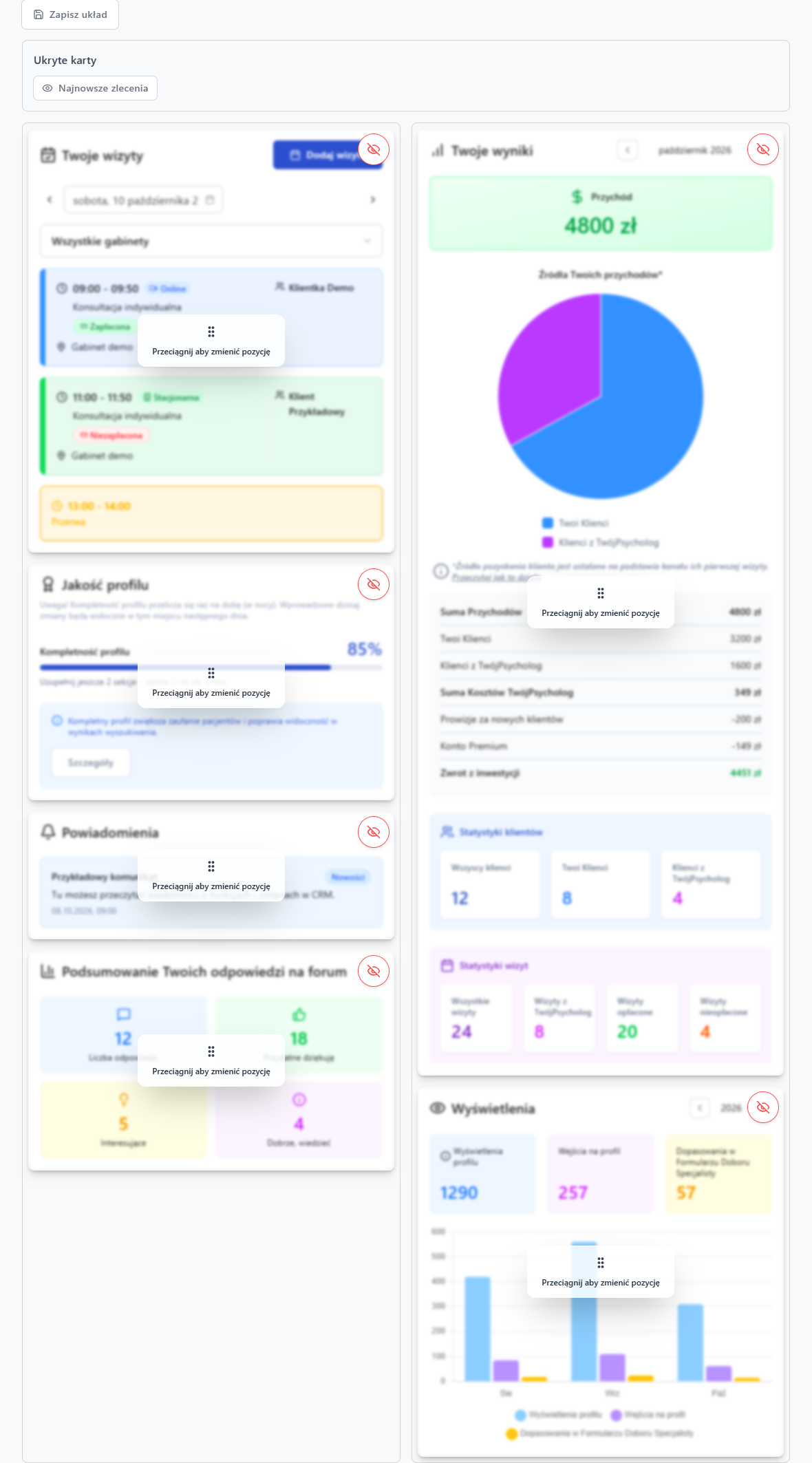
Możesz ukrywać i przywracać kafelki pulpitu oraz zmieniać ich kolejność przez przeciąganie. Po zakończeniu edycji wybierz Zapisz układ. Dzięki temu informacje, z których korzystasz najczęściej, mogą znaleźć się bliżej początku strony. Lista kafelków zależy od rodzaju konta i aktywnych funkcji.
Poznaj pulpit i ustawianie własnego układu
¶ Zgłoś problem i śledź odpowiedź w CRM
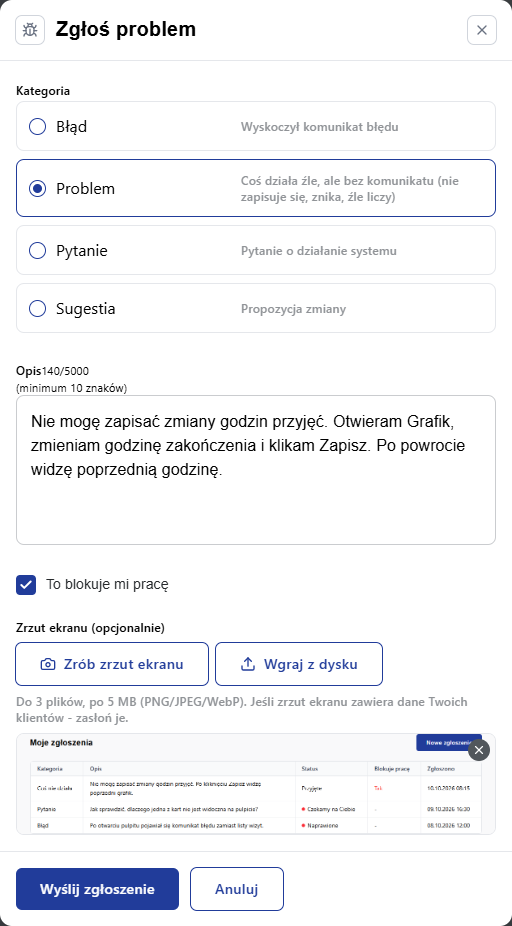
W sekcji Moje zgłoszenia możesz zgłosić problem, sprawdzić jego status i przeczytać odpowiedź zespołu. Formularz pozwala wybrać kategorię, opisać sytuację i dołączyć zrzut ekranu. Przed wysłaniem sprawdź załącznik i zasłoń informacje, których nie trzeba udostępniać, np. dane klientów.
Dalszą rozmowę prowadzisz przy zgłoszeniu, a oznaczenia nowych odpowiedzi pomagają wrócić do sprawy. Jeśli zgłoszenie przestało być aktualne, możesz je wycofać, gdy taka opcja jest dostępna.
¶ Profil specjalisty i pomoc w CRM
¶ Główne grupy obszarów pomocy
Na profilu możesz wskazać maksymalnie trzy główne grupy obszarów pomocy, które najlepiej opisują Twoją pracę. To osobny wybór od szczegółowych obszarów pomocy, więc nie zastępuje ich uzupełnienia. Po zmianie zapisz profil.
Rozszerzyliśmy również dostępne specjalizacje o psychogastroenterologię i psychogeriatrię. Wybieraj tylko pozycje odpowiadające Twoim kwalifikacjom i rzeczywistemu zakresowi pracy.

Zobacz aktualną instrukcję wszystkich sekcji profilu
¶ Instrukcja bliżej miejsca, w którym pracujesz
W kolejnych częściach CRM pojawiły się krótkie objaśnienia i odnośniki Dowiedz się więcej prowadzące do właściwej instrukcji. Ujednoliciliśmy również elementy list, tabel i widoków, aby poruszanie się po CRM było bardziej przewidywalne.
Rozbudowaliśmy też samą Pomoc: uporządkowaliśmy stronę główną i menu, poprawiliśmy wyszukiwanie oraz uzupełniliśmy instrukcje aktualnymi opisami i zrzutami ekranu. Lista klientów i karta klienta mają teraz osobne artykuły.
Otwórz stronę główną Pomocy · Logowanie i aplikacja mobilna dla specjalistów
¶ Subskrypcja, wyróżnienia i raporty
¶ Kod rabatowy i podsumowanie zakupu subskrypcji
Poprawiliśmy obsługę kodów rabatowych podczas zakupu subskrypcji. Po zastosowaniu poprawnego kodu możesz sprawdzić uwzględnioną zniżkę i kwotę do zapłaty przed potwierdzeniem płatności. Możliwość użycia kodu zależy od jego warunków, w tym planu i okresu rozliczenia.
¶ Potwierdzenie płatności i zmiana planu
Usprawniliśmy obsługę płatności wymagających dodatkowego potwierdzenia w banku oraz informowanie o zmianie planu oczekującej na dokończenie. Jeśli CRM pokazuje trwającą zmianę, dokończ wskazany proces lub sprawdź jego status przed rozpoczęciem kolejnego zakupu.
Specjalista powiązany z ośrodkiem może również kupić własną subskrypcję, jeśli opcja zakupu jest dostępna na jego koncie. Samo powiązanie z ośrodkiem nie oznacza automatycznie posiadania własnego planu Premium.
Instrukcja zakupu i zarządzania subskrypcją
¶ Anulowanie nieopłaconego wyróżnienia profilu
Przy wyróżnieniu oczekującym na płatność możesz wybrać Anuluj i potwierdzić rezygnację z tego zamówienia. Pomaga to usunąć nieaktualne zakupy. Ta opcja nie służy do zwrotu opłaconego wyróżnienia. Na koncie ośrodka dostęp zależy od uprawnień do zarządzania danym wyróżnieniem.
Wyróżnienia profilu specjalisty · Wyróżnienia profilu ośrodka
¶ Dane do faktury i rabaty w raporcie wizyt
CRM uwzględnia dane do faktury przekazane przez klienta przy rezerwacji. Przed ich zastąpieniem lub wyczyszczeniem w karcie klienta pojawia się potwierdzenie, które pomaga uniknąć przypadkowej utraty tych informacji.
Eksport raportu wizyt zawiera dodatkowe informacje o kodzie kuponu, jego rabacie, kwocie zniżki i cenie końcowej. Ułatwia to sprawdzenie, skąd wynika ostateczna kwota za wizytę, zarówno na koncie specjalisty, jak i ośrodka.
Rozliczenia w karcie klienta · Instrukcja raportów
¶ Potrzebujesz pomocy z nową funkcją?
Skorzystaj z podlinkowanych instrukcji albo opisz sytuację w Moich zgłoszeniach. W zgłoszeniu podaj, w której części CRM pojawia się trudność i jakie działanie ją wywołuje. Wcześniejsze podsumowanie znajdziesz na stronie Nowe funkcje - 17.08.2026.