Od ostatniego podsumowania z 15 października 2026 r. w CRM i w Aplikacji dla Specjalistów pojawiło się sporo nowości. Najważniejsza to „Twój dzień”, czyli jedno miejsce na dzisiejsze wizyty i wszystko, co zostało do domknięcia. Poniżej zebraliśmy zmiany udostępnione od 16 października do 24 listopada 2026 r., z odnośnikami do szczegółowych instrukcji.
Dostępność funkcji zależy od planu (Basic, Standard, Premium) i rodzaju konta. Przy każdej nowości piszemy, kogo dotyczy.
¶ Twój dzień i podsumowanie dnia
„Twój dzień” zbiera dzisiejsze wizyty i zaległości z ostatnich 30 dni: wizyty bez notatki, bez statusu i nieopłacone. Zaległości domkniesz od razu z tej strony, bez szukania wizyt w kalendarzu.
- Dzisiaj pokazuje w CRM dzień jako oś: ile wizyt już za Tobą, która trwa i która jest następna. Przy następnej wizycie widzisz m.in. informację o pierwszej wizycie, potwierdzeniu obecności i płatności. Po ostatniej wizycie zobaczysz też podgląd jutra.
- Do domknięcia to panel z zakładkami Notatki, Statusy i Płatności. Notatkę możesz od razu podyktować albo napisać, status ustawisz jednym kliknięciem („Odbyła się” albo „Nie pojawił_a się”), a wizytę oznaczysz jako opłaconą.
- Domknij dzisiejsze wizyty pozwala w jednym oknie ustawić status i płatność wszystkich zakończonych dziś wizyt.
Wieczorem, około godziny po ostatniej wizycie dnia, dostaniesz mail i powiadomienie push „Podsumowanie dnia” z liczbą wizyt i zaległości. Przychodzi tylko w dni z wizytami i nie zawiera danych klientów. Wyłączysz je w Ustawienia → Powiadomienia → Podsumowanie dnia.
Kto ma dostęp: plany Standard i Premium, konta specjalistów. W CRM wybierz Twój dzień w menu po lewej (pod Pulpitem), w aplikacji: ikona koła zębatego → Twój dzień.
Instrukcja: Twój dzień i podsumowanie dnia
¶ Klienci i dokumentacja
¶ Zaawansowane filtry na liście klientów
W zakładce Klienci rozwiń Zaawansowane filtry. Zawęzisz listę według daty ostatniej wizyty, następnej wizyty, liczby odbytych wizyt, źródła rejestracji i tego, czy osoba ma Konto Klienta w TwójPsycholog. Przykład: filtry „Dawniej niż 30 dni” i „Brak zaplanowanej wizyty” pokażą osoby, które od dawna nie były na spotkaniu i nie mają kolejnego terminu. Filtry działają też w aplikacji.
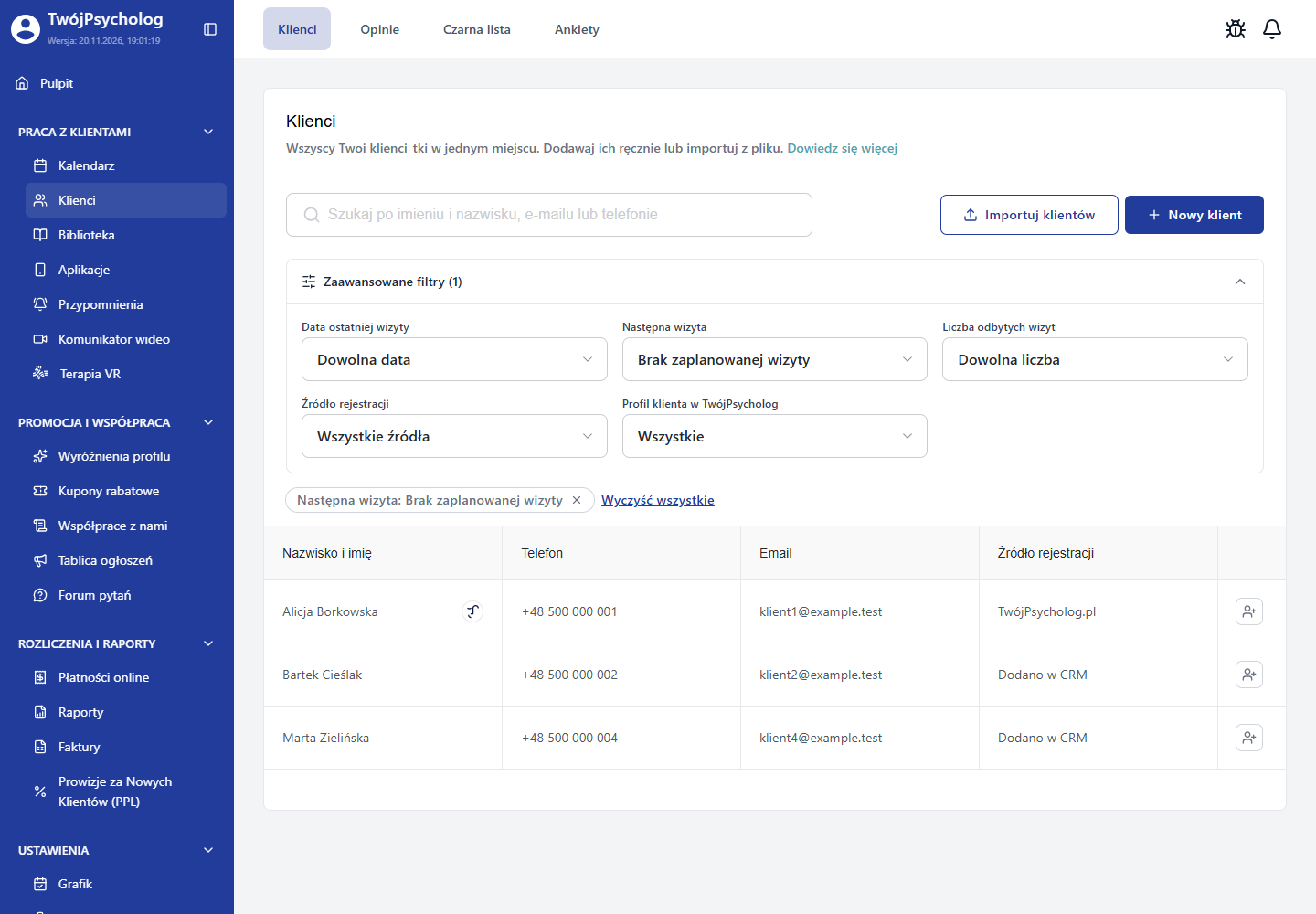
Przykład z fikcyjnymi danymi.
¶ Eksport wizyt klienta do Excela
W karcie klienta, w zakładce Wizyty, kliknij Pobierz Excel. Dostaniesz plik ze wszystkimi wizytami tej osoby: datą, godzinami, rodzajem i formą wizyty, gabinetem, statusem, ceną i statusem płatności. Datę i cenę można w arkuszu sortować i sumować. Dostępne od planu Standard.
¶ Ręczne wyniki testów i załączniki
W karcie klienta: Terapia → Testy → Dodaj wynik testu. Wpiszesz nazwę testu, datę wykonania, wynik i opis albo dołączysz plik (PDF, JPG, PNG lub WEBP do 5 MB). Wpisy ręczne są na jednej liście z testami z aplikacji, z wyszukiwaniem po nazwie. Klient_ka nie widzi wpisów ręcznych. Zakładka Testy działa teraz także dla osób bez konta w aplikacji. Dostępne w planie Premium.
¶ Notatka na pełnym ekranie
Przy pisaniu lub edycji notatki kliknij Pełny ekran w nagłówku panelu albo użyj skrótu Ctrl+Shift+F. Edytor zajmie całe okno, z większą czcionką. Wrócisz przyciskiem Zmniejsz, tym samym skrótem albo klawiszem Esc. Na komputerze działa przy oknie szerokim na co najmniej 1280 px. W aplikacji pełny ekran jest dostępny także przy notatkach odręcznych i skanach.
¶ Rozbudowane podsumowanie przed sesją
W zakładce Przed sesją możesz wybrać rodzaj podsumowania: Krótkie (1 sekcja) albo Rozbudowane (6 sekcji). Rozbudowane dzieli treść na zwijane sekcje, a notatki grupuje według dat. Działa w CRM i w aplikacji.
Instrukcja: Przygotowanie przed sesją
¶ Wizyty, ceny i płatności
¶ Przeliczanie cen umówionych wizyt
Po zmianie ceny w Ustawienia → Cennik umówione wcześniej wizyty zachowują dotychczasową kwotę. Teraz możesz je przeliczyć w oknie Przelicz ceny przyszłych wizyt: wybierasz dzień, od którego obowiązuje nowa cena, i przed zapisem widzisz podgląd zmian. Okno otworzysz też z menu trzech kropek przy usłudze → Przelicz ceny wizyt.
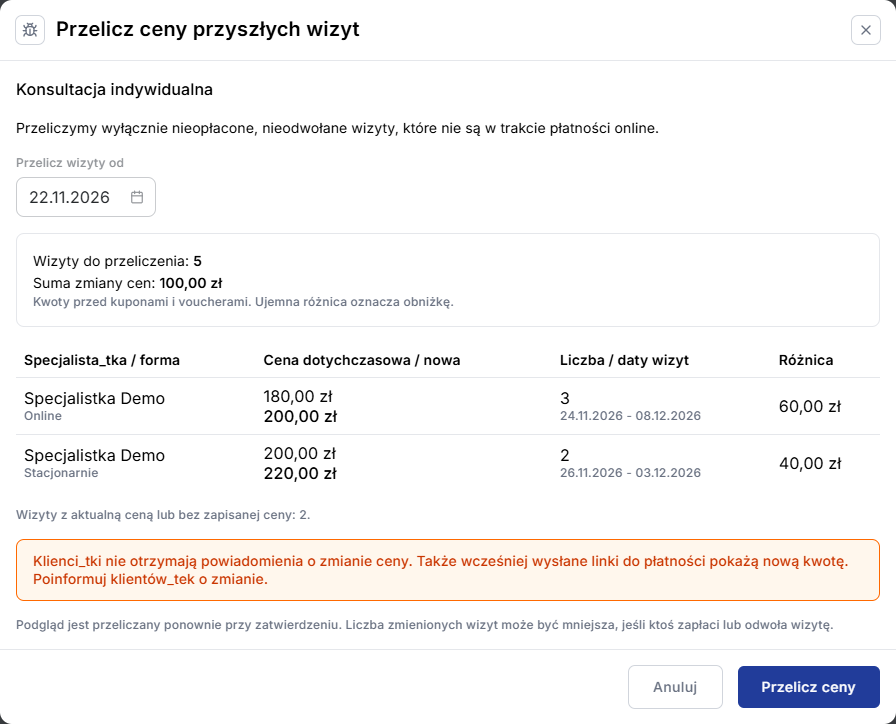
Przykład z fikcyjnymi danymi.
¶ Link do płatności SMS-em
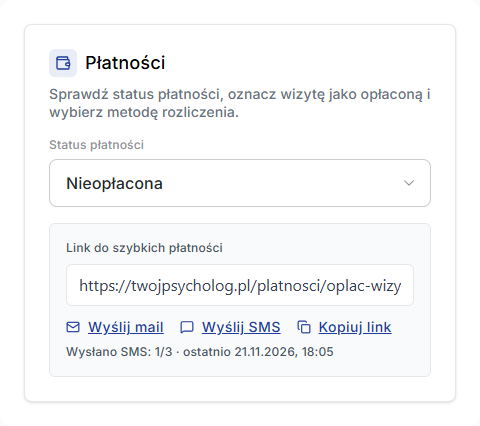
W szczegółach wizyty, w sekcji płatności, obok wysyłki mailem jest przycisk Wyślij SMS. Link trafia na numer z karty klienta_tki. Dla jednej wizyty możesz wysłać do 3 SMS-ów, a wysyłka nie jest dodatkowo płatna.
¶ Zwroty płatności online
W szczegółach wizyty opłaconej przez Tpay lub Stripe kliknij Zwróć środki, żeby zwrócić całość albo część wpłaty. Pieniądze wracają metodą, którą klient_ka zapłacił_a. Historię znajdziesz w Rozliczenia i raporty → Płatności online → Zwroty. Dostępne od planu Standard.
Instrukcja: Zwroty płatności za wizyty
¶ „Klient_tka zapłaci online” przy wizycie z CRM
Przy dodawaniu lub edycji nieopłaconej wizyty możesz zaznaczyć Klient_tka zapłaci online. Tylko takie wizyty obejmuje automatyczne anulowanie wizyt bez wpłaty, jeśli włączysz je w ustawieniach płatności online. Pole widać, gdy masz aktywne płatności online.
Instrukcja: Automatyczne anulowanie nieopłaconych wizyt
Przy okazji: gdy zapisujesz gabinet z płatnościami online, a konto płatności nie jest jeszcze skonfigurowane, zamiast błędu zobaczysz okno z przyciskiem Przejdź do ustawień płatności.
¶ Rozbudowane raporty finansowe
W Rozliczenia i raporty → Raporty wybierzesz okres (także z porównaniem do poprzedniego), gabinet, usługę, status wizyty i płatności. Kafelki pokazują zrealizowane wizyty i ich wartość, w tym opłacone i nieopłacone. Tabela „Zestawienie finansowe” dzieli dane na miesiące, metody płatności i usługi. Kliknięcie kafelka otwiera szczegóły z przyciskiem Pobierz szczegóły XLSX. Wyświetlenia profilu, źródła wizyt i rekomendacje z Formularza Doboru Specjalisty są teraz w osobnej zakładce Statystyki profilu. Dostępne od planu Standard.
¶ Komunikacja i powiadomienia
¶ Centrum powiadomień
Ikona dzwonka w górnym pasku otwiera Centrum powiadomień. Na jednej liście są nowości od zespołu i historia powiadomień push z ostatnich 30 dni. Możesz je filtrować (Nowości, Wiadomości, Wizyty, Płatności), a część wpisów prowadzi od razu do czatu, wizyty albo płatności. Centrum jest też w aplikacji.
¶ Czat wyłączony dla wybranej osoby
Jeśli czat masz ustawiony tylko dla wybranych osób, a piszesz do kogoś spoza tej listy, okno rozmowy wyjaśni, dlaczego nie można wysłać wiadomości. Przyciskiem Włącz czat dla tej osoby zmienisz to jednym kliknięciem.
¶ Wsparcie tekstowe: termin odpowiedzi w dniach roboczych
Na kontach z aktywnym wsparciem tekstowym termin odpowiedzi to 24 godziny robocze. Weekendy i święta się nie liczą. Przy wiadomości widzisz czytelny termin, np. „jutro do 11:00”.
¶ Profil i widoczność
¶ Nowe terminy wyróżnień w poniedziałek o 8:00
Nowy tydzień wyróżnień profilu publikujemy w każdy poniedziałek o 8:00. Konta Premium dostają wtedy mail z dostępnymi pozycjami na listach, na które mogą kupić wyróżnienie. Mail wyłączysz w Ustawienia → Powiadomienia → Nowe terminy wyróżnień profilu.
Instrukcja: Wyróżnienia profilu
¶ Gabinety w okolicy dużych miast na ich listach
Gabinet w miejscowości do 20 km od jednego z 20 największych miast w Polsce kwalifikuje Cię do listy specjalistów tego miasta. Przykład: specjalist_ka z gabinetem w Wieliczce może pojawić się w wynikach dla Krakowa i kupić krakowskie wyróżnienie. Na liście miasta widać Twój rzeczywisty gabinet.
¶ Kolejność zdjęć w profilu
W Ustawienia → Profil, w karcie Zdjęcia, ustawisz kolejność zdjęć przeciąganiem albo strzałkami. Zapisz zmiany przyciskiem Zapisz. Ta sama kolejność obowiązuje na publicznym profilu. Działa też w aplikacji.
¶ Biblioteka i webinary
¶ Biblioteka: szczegóły materiałów z aplikacji i prośba o materiał
Materiały z Aplikacji Klienta mają w Bibliotece TP oznaczenie rodzaju: kurs, ćwiczenie albo narzędzie. Link Zobacz szczegóły pokazuje np. program kursu, instrukcję ćwiczenia albo zrzuty narzędzia. Jeśli czegoś brakuje, pod listą kliknij Zaproponuj materiał. Dostępne w planie Premium.
Instrukcja: Biblioteka materiałów
¶ Webinary w CRM i w aplikacji
W zakładce Webinary sprawdzisz terminy spotkań o pracy w CRM i zapiszesz się jednym kliknięciem. Po zapisie dołączysz przyciskiem Dołącz w Google Meet, a termin dodasz do swojego kalendarza przyciskiem Dodaj do kalendarza. Na Pulpicie pojawi się przypomnienie, a nagrania znajdziesz w sekcji Nagrania webinarów.
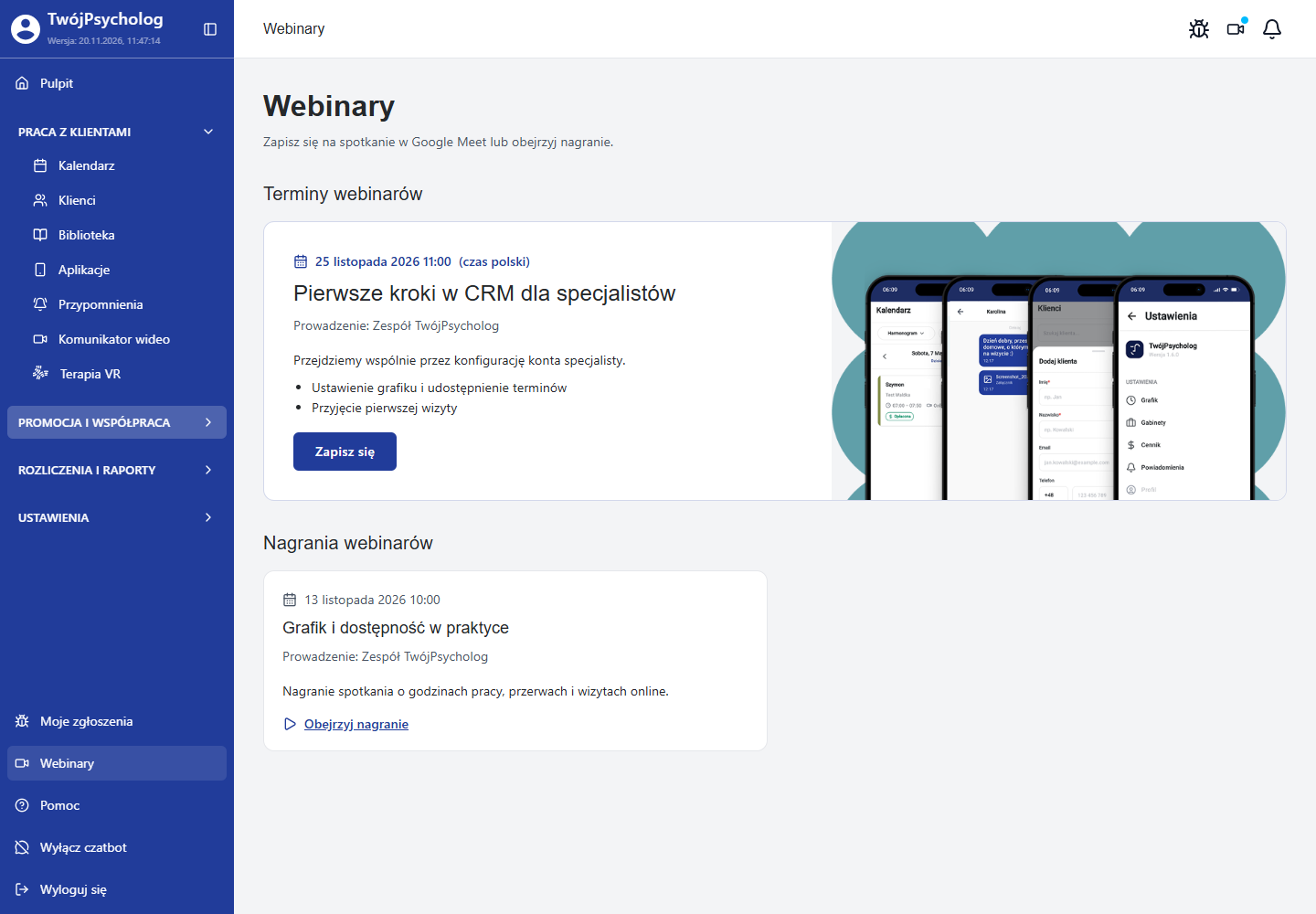
Przykład. Aktualne terminy znajdziesz w CRM.
¶ CRM na telefonie i konto
¶ Wygodniejszy CRM w przeglądarce telefonu
Na wąskim ekranie wizyty, klienci i historia płatności online wyświetlają się jako karty zamiast tabel. Filtry wizyt chowają się pod przyciskiem Filtry z licznikiem aktywnych filtrów, a zakładki i nagłówki mieszczą się na małych ekranach.
¶ Anulowanie usunięcia konta
Po prośbie o usunięcie konta jest ono usuwane automatycznie 7 dni po mailu z potwierdzeniem. Do tego czasu w Ustawienia → Konto i subskrypcja → Konto widzisz datę usunięcia i przycisk Anuluj proces usuwania konta. Prośbę złożysz i anulujesz także w aplikacji.
¶ Nowe zaproszenie do aktywacji konta
Jeśli link aktywacyjny wygasł albo nie dotarł SMS z pierwszym hasłem, na ekranie otwartym z linku kliknij Wyślij nowe zaproszenie. Nowy link przyjdzie mailem, a hasło SMS-em. Poprzednie linki przestaną działać.
¶ Podziel się opinią
Masz uwagi do nowych funkcji albo pomysł, co jeszcze usprawnić? Napisz do nas w Moich zgłoszeniach. Wcześniejsze zmiany znajdziesz na stronie Nowości w CRM - 15.10.2026.